

Auf Webflow installieren
Head code in den Site settings für die Installation auf der ganzen Website. Bestellungen aus Webflow Ecommerce gehen über den Webhook ecomm_new_order an die S2S-API von Rekomi; externe Stripe Payment Links ordnen über Gutscheincodes pro Affiliate zu.
Webflow kennt zwei Abrechnungsmuster, für die Rekomi Verkäufe zuordnet: den nativen Ecommerce-Checkout von Webflow (selten bei SaaS, üblich bei DTC) und externe Stripe Payment Links (das übliche SaaS-Muster). Beide nutzen dieselbe Installation im Head; nur der Schritt für die Conversion unterscheidet sich.
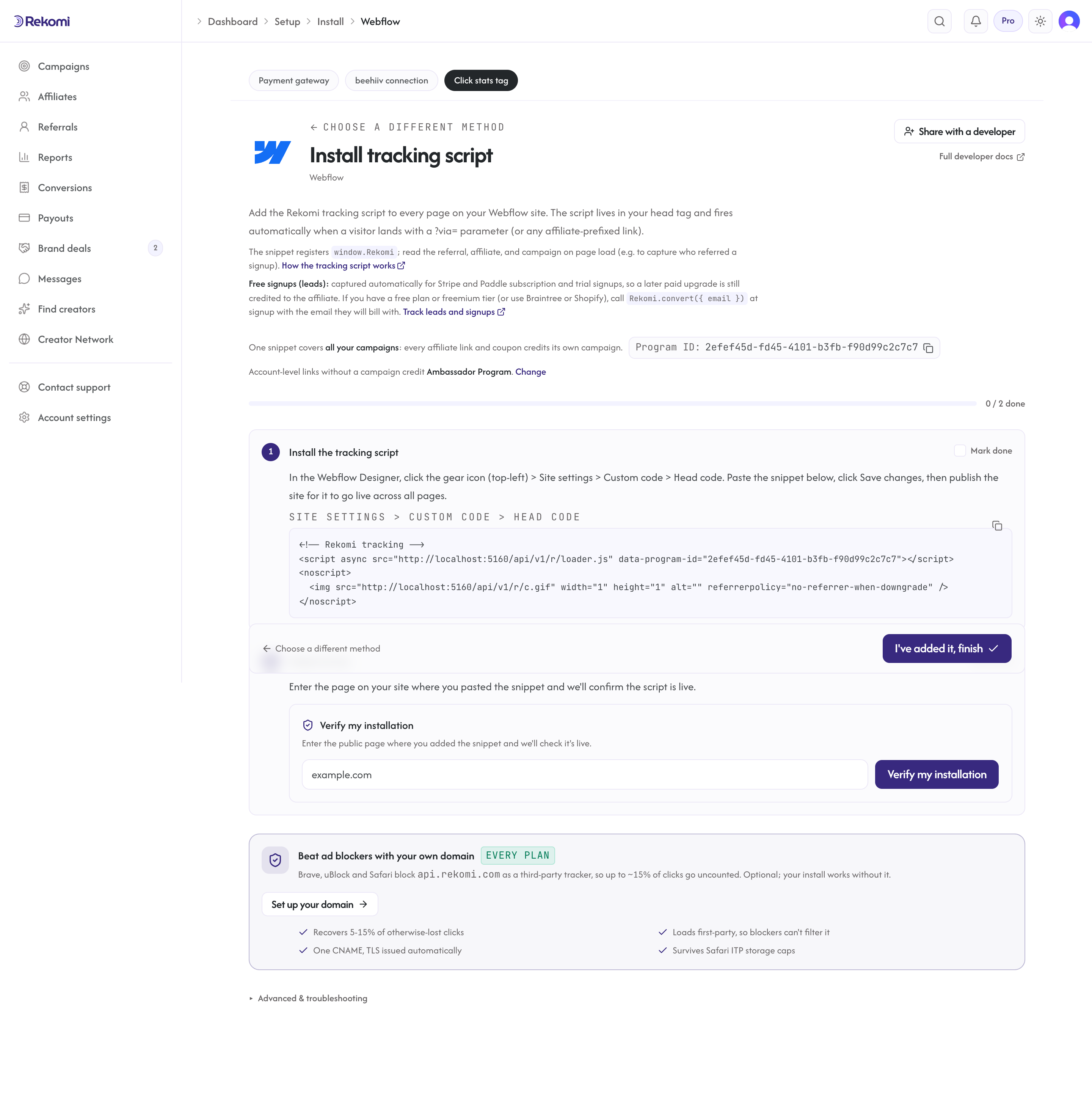
Das Head-Skript installieren
Im Webflow Designer: Zahnradsymbol (oben links) > Site settings > Custom code > Head code.
Füge ein:
<!-- Rekomi tracking -->
<script async src="https://api.rekomi.com/api/v1/r/loader.js" data-program-id="YOUR_PROGRAM_ID" data-rkmi-email-capture="auto"></script>
<noscript>
  <img src="https://api.rekomi.com/api/v1/r/c.gif" width="1" height="1" alt="" referrerpolicy="no-referrer-when-downgrade" />
</noscript>
Klicke auf Save changes und dann auf Publish, um die Änderung auf alle Seiten zu bringen. Kopiere das Snippet mit schon eingesetzter Programm-ID in Rekomi unter Einrichtung > Installieren.
Rekomi erfasst eine E-Mail-Adresse, die ein vermittelter Besucher auf den Seiten, auf denen das Tag läuft, in ein beliebiges E-Mail- oder Textfeld tippt (Registrierung, Login, Checkout und andere Formulare), damit der Verkauf auch dann gutgeschrieben werden kann, wenn dein Checkout keine Empfehlung übergibt. Ohne Empfehlung wird nichts erfasst. Entferne das Attribut data-rkmi-email-capture, um das auszuschalten; explizite Aufrufe von Rekomi.convert() funktionieren weiterhin.
Weg A: Webflow Ecommerce (nativer Checkout)
Das eingebaute Ecommerce-Modul von Webflow rechnet über dein eigenes Stripe-Konto ab, bucht Karten aber als einfache Zahlungen ab (ohne Stripe-Rechnungen). Diese Bestellungen erreichen den Stripe-Weg von Rekomi deshalb nicht von allein. Die Checkout-Rabatte von Webflow gehören zu Webflow selbst und erreichen Rekomi ebenfalls nie. Erfasse Ecommerce-Bestellungen deshalb serverseitig:
- Ecommerce-Webhook an S2S. Abonniere den Webhook
ecomm_new_ordervon Webflow (unter Site settings > Integrations oder über die Webhooks API) und leite jede Bestellung dann mit HMAC-Signatur aus deinem Backend an den S2S-Endpunkt von Rekomi weiter. Den Affiliate gibst du mit, indem duwindow.Rekomi.getReferral()auf der Seite in ein eigenes Checkout-Feld kopierst; so kann dein Handler den Slug aus der Bestellung lesen. Beachte, dass sich S2S und ein mit Rekomi verbundenes Stripe gegenseitig ausschließen: Solange Stripe verbunden ist, werden S2S-Aufrufe mit 409 abgelehnt.
Weg B: Externe Stripe Payment Links
Ist deine Webflow-Website reines Marketing und läuft dein Checkout über URLs der Form buy.stripe.com/... (das übliche SaaS-Muster), ordnest du diese Verkäufe über Gutscheincodes pro Affiliate zu. Stripe hostet diese Checkout-Seite, ein Skript auf deiner Webflow-Website kann die Empfehlung also nicht hindurchreichen. Der Code, den der Käufer einlöst, schreibt dem Affiliate den Verkauf gut, und auf deiner Website brauchst du keinen Code:
Schritt 1. Bearbeite in Stripe den Payment Link und schalte Allow promotion codes ein.
Schritt 2. Öffne in Rekomi den Tab Gutscheincodes deiner Kampagne und erstelle den Gutschein (den Rabatt, den Käufer bekommen). Dann bekommt jeder Affiliate seinen eigenen Code: Erstelle ihn auf der Detailseite des Affiliates, oder lass Affiliates sich auf der Kampagnenseite in ihrem Portal selbst einen Gutscheincode erstellen.
Schritt 3. Affiliates teilen deinen Payment Link mit schon eingetragenem Code, sodass Käufer mit bereits angewendetem Rabatt im Checkout landen:
https://buy.stripe.com/your-link?prefilled_promo_code=THEIRCODEBezahlt der Käufer, liefert Stripe den Verkauf über deine Stripe-Verbindung an Rekomi, und der eingelöste Code benennt den Affiliate. Die vollständige Anleitung findest du unter Auf Stripe installieren.
Gut zu wissen
Zahlungen aus Webflow Ecommerce sieht der Stripe-Weg nicht. Der native Checkout rechnet über dein eigenes Stripe-Konto ab, aber als einfache Kartenzahlungen ohne Stripe-Rechnungen. Wenn du nur Stripe verbindest, wird für diese Bestellungen also nichts erfasst. Das Relay des Webhooks ecomm_new_order an S2S ist hier der Weg für Conversions, kein Fallback.
Veröffentlichen musst du ausdrücklich. Speichern in den Site settings veröffentlicht nichts. Nach jeder Änderung an Custom code musst du auf Publish klicken.
Webflow CMS und Ecommerce. CMS-Seiten (Blog, dynamische Inhalte) übernehmen die Installation im Head automatisch. Die Ecommerce-Seiten (Order Confirmation, Cart) übernehmen sie ebenfalls; Conversion-Code auf einzelnen Seiten brauchst du nirgends, weil der Verkauf über das Webhook-Relay (oder einen Gutschein bei Payment Links) erfasst wird.
Zeichenlimit bei Custom Code. Site settings > Custom code hat bei Webflow ein Zeichenlimit (etwa 10K). Installierst du mehrere Analyse-Skripte und dazu Rekomi, stößt du vielleicht daran. Fasse alles in einem einzigen <script>-Block zusammen.
Erstattungen
Webflow Ecommerce: Einen eigenen Auslöser für Erstattungen gibt es nicht. Erstattungen kommen als Ereignisse ecomm_order_changed an (abonnieren unter Site settings > Integrations oder über die Webhooks API); prüfe den Status der Bestellung in der Payload und leite erstattete Bestellungen an /api/tracking/refund von Rekomi weiter. Stripe Payment Links: Das erledigt der Stripe-Webhook automatisch.
Fehlerbehebung
Ein Verkauf über einen Payment Link wurde abgeschlossen, aber nicht zugeordnet. Der Käufer hat ohne Promotion-Code bezahlt, es gab also nichts, das den Affiliate benennt. Prüfe, ob Allow promotion codes für den Payment Link eingeschaltet ist, ob der Affiliate die Version des Links mit ?prefilled_promo_code= geteilt hat und ob der im Checkout eingelöste Code einer ist, den Rekomi für diesen Affiliate angelegt hat.
Bestellungen aus Webflow Ecommerce werden nicht zugeordnet. Prüfe, ob Stripe in Rekomi unter Einrichtung > Zahlungsanbieter verbinden verbunden ist (der native Checkout von Webflow rechnet über dein eigenes Stripe ab) oder ob der Webhook ecomm_new_order auslöst und dein Relay an S2S erreicht.
Verwandte Seiten
- Checkout-Tracking ohne Code und ohne Stripe
- Auf Stripe installieren: die Anleitung für Gutscheine bei Payment Links
- Referenz der S2S-Tracking-API
Auf WordPress installieren
Das Rekomi-Plugin ist der Weg mit einem Klick, mit oder ohne WooCommerce. WPCode bleibt als Alternative ohne eigenes Plugin dokumentiert.
Auf Framer installieren
Tab Custom Code in den Site Settings, Feld „Start of head tag“. Veröffentlichen ist ein eigener Schritt. Eigener Code braucht einen bezahlten Website-Plan, und der Verkauf selbst läuft immer außerhalb von Framer über Stripe.