

Kampagnen
Das zentrale Objekt in Rekomi. Erstellen, konfigurieren, archivieren.
Eine Kampagne bündelt deine Affiliates, Verkäufe, Provisionen und Auszahlungen. Die meisten Marken haben eine einzige Kampagne. Manche betreiben mehrere (pro Produktlinie, pro Region, pro Zielgruppe).
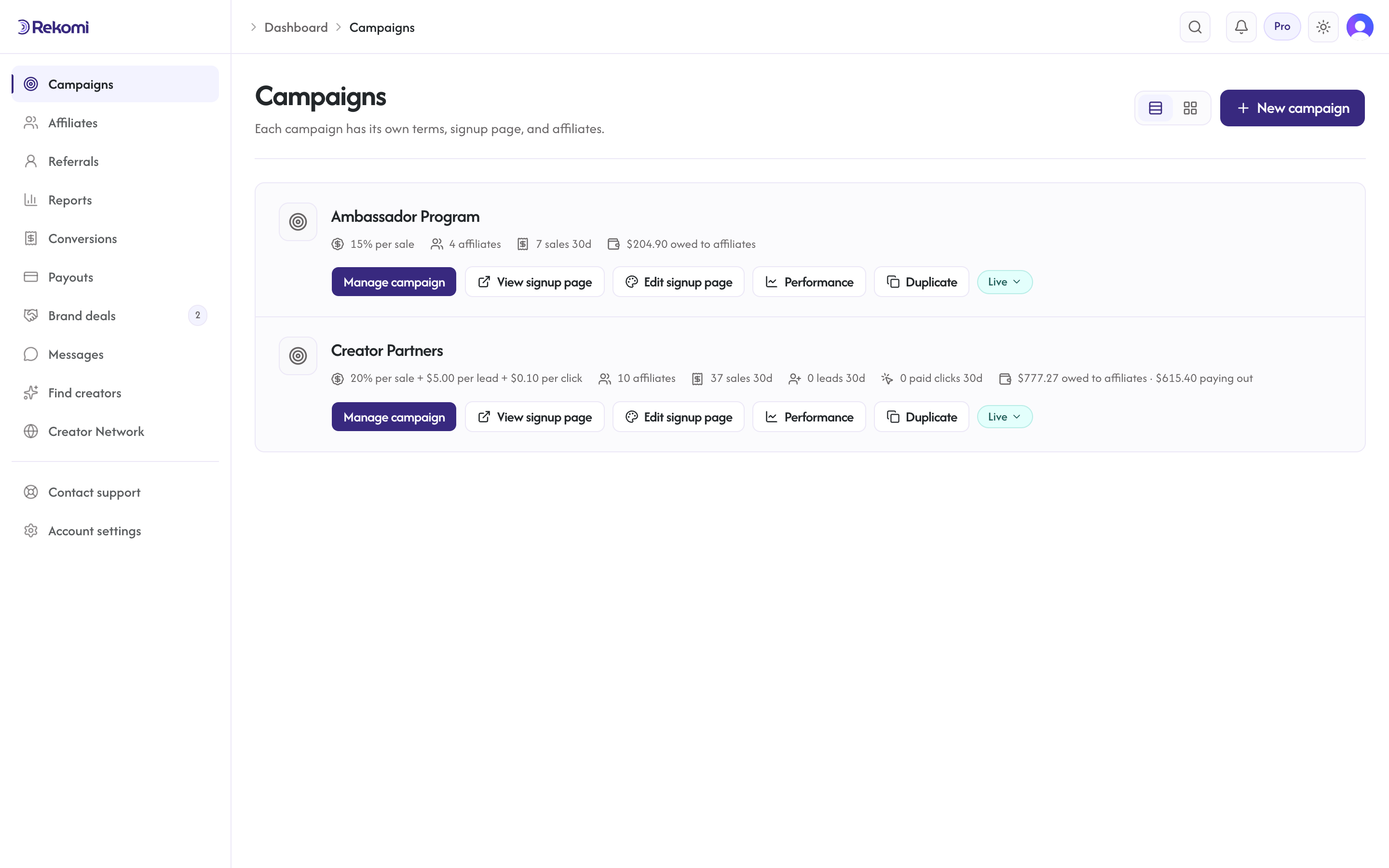
Zur Benennung: Das Dashboard und diese Dokumentation nennen das Konzept Kampagne (wie in der Branche üblich). Die REST-API verwendet für dasselbe Objekt /api/programs, deshalb ist in API-Beispielen von Programs die Rede.
Kampagne erstellen
In den Apps für Shopify, Wix und BigCommerce ist das Kampagnenformular schlanker und legt nur die Provision pro Verkauf fest. Wenn du zusätzlich pro Lead oder pro Klick bezahlen willst, öffne die Kampagne hier im vollständigen Dashboard.
Klicke unter /dashboard/campaigns auf „Neue Kampagne“. Pflichtfelder:
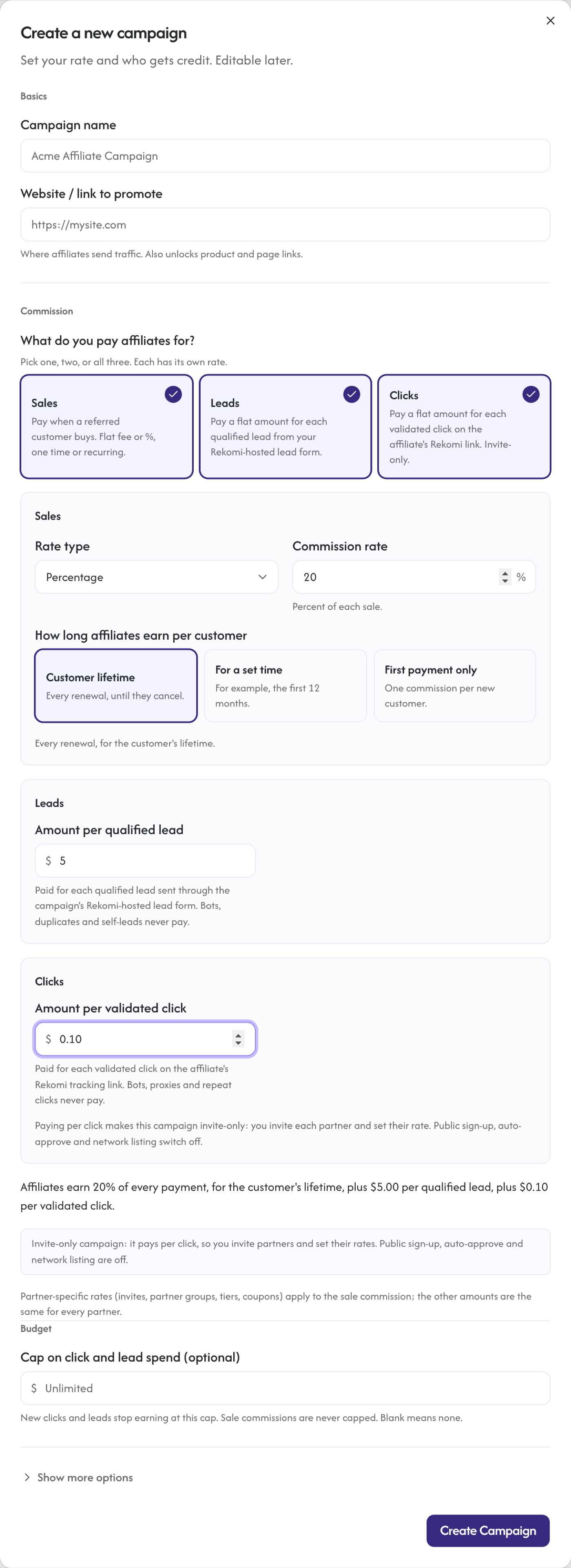
name(für Affiliates sichtbar)slug(URL-taugliche Kennung; wird als Pfad der Kampagne in deinem Portal verwendet,{yourbrand}.rekomi.com/{slug}; du kannst ihn später ändern, und der alte Pfad leitet dann auf den neuen weiter)referralDestinationUrl(die Website oder Seite, die Affiliates bewerben; Rekomi hängt?via={slug}an, um für jeden Affiliate einen fertigen Link zu bauen). Kampagnen in einer Organisation können auf unterschiedliche Websites zeigen. Eine zweite Website auf demselben Abrechnungskonto bedeutet deshalb meist einfach eine zweite Kampagne; ein anderes Konto beim Zahlungsanbieter oder eine andere Marke braucht dagegen eine zweite Organisation. Affiliates in Kampagnen mit Vergütung pro Verkauf können außerdem eigene Produkt- und Seitenlinks zu anderen Produkten oder Seiten derselben Website anlegen, bis zu 20 Links pro Kampagne inklusive ihres Hauptlinks. Jeden angelegten Link siehst du mit Klicks und Verkäufen pro Link im Bereich Links des Tabs Performance (bei Pay-per-Click-Kampagnen nur Klicks, weil dort der Klick selbst die bezahlte Einheit ist; in Shopify-Shops erfassen Links Klicks und Verkäufe ohne Einrichtung, und Verkäufe über Gutscheincodes werden dem Affiliate-Konto als Ganzes gutgeschrieben). Bleibt diese URL leer, ist die Funktion aus. Leg sie also früh fest.defaultCommissionType(Percentage oder Fixed, also prozentual oder fester Betrag)defaultCommissionValue(ein Prozentsatz wie 20 oder ein fester Betrag wie 10, ausgezahlt als 10 Einheiten der Verkaufswährung: $10 bei einem Verkauf in USD, 10 EUR bei einem Verkauf in EUR; 0.50 für 0.50)defaultCommissionModel(die Hauptvergütung der Kampagne: Cps pro Verkauf, Cpc pro Klick, Cpl pro Lead; die alten Werte Cpa/RevShare/Hybrid werden für bestehende Kampagnen weiter akzeptiert; siehe Provisionsmodelle). Eine Kampagne kann jede Kombination aus Verkäufen, Leads und Klicks vergüten: Wähle im Formular unter „Wofür bezahlst du Affiliates?“ mehr als eine Option; über die API ergänzt duleadBountyCents(pro Lead),clickRewardCents(pro Klick) odersaleCommissionType+saleCommissionValue(pro Verkauf in einer Klick- oder Lead-Kampagne). Siehe Verkäufe, Leads und Klicks kombinieren.cookieWindowDays(üblich sind 30, 60 oder 90)minPayoutCents(Auszahlungsschwelle pro Kampagne; Standard ist $50)
Optional beim Erstellen:
description(wird auf der öffentlichen Bewerbungsseite angezeigt)termsUrl(Link zu deinen Affiliate-Bedingungen; derzeit über die API einstellbar, angezeigt auf der öffentlichen Landingpage und auf der Annahmeseite für Einladungen)attributionModel(FirstTouch oder LastTouch; Standard ist LastTouch)linkSlugStyle(Random oder FirstName; Standard ist Random; siehe Affiliate-Linkcodes weiter unten)autoApprove(Boolean; bei true werden Bewerbungen beim Absenden freigegeben). Nicht verfügbar bei Kampagnen, die nur auf Einladung laufen (jede Kampagne, die pro Klick vergütet oder pro Verkauf nichts zahlt): Automatische Freigabe und die öffentliche Bewerbungsseite werden dort automatisch abgeschaltet.- Schalter für die Listung im Creator-Netzwerk und in Suchmaschinen (ob die Kampagne im Verzeichnis des Rekomi-Netzwerks erscheint und ob ihre öffentliche Anmeldeseite indexiert werden darf). Neue Kampagnen starten privat. Den Netzwerk-Schalter kannst du erst einschalten, wenn dein Konto einen aktiven bezahlten Plan und eine Finanzierungsquelle für Auszahlungen hat (eine hinterlegte Lastschrift oder aktivierte Finanzierung per Banküberweisung); bis dahin bleibt er gesperrt und sagt dir, warum. Siehe Für das kuratierte Netzwerk bewerben.
Die Detailseite der Kampagne
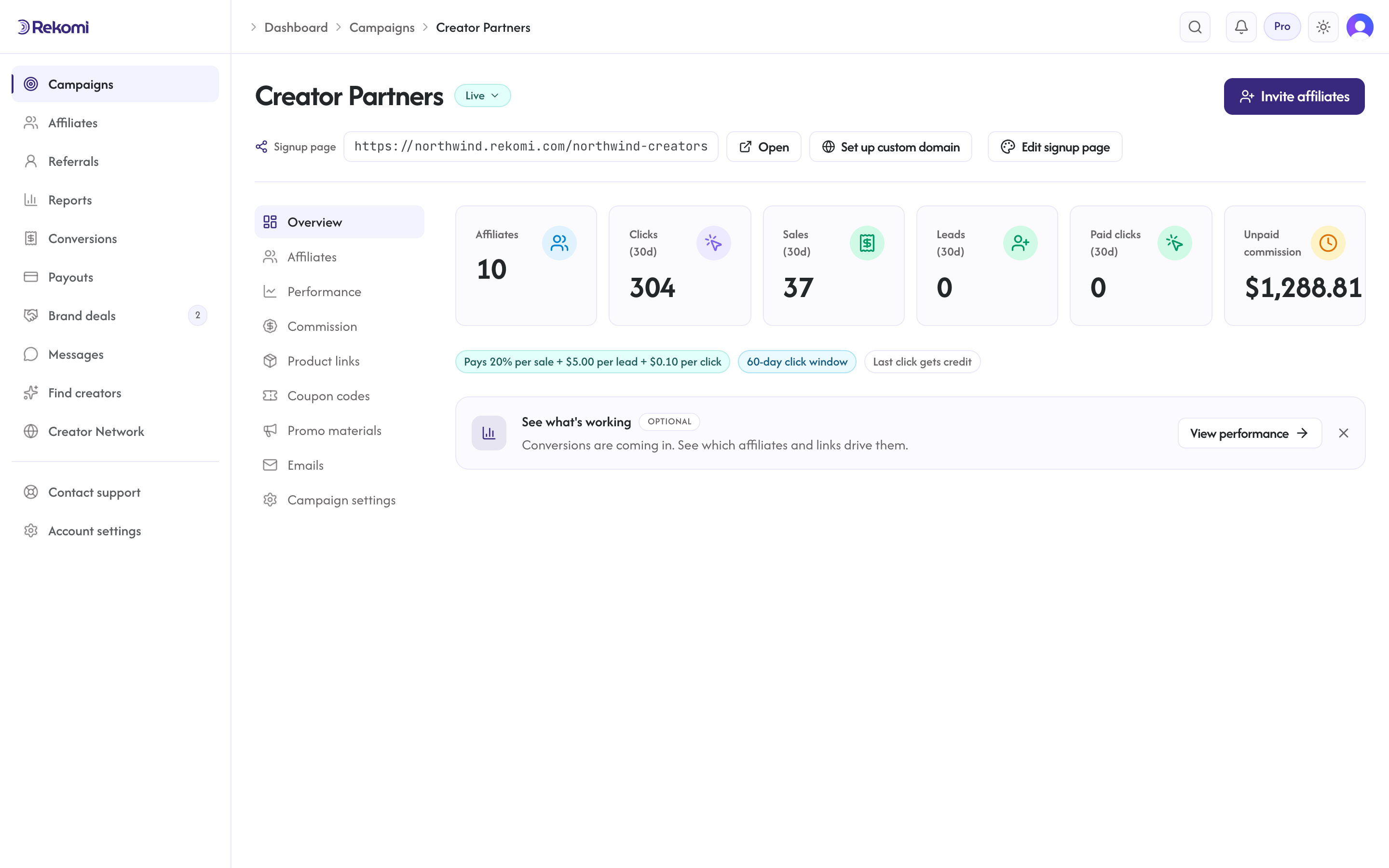
Nach dem Erstellen hat /dashboard/campaigns/{id} neun Bereiche in einer linken Leiste (auf kleinen Bildschirmen eine horizontale Leiste): Übersicht (die Standardansicht), Affiliates, Performance, Provision, Produktlinks, Gutscheincodes, Werbematerial, E-Mails und Kampagneneinstellungen. Die Übersicht ist ein zusammenfassendes Dashboard für die Kampagne. Affiliates enthält deine Affiliate-Liste und einen Bereich Werben für die Einrichtung von Sub-Affiliates. Performance fasst Aktivität, Links, Sub-IDs, Leads und Betrug als Abschnitte eines Tabs zusammen (der Abschnitt Leads erscheint, sobald die Kampagne Leads hat oder solange sie noch keine Verkäufe hat; Shops, die über Shopify verbunden sind, sehen ihn nie). Sub-IDs listet die Kanal-Tags, die Affiliates an ihre Links hängen (?via=alex&sub=yt), mit Klicks, Leads, Verkäufen, Provision und Einnahmen pro Klick für jedes Tag und jeden Affiliate; siehe Sub-IDs. Provision enthält die Satzkonfiguration der Kampagne, Produktlinks den Katalog und die Sätze pro Produkt, Gutscheincodes die Attribution über Gutscheincodes. Alle drei erscheinen in jeder Kampagne. Wo einer davon nicht greift (Sätze pro Produkt in einer Pay-per-Click- oder Pay-per-Lead-Kampagne, Gutscheine bei einem Zahlungsanbieter ohne Gutscheinfunktion), erklärt der Tab, was die Funktion macht und was sie freischaltet, statt sich zu verstecken. Werbematerial enthält die Banner und fertigen Posts, die du für Affiliates hochlädst. E-Mails enthält die Schalter für automatische E-Mails dieser Kampagne und den Broadcast-Editor (siehe E-Mails). Im Kopfbereich steht die URL deiner öffentlichen Anmeldeseite mit den Aktionen Kopieren, Öffnen und Anmeldeseite bearbeiten; der Button Bearbeiten öffnet den Editor der Anmeldeseite.
In der Übersicht ist die Ansicht Aktivität der Tracking-Check für die Kampagne. Sie zeigt in vier Zählern, was Rekomi in den letzten 30 Tagen gesehen hat: Klicks, erfasste Leads (E-Mail-Adressen, die deine Website nach einem Affiliate-Klick erfasst hat), Käufe, die dein verbundener Zahlungsanbieter gemeldet hat (jeder Kunde, ob gutgeschrieben oder nicht), und Verkäufe, die Affiliates gutgeschrieben wurden. Käufe ohne Leads sind das typische Zeichen für einen gehosteten Checkout, dessen E-Mail-Erfassung nicht läuft; das Panel sagt dir das und verweist auf die Installationsanleitung. Bei beehiiv, Kit, MailerLite, Ontraport und GoHighLevel kann ein Kauf ohne Lead trotzdem gutgeschrieben werden, weil die Plattformverbindung den Käufer im letzten Schritt auf der Plattform nachschlägt; so gutgeschriebene Verkäufe werden in derselben Ansicht separat gezählt. Unter den Zählern verrät dir E-Mail-Adresse eines Käufers prüfen für eine einzelne Adresse, ob Rekomi einen Lead, einen Kauf, einen gutgeschriebenen Verkauf oder gar nichts gesehen hat. So testest du eine Installation ohne Support-Ticket. Varianten mit Pluszeichen desselben Postfachs (you+test@gmail.com und you@gmail.com) gelten als dieselbe Person.
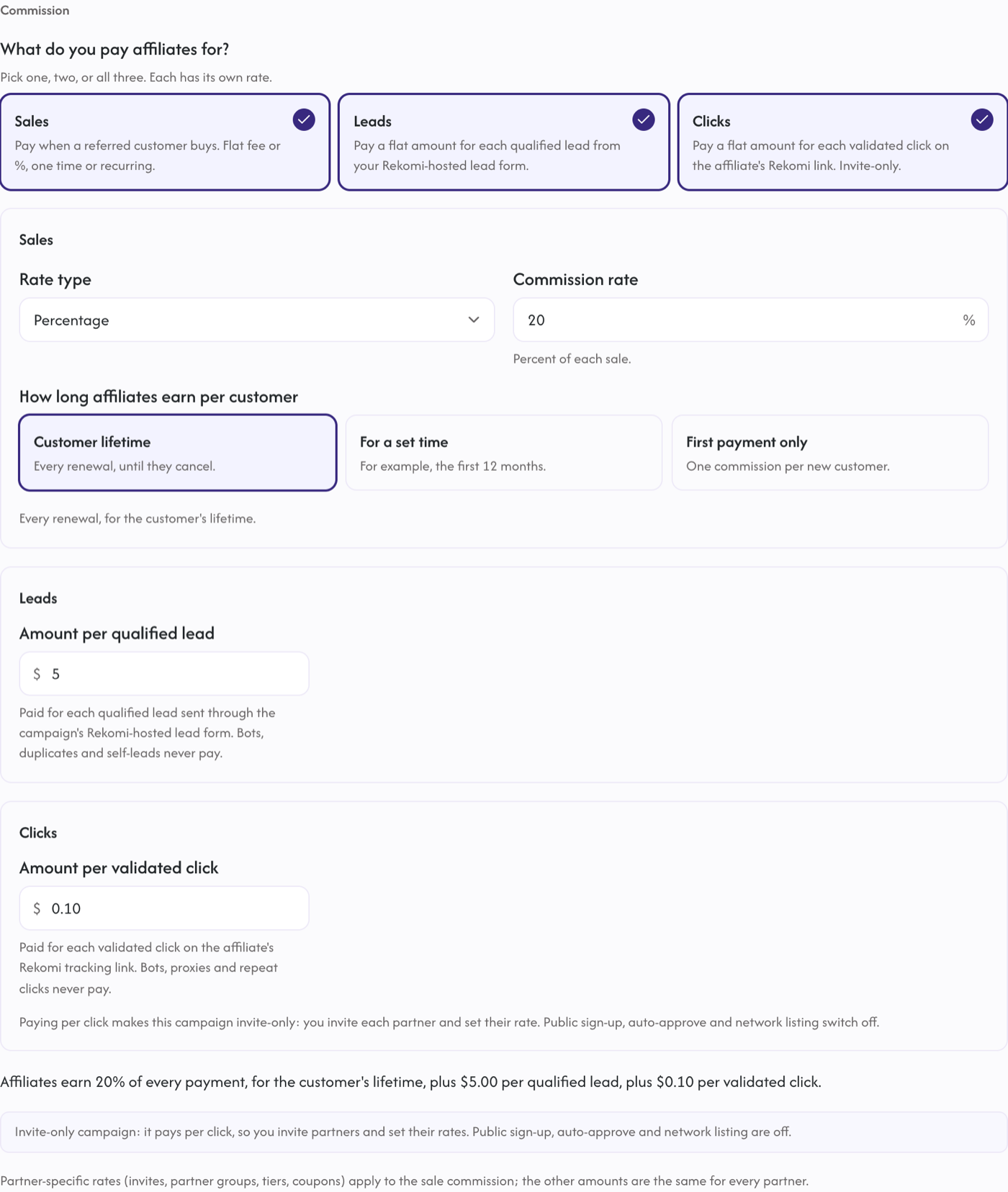
 (Der Tab Provision zeigt die Standardprovision, Partnergruppen (Satzstufen, denen du Partner gesammelt zuordnest) und den Editor für Performance-Stufen. Bei Kampagnen mit Vergütung pro Klick oder pro Lead zeigt er außerdem die Live-Anzeige für verbrauchtes und verbleibendes Budget; die Budgetobergrenze selbst legst du im Kampagnenformular unter Kampagneneinstellungen fest. Im Tab Performance liegt im Abschnitt Betrug die Warteschlange für die Betrugsprüfung.)
Affiliates
Freigegebene und ausstehende Affiliates dieser Kampagne. Gib Affiliates frei, lehne sie ab oder bearbeite individuelle Sätze pro Affiliate. Im Abschnitt Werben dieses Tabs richtest du die Sub-Affiliate-Recruiting ein; siehe Werben (Sub-Affiliates).
Provision
Anzeige der Standardprovision (festgelegt in den Kampagneneinstellungen), Partnergruppen, mit denen du Affiliates gesammelt Satzstufen zuordnest, und der Editor für gestaffelte, leistungsabhängige Provisionen (siehe Provisionsmodelle). In jeder Verkaufskampagne gibt es im Tab Produktlinks außerdem die Karte Provisionssätze pro Produkt, mit der du einen Provisionssatz für ein bestimmtes Produkt festlegst. Der Satz gilt überall dort, wo der Zahlungsanbieter meldet, was gekauft wurde: Shopify, Stripe, Gumroad, Lemon Squeezy, Polar, Creem, Dodo, Mollie (wenn die Zahlung Bestellpositionen enthält) und Abonnements bei Braintree. Er hat Vorrang vor dem Basissatz des Affiliates (alles andere nutzt den Kampagnensatz). Siehe Provisionen pro Produkt.
Werbematerial
Hier lädst du Werbematerial für deine Affiliates hoch: Banner und fertige Posts (Swipe Copy), die du hier hinzufügst, sehen freigegebene Affiliates auf ihrer Kampagnenseite. Siehe Werbemittel.
Kampagneneinstellungen
Hier bearbeitest du alle Felder der Kampagne. Sie sind in Abschnitte gegliedert (Allgemein, Provision, Auszahlungen, Tracking, Bewerbungen, Sichtbarkeit und CRM-Sync), von denen immer einer angezeigt wird:
name,description(termsUrllässt sich derzeit nur über die API bearbeiten)defaultCommissionType,defaultCommissionValue,defaultCommissionModelcookieWindowDaysrecurringMonths(begrenzt wiederkehrende Provisionen; nicht gesetzt/null = Kundenlaufzeit, 0 = einmalig, N = die ersten N Kalendermonate jedes Kunden ab seiner ersten Zahlung)recurringDelayInvoices(überspringt die ersten N Rechnungen, bevor Provision gezahlt wird; praktisch für Produkte mit vielen Testphasen)budgetCents(für Kampagnen mit Vergütung pro Klick oder pro Lead; optionale Obergrenze für Ausgaben für Klicks und Leads, Verkaufsprovisionen werden nie begrenzt; siehe Pro Klick oder Lead bezahlen)leadBountyCents,clickRewardCents,saleCommissionType+saleCommissionValue(die weiteren Vergütungsarten, die eine Kampagne zu ihrer Hauptvergütung hinzufügen kann; die Mehrfachauswahl „Wofür bezahlst du Affiliates?“ im Formular bearbeitet alle drei, siehe Verkäufe, Leads und Klicks kombinieren)attributionModel(FirstTouch oder LastTouch)linkSlugStyle(Random oder FirstName; siehe Affiliate-Linkcodes weiter unten)autoApprove(Schalter)minPayoutCents(Auszahlungsschwelle pro Kampagne; Affiliates sammeln, bis ihr Guthaben sie erreicht, und sie gilt zusätzlich zu deinem kontoweiten Mindestbetrag)- Schalter für die Listung im Creator-Netzwerk und in Suchmaschinen (steuern, ob die Kampagne im Verzeichnis des Rekomi-Netzwerks erscheint und ob ihre öffentliche Anmeldeseite indexiert werden darf). Den Netzwerk-Schalter kannst du erst einschalten, wenn dein Konto einen aktiven bezahlten Plan und eine Finanzierungsquelle für Auszahlungen hat; bis dahin erklärt ein Hinweis, warum. Eine bereits gelistete Kampagne bleibt gelistet: Fehlt eines von beiden, sehen Creator sie nicht mehr, der Schalter zeigt einen Hinweis, dass die Listung pausiert ist, und sobald beides wieder da ist, erscheint sie von selbst wieder.
- Regel für Traffic aus Anzeigen: Was mit einem Verkauf passiert, der einem als Anzeige markierten Klick zugeordnet wird (ein Affiliate schaltet bezahlte Anzeigen auf deine Website). Erlauben (Standard) zählt Verkäufe aus Anzeigen wie alle anderen; Zur Prüfung zurückhalten parkt sie in deiner Betrugs-Warteschlange, bis du sie freigibst; Blockieren zahlt keine Provision dafür.
- Öffentliche Rangliste („Affiliates eine Rangliste zeigen“): pro Kampagne, standardmäßig aus. Ist sie an, zeigt die Kampagnenseite für Affiliates die Top-Verdiener, wobei die Namen der anderen Affiliates maskiert sind; jeder Affiliate sieht seine eigene Zeile unmaskiert.
- Länder, die beitreten können (
allowedCountries): Lege fest, aus welchen Ländern sich Affiliates bewerben dürfen. Standardmäßig sind alle Länder erlaubt. Wählst du in der durchsuchbaren Länderliste eine Teilmenge aus (beim Erstellen einer Kampagne unter „Mehr Optionen anzeigen“ oder in den Kampagneneinstellungen unter Bewerbungen), passieren auf deiner öffentlichen Anmeldeseite drei Dinge: Besucher außerhalb der erlaubten Länder sehen statt des Bewerbungsformulars den Hinweis, dass die Kampagne in ihrem Land noch nicht verfügbar ist (anhand des Standorts, der sich aus ihrer IP-Adresse ergibt), die Länderauswahl im Formular bietet nur deine erlaubten Länder an, und der Server lehnt Bewerbungen ab, deren Land oder Standort außerhalb der Liste liegt. Wählst du alle Länder aus (oder leerst das Feld), steht die Kampagne wieder allen offen. customSubdomain(in jedem Plan): Veröffentliche dein Portal auf einer eigenen Domain (z. B.affiliates.yourbrand.com) statt auf der kostenlosen{yourbrand}.rekomi.com. Jede Kampagne behält ihren sauberen Pfad (affiliates.yourbrand.com/{slug}). Den Ablauf der DNS-Verifizierung findest du unter Einstellungen → Eigene Subdomain für das Affiliate-Portal.
Den URL-Slug kannst du in der Gruppe Kampagnen-URL im Tab Inhalt des Editors der Anmeldeseite umbenennen (öffne ihn mit Anmeldeseite bearbeiten). Der alte Pfad leitet automatisch auf den neuen weiter, Links, die deine Affiliates schon geteilt haben, funktionieren also weiter.
Affiliate-Linkcodes
Jeder Affiliate hat einen Linkcode, also den Teil seines Empfehlungslinks nach ?via=. Die Einstellung Affiliate-Linkcodes im Abschnitt Tracking bestimmt, wie der Code eines ganz neuen Affiliates aussieht, wenn er dieser Kampagne beitritt. Zufallscode (Standard) gibt ihm einen generierten Code. Vorname des Affiliates baut den Code aus dem Vornamen, mit dem er sich beworben hat, sein Link sieht dann etwa so aus: yourstore.com/?via=olivia. Ist der Name schon vergeben, kommt der Anfangsbuchstabe des Nachnamens dazu, und ist auch das vergeben, eine Zahl. Jeder Kandidat wird gegen die reservierten Wörter von Rekomi und gegen alle Linkcodes auf der Plattform geprüft, nicht nur gegen deine Kampagne, weil ein Affiliate seinen Code mit allen Marken teilt, für die er arbeitet. Die Einstellung bestimmt nur den Code, mit dem ein Affiliate startet. Affiliates, die schon einen Rekomi-Code haben, behalten ihn, wenn sie bei dir mitmachen, und jeder Affiliate kann seinen Code danach in seinen Einstellungen selbst ändern.
Einstellungen für wiederkehrende Provisionen
Bei Abo-Produkten gilt die Standardprovision für jede Verlängerung, solange das Abonnement läuft. Das steuerst du im Kampagnenformular mit „Wie lange Affiliates pro Kunde verdienen“; das zugrunde liegende Feld heißt recurringMonths:
- nicht gesetzt / Kundenlaufzeit (Standard): Provision auf jede Verlängerung, solange das Abonnement aktiv bleibt.
recurringMonths = 0: einmalig. Eine Provision pro Neukunde: Seine erste Abo-Zahlung bringt Provision, Verlängerungen nicht, und eine Kündigung mit erneutem Abschluss zahlt nicht noch einmal. Einzelbestellungen ohne Abonnement (ein Checkout im Shop) zahlen immer.recurringMonths = 12: Provision auf jede Zahlung in den ersten 12 Monaten jedes Kunden, gerechnet ab seiner ersten Zahlung, danach ist Schluss. Bei einem Monatsplan sind das 12 Zahlungen, bei einem Jahresplan nur die erste. Gezählt wird in Kalendermonaten, ein gemischter Katalog aus Monats- und Jahresplänen braucht also eine Einstellung, nicht zwei. Das Zeitfenster gehört zum Kunden: Eine Kündigung mit erneutem Abschluss oder ein Planwechsel, der das Abonnement ersetzt, bleibt innerhalb derselben 12 Monate.recurringMonths = 3: Provision auf die Zahlungen in den ersten 3 Monaten jedes Kunden.
Mit recurringDelayInvoices überspringst du die ersten N Rechnungen. Ein typisches Muster: Bei Produkten mit Testphase wird die erste Rechnung oft erstattet, wenn ein Kunde abspringt. Mit recurringDelayInvoices = 1 sinkt dann das Risiko, Provisionen zurückholen zu müssen.
Archivieren
Archivieren blendet die Kampagne aus, und ihre Links nehmen keine neuen Klicks und Verkäufe mehr an. Bestehende Daten bleiben für Auswertungen erhalten. Im Dashboard lässt sich das Archivieren derzeit nicht rückgängig machen; wende dich an den Support, wenn du eine Kampagne wiederherstellen musst. Endgültiges Löschen gibt es nicht. Über die API ist das DELETE /api/programs/{id} (Rolle Owner).
Öffentliche Landingpage
Jede aktive Kampagne hat eine öffentliche Landingpage in deinem Markenportal: deine Hauptkampagne unter {yourbrand}.rekomi.com/ und jede weitere Kampagne unter {yourbrand}.rekomi.com/{slug}. In jedem Plan können dieselben Seiten auch von deiner eigenen Domain ausgeliefert werden (affiliates.yourbrand.com/{slug}). Von Haus aus zeigt die Seite dein Logo, Name und Beschreibung der Kampagne, Live-Kennzahlen (Provision, Cookie-Laufzeit, Attributionsmodell), einen Abschnitt „So funktioniert es“, den Link zu den Bedingungen und das Bewerbungsformular. Der Tab Landingpage öffnet einen vollständigen Editor mit Layout-Optionen (zentriert, geteilt oder Hero-Banner), Design-Vorlagen per Klick inklusive dunkler Farbpaletten, 1,900+ Schriften und Inhaltsblöcken inklusive Produkt-Showcase; die komplette Tour findest du unter Affiliates gewinnen.
Umzug von Affonso
Bring dein Affonso-Programm mit einem einzigen API-Abruf zu Rekomi. Rekomi importiert deine Affiliates (mit erhaltenen Tracking-IDs, PayPal-E-Mails, Registrierungsdaten, Gruppen, individuellen Sätzen und Klicks seit Beginn), deine Leads und Trials und deine Provisionshistorie direkt aus der Affonso-API; die Datei, die du ursprünglich in Affonso importiert hast, bleibt als CSV-Ausweichweg.
Provisionsmodelle
So funktioniert das Provisions-Tracking in Rekomi, prozentual oder als Festbetrag. Pro Verkauf (einmalig, für einen festen Zeitraum oder wiederkehrend für die gesamte Kundenlaufzeit), pro Klick und pro Lead. Dazu gestaffelte Provisionen.