

Schnellstart für Marken
Von der Registrierung zu einem laufenden Affiliate- oder Empfehlungsprogramm in etwa fünfzehn Minuten.
Diese Anleitung führt dich von der frischen Registrierung durch die Einrichtungs-Checkliste mit 4 Schritten. Gesamtdauer: etwa fünfzehn Minuten.
1. Registrieren und Plan wählen
Geh auf rekomi.com/sign-up und wähle „Affiliate-Programm starten“. Du meldest dich über Clerk an (E-Mail und Passwort, Google oder andere eingerichtete Anbieter).
Nach der Anmeldung über Clerk kommst du direkt zu /sign-up/plan. Wähle eine Stufe (Starter $29, Growth $49 oder Pro $99), wähle monatliche oder jährliche Abrechnung und klappe bei Bedarf Have a coupon code? (Gutscheincode vorhanden?) auf, um einen Stripe-Promotion-Code einzulösen (geprüft über POST /api/billing/validate-promotion-code, begrenzt auf 5 pro Minute und Nutzer). Klicke auf Start 14-day free trial (14-tägige kostenlose Testphase starten), und du landest in Stripe Checkout.
Gib deine Karte ein. Stripe legt das Abonnement mit TrialPeriodDays = 14 an, die ersten 14 Tage wirst du also nicht belastet. Danach wirst du zurück zu Rekomi geleitet, und deine Organisation wird mit SubscriptionStatus = Trialing und dem gewählten Plan eingerichtet.
Eine hinterlegte Karte ist von Anfang an Pflicht. Die Onboarding-Sperre im Dashboard schickt dich zurück auf /sign-up/plan, wenn du /dashboard ohne aktives Abonnement oder Testphase aufrufst. Das ist Absicht: So hat jede Marke auf der Plattform vom ersten Tag an etwas investiert. Eine Ausnahme gibt es: Eingeladene Teammitglieder müssen nie einen Plan wählen oder eine Karte eingeben. Sie treten über eine eigene Registrierung für Einladungen bei und landen direkt im einladenden Konto, dessen Abonnement sie schon abdeckt (siehe Teamverwaltung).
Kommst du über den Link zu einer bestimmten Preisstufe (zum Beispiel /pricing?plan=growth&period=monthly), sind Stufe und Zeitraum auf /sign-up/plan schon vorausgewählt.
2. Die Einrichtungs-Checkliste abarbeiten
Die Planauswahl passiert im Registrierungsablauf (Registrierung über Clerk → /sign-up/plan → Stripe Checkout), bevor du das Dashboard erreichst. Die Checkliste im Dashboard beginnt deshalb mit Schritt 1 unten. Nach dem Checkout landest du auf /dashboard/setup, der Startseite der Checkliste. Sie ist eine Hilfe, keine Sperre: Die Seitenleiste und alle anderen Seiten bleiben die ganze Zeit erreichbar, du kannst die Schritte in beliebiger Reihenfolge erledigen oder zwischendurch weggehen und wiederkommen, und das Einzige, was vorab nötig ist, ist das Abonnement selbst. Eine Karte „Erste Schritte“, die fest in der Seitenleiste sitzt, zeigt deinen Fortschritt überall im Dashboard. Jeder Schritt darin ist anklickbar und springt direkt zur Seite dieses Schritts.
- Kampagne erstellen. Name, Slug, Standardprovision, Cookie-Laufzeit. Wenn du unsicher bist, sind die Standardwerte sinnvoll.
- Branding. Markenname, Hauptfarbe, Zeitzone, Logo und die Plattform, auf der deine Website läuft (Rekomi trägt sie ein, wenn es sie auf deiner Website erkennen kann). Das alles erscheint in den E-Mails an Affiliates und auf der öffentlichen Bewerbungsseite, und die Plattform bestimmt, wie Schritt 4 aussieht.
- Zahlungsanbieter verbinden. Verbinde Stripe (oder einen anderen unterstützten Zahlungsanbieter), damit Rekomi Conversions automatisch über deine Abrechnungs-Webhooks erfassen kann. Das ist die Seite des Verkaufs-Trackings: Sie sagt Rekomi, welche Verkäufe jeder Affiliate gebracht hat. Um die Auszahlungen kümmert sich dann Rekomi: Affiliates werden weltweit über Stripe Express (41 Länder, einschließlich der USA), direkte Banküberweisungen (60 weitere) und PayPal (31 weitere) bezahlt, zusammen 130+ Länder. Rekomi berechnet pauschal 3% auf Auszahlungen an Affiliates und stellt zum Jahresende eine CSV mit den Kandidaten für das 1099-NEC bereit. Einen Zahlungsanbieter kannst du auch später unter Integrationen verbinden.
- Tracking-Skript installieren. Führt zu
/dashboard/setup/install, wo als Erstes das steht, was du brauchst: dein universelles Tracking-Snippet, mit einem Dropdown, das die Einfügevariante zwischen HTML, Next.js, React, Vue/Nuxt und Google Tag Manager umschaltet. Darunter deckt eine durchsuchbare Auswahl „Nicht sicher, wo du es einfügen sollst?“ Website-Baukästen, Frameworks und Code sowie Anleitungen für Zahlungsanbieter ab, jeweils mit einer Schritt-für-Schritt-Anleitung (42 Plattformen). Dazu kommen ein Link zum Server-zu-Server-Tracking für jedes andere Backend und ein einzeiliger Hinweis „Nutze deine eigene Domain“. Mit dem Button Mit einem Entwickler teilen gibst du den ganzen Schritt an die Person weiter, die deine Website betreut. Du betreibst ein Programm nur mit Gutscheincodes? Ein Hinweis oben im Schritt sagt es dir: Codes werden beim Checkout auch ohne Snippet zugeordnet, und Diesen Schritt überspringen markiert den Schritt als erledigt. Läuft deine Website auf beehiiv, Kit, MailerLite, Ontraport oder GoHighLevel, sieht dieser Schritt anders aus: Die Verbindung zur Plattform unter Integrationen schreibt Verkäufe über den eigenen Anmeldedatensatz der Plattform gut. Die Checkliste bittet dich deshalb, die Plattform mit eingeschaltetem Verkäufe gutschreiben zu verbinden, statt ein Skript einzufügen (auf MailerLite kommt noch ein benutzerdefiniertes Feld dazu, das Rekomi für dich anlegt), und das Skript wird zu einer optionalen Karte für die Klickstatistik, die den Abschluss nie blockiert.
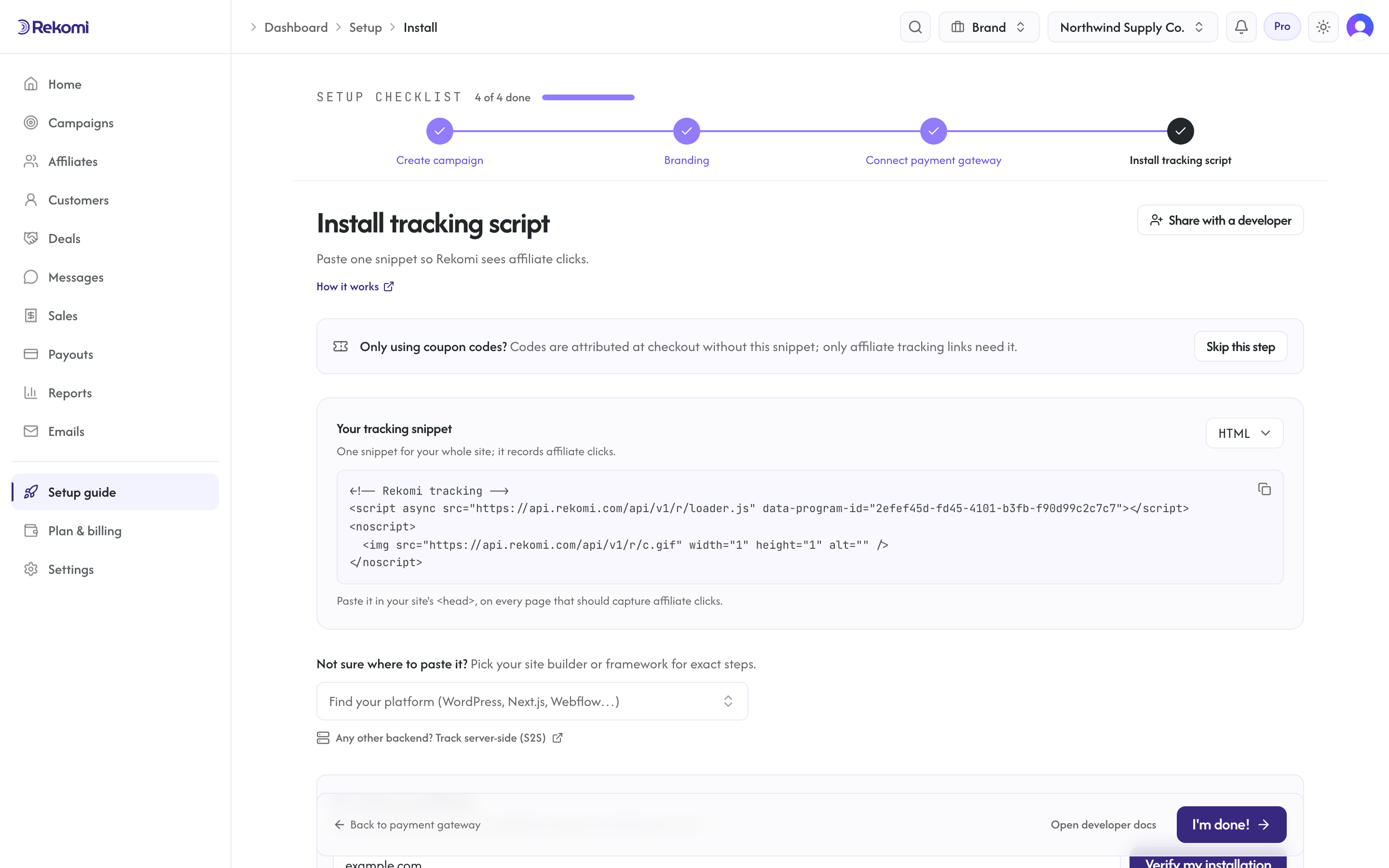
Die Schritte haken sich anhand echter Signale selbst ab: eine Kampagne, die existiert, ein gespeichertes Branding, ein verbundener Zahlungsanbieter. Der Installationsschritt hakt sich ab, sobald ein echter Klick eines Affiliates oder ein erfasster Verkauf ankommt, sobald deine Kampagne Gutscheincodes hat oder wenn ein Scan zur Tracking-Prüfung das Snippet findet. Auch ein Klick auf Ich bin fertig! auf der Installationsseite markiert ihn als erledigt. Die Karte „Erste Schritte“ in der Seitenleiste lässt sich außerdem über das X in ihrer Kopfzeile dauerhaft ausblenden, für alle im Konto. Die Einrichtungsanleitung bleibt im Menü. Auf den fünf gehosteten Plattformen oben hakt sich der Schritt zum Verbinden der Plattform ab, sobald die Verbindung mit eingeschaltetem Verkäufe gutschreiben steht. Unter der Checkliste siehst du außerdem eine optionale Karte „Klicks über deine eigene Domain tracken“: Sie verweist auf die Einrichtung der eigenen Domain (First-Party-Tracking, in jedem Plan enthalten) und blockiert den Abschluss nie. Überspringst du sie, bleibt sie übersprungen. Hast du Rekomi bei der Registrierung gesagt, dass du schon anderswo ein Programm betreibst, endet die Checkliste außerdem mit einer Zeile Von … importieren, benannt nach dieser Plattform (zum Beispiel Von Rewardful importieren, oder Affiliates importieren, wenn du Andere gewählt hast) und als Optional markiert: Sie öffnet den Importer für diese Plattform und hakt sich ab, sobald ein Import Affiliates hereinholt. Sie zählt als Schritt, bis sie erledigt oder verworfen ist, und das X in ihrer Zeile nimmt sie aus der Zählung, damit die Einrichtung auch ohne sie abgeschlossen werden kann. Über die Einrichtungsanleitung in der Seitenleiste kannst du /dashboard/setup jederzeit wieder öffnen. Sobald alle Schritte erledigt sind, verschwindet dieser Menüpunkt, und die Seite wird zu einem kleinen Hub für die beiden laufenden Themen (Zahlungsanbieter und Tracking-Skript). Änderungen an Plan und Abrechnung findest du unter /dashboard/settings/billing.
3. Stripe verbinden (falls du Schritt 3 übersprungen hast)
/dashboard/integrations zeigt den Status deiner Stripe-Verbindung. Klicke auf „Stripe verbinden“ und gib die Rekomi-App für Stripe für das Konto frei, über das du deinen Kunden Rechnungen stellst. Rekomi fordert Lesezugriff auf deine Abonnements und Rechnungen an (für das Verkaufs-Tracking). Auszahlungsläufe werden separat finanziert, über die Auszahlungsmethode, die du in Rekomi hinterlegst: Du finanzierst einen Auszahlungslauf, und Rekomi überweist jedem Affiliate den Nettobetrag.
Affiliates werden über Stripe Express (41 Länder, einschließlich der USA), per direkter Banküberweisung (60 weitere) oder über PayPal (31 weitere) bezahlt, zusammen 130+. Der Auszahlungsweg wird automatisch anhand des Landes jedes Affiliates gewählt. Pro Affiliate musst du nichts einstellen.
4. Deine Kampagne für Bewerbungen öffnen
Auf deiner Kampagnenseite bestimmt der Slug die öffentliche Bewerbungs-URL auf deiner kostenlosen Subdomain mit deiner Marke: https://{yourbrand}.rekomi.com/{your-slug} (die Subdomain ohne Slug zeigt deine Hauptkampagne). Teile diese URL überall (E-Mail, Twitter, deine Startseite). Affiliates bewerben sich über ein kurzes Formular und werden direkt danach zum Anlegen ihres Rekomi-Kontos (oder zum Anmelden) geführt, sie warten also nie auf eine E-Mail, um loszulegen. Hast du autoApprove=true gesetzt, ist ihr Empfehlungslink sofort aktiv. Andernfalls landet ihre Bewerbung unter /dashboard/affiliates im Tab Ausstehend, wo du sie prüfst, und ihr Link wird freigeschaltet, sobald du sie freigibst. Eine E-Mail zur Freigabe geht trotzdem raus, als bequemer Ausweichweg zum Anmelden mit einem Klick.
Jede Marke bekommt die Subdomain {yourbrand}.rekomi.com mit ihrer Marke in allen Planstufen kostenlos. In jedem Plan kannst du die öffentliche Landingpage außerdem auf deiner eigenen Domain veröffentlichen (z. B. affiliates.yourbrand.com), was gleichzeitig First-Party-Tracking ermöglicht. Den Ablauf der DNS-Verifizierung findest du unter Einstellungen.
5. Wie es weitergeht
- Kampagnen: Einstellungen bearbeiten, wiederkehrende Provisionen einrichten, Attribution ändern.
- Provisionsmodelle: pro Verkauf, pro Klick, pro Lead, wiederkehrende Provisionen, gestaffelte Provisionen, individuelle Sätze pro Affiliate.
- Berichte: Sobald du Daten hast, siehst du Klicks, Verkäufe, die Rangliste und Traffic-Quellen.
- Kostenlose Registrierungen und Leads: Wenn du einen kostenlosen Plan hast, schreibe Affiliates kostenlose Registrierungen gut, die später upgraden.
Hast du nach der Registrierung nur zehn Minuten Zeit, erledige die Schritte 1 bis 4 und teile deine Bewerbungs-URL. Das Tracking kannst du installieren, sobald du Affiliates in Aussicht hast.
Dein Dashboard
Nach der Anmeldung landest du bei deinen Kampagnen, jede Aktion ist ein beschrifteter Button; die Auswertungen findest du unter Berichte.
Rekomi für Online-Shops
Der Leitfaden für Shop-Betreiber zu Rekomi auf Shopify, Wix, BigCommerce und WooCommerce. In wenigen Minuten installiert, was erfasst wird, Rabattcodes, Provisionssätze pro Produkt, Erstattungen, Shop-Guthaben als Belohnung, Auszahlungen und Steuern.