

Deine öffentliche Seite
Sichere dir rekomi.com/@you, veröffentliche sofort und lass dich von Marken direkt buchen.
Deine Creator-Seite ist dein öffentliches Media Kit und deine Buchungsseite unter rekomi.com/@you: deine Bio, deine Leistungen mit Preisen und ein „Arbeite mit mir“-Formular, über das Marken dich erreichen. Sie ist kostenlos, sie ist live, sobald du veröffentlichst, und jeder Deal, den sie bringt, läuft über das Rekomi-Treuhandkonto, damit du immer bezahlt wirst.
Sichere dir deine URL
Geh in deinem Dashboard auf Creator-Seite (/a/page) und tippe das Handle, das du willst. Handles haben 3 bis 30 Zeichen, Kleinbuchstaben und Ziffern mit Bindestrichen in der Mitte (kein Bindestrich am Anfang oder Ende). Ist es vergeben oder reserviert, sagt dir die Prüfung das sofort.
Wähle sorgfältig: Nach dem Sichern kannst du dein Handle genau einmal ändern. Wenn du es änderst, funktionieren Links auf das alte Handle sofort nicht mehr, also aktualisiere dein Link-in-Bio überall.
Veröffentlichen
Die Veröffentlichung ist sofort wirksam. Sobald deine Seite deinen Namen und mindestens ein verifiziertes Social-Konto hat, klickst du auf Veröffentlichen, und rekomi.com/@you ist live; kein Warten auf eine Prüfung. Das verifizierte Social-Konto sagt Marken und unseren Prüfern, dass die Seite wirklich deine ist: Klicke im Builder in einer Plattformzeile auf Verifizieren, oder auf der Karte Social-Konten deiner Creator-Seite, und das Konto erscheint mit Häkchen. Eine Bio ist empfohlen, nicht Pflicht.
Unabhängig davon prüft das Rekomi-Team neue Seiten im Hintergrund. Eine bestandene Prüfung bringt zwei Dinge:
- Ein Verifiziert-Abzeichen auf deiner Seite („Von Rekomi geprüft und verifiziert“), dem Marken vertrauen.
- Einen Eintrag im Creator-Verzeichnis, das Marken durchstöbern, um Leute zum Buchen zu finden.
Deine Seite bleibt während der Prüfung in jedem Fall live. Die Prüfung schaltet außerdem Deals mit Bezahlung frei: Marken können Deal-Angebote mit Treuhandkonto nur an geprüfte Creator senden, und Deal-Links (Angebote) werden zur selben Zeit freigeschaltet.
Es gibt außerdem ein separates Abzeichen Website verifiziert, das du dir selbst verdienst und das zeigt, dass du die Domain deiner Website nachweislich besitzt. Deine Website funktioniert wie deine Social-Konten: Sie erscheint erst auf deiner Seite, wenn du nachgewiesen hast, dass sie dir gehört. Füge sie in der Karte „Website hinzufügen“ auf /a/page hinzu (der Bereich Links im Builder verweist ebenfalls dorthin) und weise dann die Domain nach. Wenn du dich mit einer E-Mail-Adresse auf derselben Domain registriert hast, verifiziert ein Klick sie sofort; sonst hast du drei Wege für den Nachweis: Lege einen DNS-TXT-Eintrag unter _rekomi.{domain} mit dem angezeigten Wert an, füge ein Meta-Tag in den <head> deiner Startseite ein (die Prüfung liest https://yourdomain.com/ selbst, keine Unterseite) oder setze irgendwo sichtbar auf deiner Startseite einen kleinen Link zurück auf deine Rekomi-Seite (kein Zugriff auf den Code nötig). Sobald einer davon steht, klickst du auf „Jetzt prüfen“, und dein Website-Link reiht sich mit demselben Häkchen-Badge neben deine verifizierten Social-Konten. Ein späterer Wechsel auf eine andere Domain startet den Nachweis von vorn; eine andere Seite auf derselben Domain behält ihn.
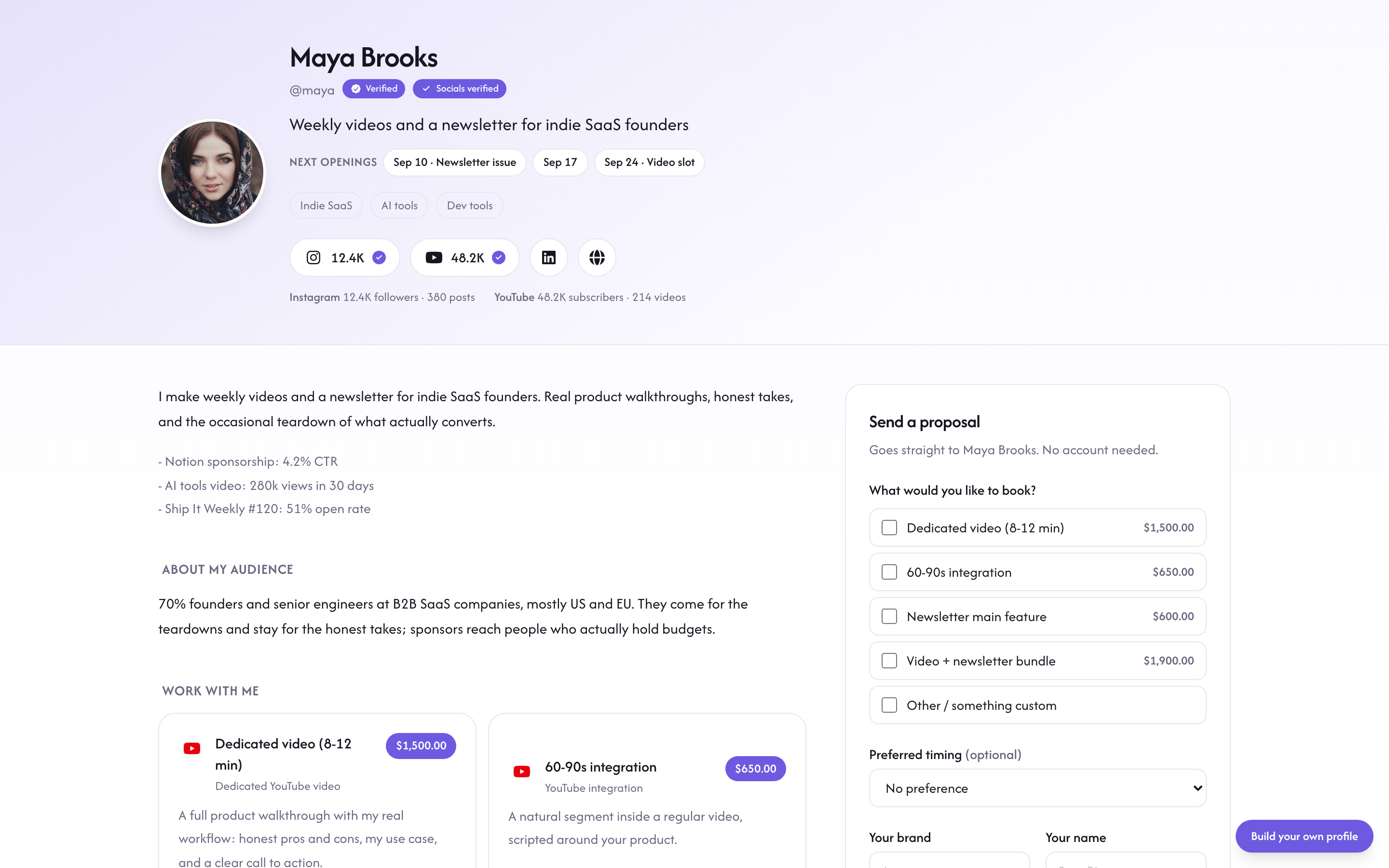
Was Besucher sehen
- Dein Foto, deinen Namen, deine Überschrift und deine Bio, mit Verifiziert-Abzeichen nach der Prüfung.
- Deine Themen, als Chips.
- Deine verifizierten Social-Konten mit live aktualisierten Follower-Zahlen. Verifiziert-Badges sind die einzigen Reichweitenzahlen auf der Seite: Es gibt keine selbst eingetippte Zielgruppengröße, die Zahlen, die Besucher sehen, hat Rekomi also geprüft.
- Einen Link zu deiner Website, sobald du die Domain verifiziert hast.
- Eine Leiste Nächste freie Termine mit deinen freien Buchungsterminen, falls du welche veröffentlichst; Marken können beim Ausfüllen des Formulars einen wählen.
- Deine Leistungen mit Preisen; ein Klick öffnet die Details und einen Button „Diese Leistung anfragen“. Pakete listen genau auf, was enthalten ist (plus ein Badge „X% sparen“, wenn du das Rabatt-Abzeichen gesetzt hast), Leistungen mit begrenzten Plätzen nennen die Zahl, und ausgebuchte Leistungen bleiben sichtbar, mit pausierter Buchung.
- Alle eigenen Abschnitte, die du im Builder hinzugefügt hast (Textabschnitte, Linklisten, eine Logowand bisheriger Partner), in der Reihenfolge, die du festgelegt hast.
- Das „Arbeite mit mir“-Formular. Einsendungen landen in Markendeals und erreichen dich per E-Mail.
- Einen Hinweis, dass Zahlungen und Steuern bei Rekomi-Deals von Rekomi abgewickelt werden.
Deine Seite wird von Suchmaschinen indexiert, sie kann also für deinen Namen ranken. Öffentlich ist nur, was du auf die Seite stellst; der Rest deines Kontos (Einnahmen, Bewerbungen, Nachrichten) bleibt privat.
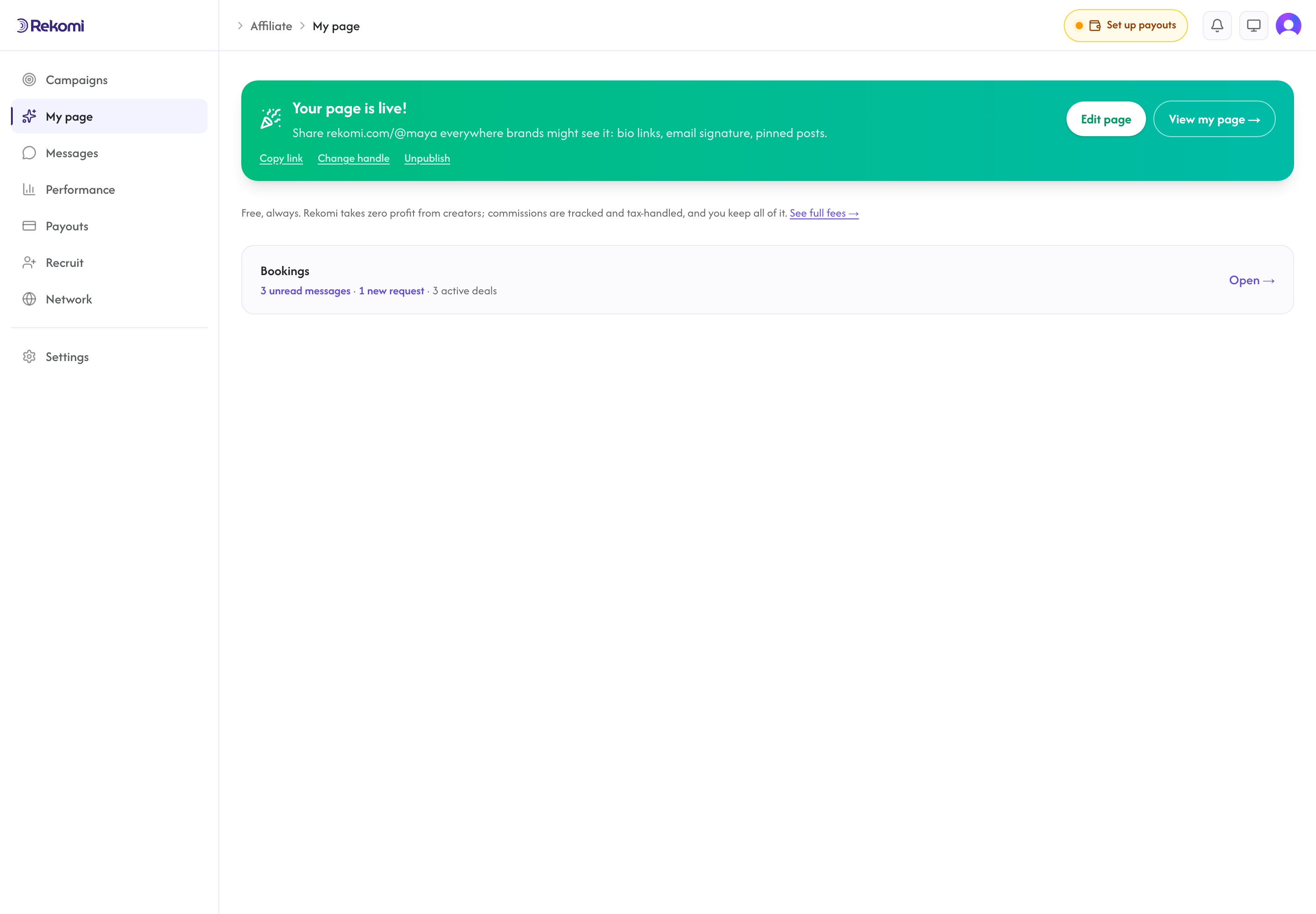
Wenn eine Marke sich meldet
Eine Marke füllt das Formular auf deiner Seite aus: wer sie ist, ihr Budget und was sie vorhat. Sie kann Leistungen direkt aus deiner Liste vorauswählen, und Rekomi schätzt die Summe für sie; wenn du freie Buchungstermine veröffentlichst, kann sie außerdem einen Wunschtermin wählen, der an der Anfrage steht. Die Anfrage erscheint in deinen Markendeals, und wenn du antwortest, geht das Gespräch auf Rekomi weiter (die Marke chattet über einen privaten Link, ohne Konto).
Von dort aus kannst du ein Angebot mit deinen Konditionen senden, und der Deal wandert ins Treuhandkonto: Die Marke zahlt vorab, Rekomi verwahrt das Geld, und du wirst bezahlt, wenn die Arbeit geliefert ist. Der vollständige Ablauf steht unter Deals und Bezahlung.
Gestalte sie nach deinem Geschmack
Der Seiteneditor unter /a/page/design hat 12 Themes, 4 Layouts, eigene Akzentfarben, Hintergrundfotos und einen Tab Abschnitte, um deine Seite neu zu ordnen und eigene Abschnitte hinzuzufügen. Siehe Der Seiteneditor.