

E-Mail-Versand
Gib den E-Mails, die Rekomi an deine Affiliates schickt, dein Branding und verschicke sie auf Wunsch von deiner eigenen Subdomain, mit DKIM- und SPF-Ausrichtung.
Alles rund um die E-Mails, die deine Affiliates bekommen, findest du unter Einstellungen > Absender-E-Mail: wie die E-Mails aussehen (Logo, Absendername, Akzentfarbe) und, optional, von welcher Domain sie verschickt werden.
E-Mail-Design
Die Karte E-Mail-Design steuert das Branding jeder automatischen E-Mail und jedes Broadcasts, das Rekomi an deine Affiliates schickt, mit einer Live-Vorschau, die mit genau der Vorlage gerendert wird, die echte E-Mails nutzen:
- Absendername: der angezeigte Name in der Absenderzeile im Postfach. In Plänen mit White-Label gilt er sofort für unseren gemeinsamen Absender, ganz ohne DNS. Eine verifizierte Absenderdomain (siehe unten) nutzt ihn weiter.
- E-Mail-Logo: eine Logo-Variante nur für E-Mails. E-Mail-Inhalte stehen in jedem Mailprogramm auf einer weißen Karte, ein Website-Logo in hellen Farben auf transparentem Grund verschwindet dort also. Lade eine dunkle oder farbige Version hoch, dann nutzen E-Mails diese, und deine Website behält ihr eigenes Logo. Ohne eigenes E-Mail-Logo wird dein Website-Logo aus Einstellungen > Profil verwendet.
- Logogröße: Klein, Standard oder Groß.
- Akzentfarbe: Buttons und Akzente übernehmen deine Markenfarbe aus Einstellungen > Profil.
Mit Test an mich senden bekommst du ein echtes Beispiel in dein eigenes Postfach. In den Apps für Shopify, Wix, BigCommerce und WordPress liegt dieselbe Karte unter Einstellungen > E-Mail-Design.
Absenderdomain
Standardmäßig werden E-Mails an Affiliates von notifications@mail.rekomi.com verschickt. Das funktioniert, hat aber zwei Nachteile: Affiliates halten den Absender vielleicht für unbekannt, und ob die E-Mails im Posteingang landen, hängt an der gemeinsamen Versandreputation von Rekomi.
Eine eigene Absenderdomain löst beides. Verifiziere eine Subdomain, die dir gehört, und Rekomi verschickt diese E-Mails von deiner Domain, mit DKIM- und SPF-Ausrichtung (DMARC empfehlen wir zusätzlich, siehe unten). Die Marke nutzt weiter die E-Mail-Infrastruktur, auf der Rekomi läuft (Resend). Nur der sichtbare Absender ändert sich.
Bevor du anfängst
Du brauchst:
- Eine Subdomain, die du kontrollierst (z. B.
partners.yourbrand.com). Wir empfehlen eine Subdomain statt der Hauptdomain (yourbrand.com), damit diese Einrichtung nie mit E-Mails kollidiert, die dein Team schon verschickt. - Zugang zu deinem DNS-Anbieter (Cloudflare, Route 53, Namecheap, GoDaddy usw.).
- Etwa 15 Minuten für die DNS-Propagation.
Du brauchst nicht:
- Ein Resend-Konto. Rekomi bezahlt den eigentlichen Versand, er ist ohne Aufpreis in deinem Pro-Plan enthalten.
- Eine eigene Versand-IP. Der Versand läuft derzeit über den gemeinsamen IP-Pool von Resend.
Deine Absenderdomain verbinden
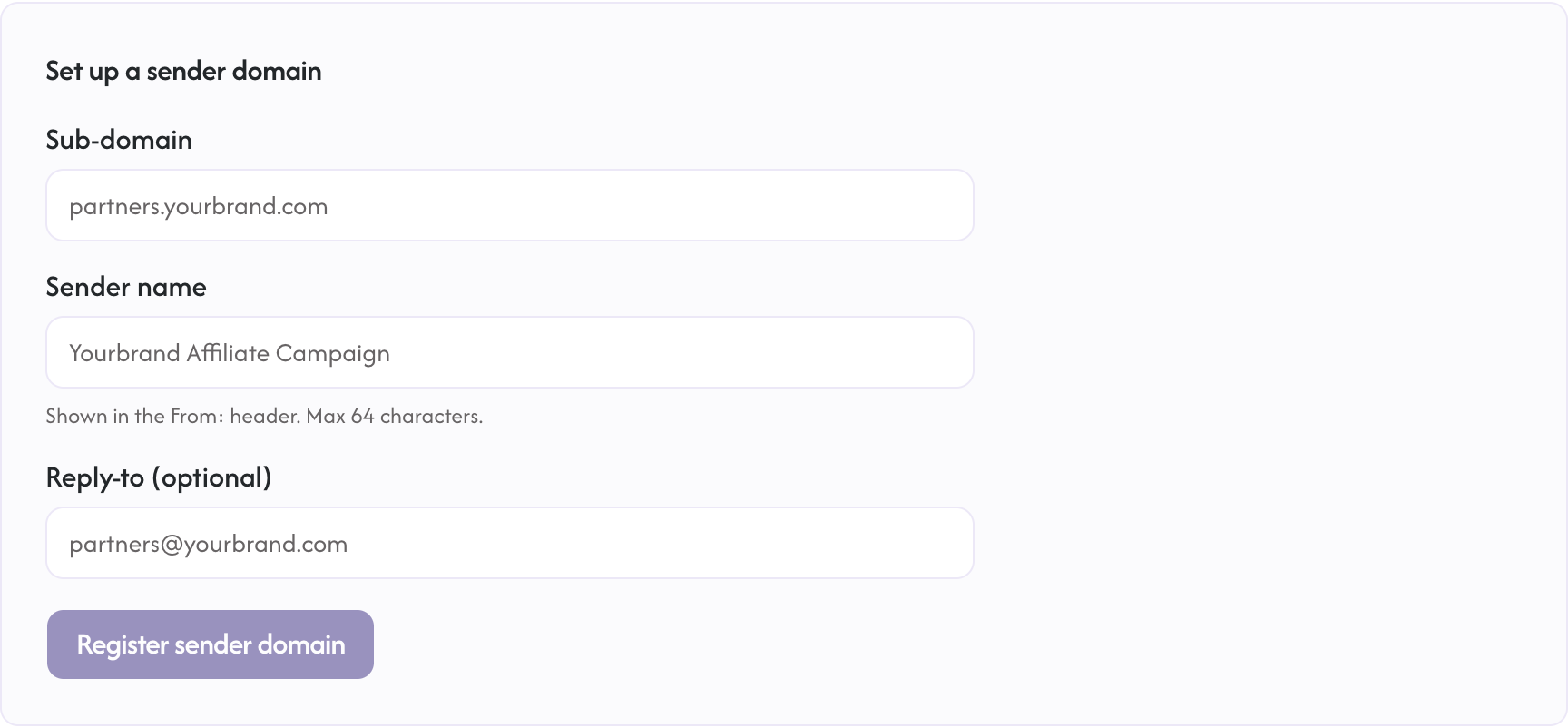
- Öffne im Rekomi-Dashboard Einstellungen → Absender-E-Mail (
/dashboard/settings/sending-domain). - Gib die Subdomain ein, von der du senden willst (z. B.
partners.yourbrand.com). - Gib den Absendernamen ein, den deine Affiliates sehen sollen (z. B.
Yourbrand Affiliate Campaign). - Lege optional eine Antwortadresse fest. Sie gilt ab deiner nächsten E-Mail, auch während die Domain noch verifiziert wird. Lässt du sie weg, gehen Antworten an die Rechnungs-E-Mail-Adresse deines Kontos, sobald die Domain verifiziert ist, und bis dahin an den Support von Rekomi.
- Klicke auf Absenderdomain registrieren.
Rekomi legt in Resend einen Domain-Eintrag an und gibt dir ein paar DNS-Einträge zurück, die du hinzufügen musst.
Die DNS-Einträge hinzufügen
Die Einträge von Rekomi decken ab:
- DKIM (CNAME oder TXT). Signiert deine ausgehenden E-Mails kryptografisch.
- SPF (TXT). Teilt Empfängern mit, dass die Versandinfrastruktur von Rekomi berechtigt ist.
DMARC wird empfohlen, ist aber nicht in den zurückgegebenen Einträgen enthalten: Es legt fest, was passiert, wenn DKIM oder SPF fehlschlagen. Du fügst es selbst als TXT-Eintrag _dmarc auf deiner Subdomain hinzu (eine lockere Richtlinie zum Einstieg wie v=DMARC1; p=none; reicht), sobald DKIM und SPF verifiziert sind.
Kopiere Name und Wert jedes Eintrags zu deinem DNS-Anbieter. Setze die TTL auf „Auto“ oder 300 Sekunden.
Die meisten DNS-Anbieter entfernen den Punkt am Ende des Eintragsnamens. Beide Schreibweisen funktionieren.
Verifizierung
Wenn du die Einträge hinzugefügt hast, klicke im Rekomi-Dashboard auf Jetzt prüfen. Rekomi bittet Resend, das DNS erneut zu prüfen, und zeigt das Ergebnis.
Die DNS-Propagation dauert meist 5 bis 15 Minuten. Solange die Verifizierung aussteht, fragt Rekomi automatisch alle 30 Sekunden nach, du kannst die Seite also einfach offen lassen.
Sobald Resend jeden Eintrag bestätigt hat, wechselt der Status auf Verifiziert, und das Dashboard zeigt eine Vorschau, wie der Absender-Header für Affiliates aussehen wird.
Was von deiner Domain verschickt wird
Nach der Verifizierung gehen die E-Mails an Affiliates von deiner Domain raus:
- Einladungen an Affiliates
- Benachrichtigungen über gesendete Auszahlungen
- E-Mails zur freigegebenen Bewerbung (Willkommens-E-Mails)
Was weiter von Rekomi verschickt wird
Einige wenige E-Mails kommen weiterhin vom eigenen Absender von Rekomi:
- Benachrichtigungen über fehlgeschlagene Auszahlungen (sie gehen an deinen Rechnungskontakt, nicht an den Affiliate, damit du dich darum kümmern kannst)
- Anmeldeabläufe (abgewickelt von unserem Authentifizierungsanbieter, nicht von Rekomi)
- Warnungen zum Ende der Testphase (gehen an dich, nicht an Affiliates)
- Abrechnungsbenachrichtigungen von Stripe (verschickt direkt von Stripe)
- Rechtliche und Compliance-Benachrichtigungen (wenn wir dich als Kontoinhaber erreichen müssen, nicht als Marke)
Diese Aufteilung ist Absicht: Deine Absenderdomain ist für E-Mails an Affiliates da. E-Mails auf Kontoebene an dich bleiben auf der Infrastruktur von Rekomi, damit du den Support immer erreichst und wir dich immer erreichen.
Fehlerbehebung
Der Status bleibt länger als 30 Minuten auf Ausstehend
Bei manchen Anbietern dauert die DNS-Propagation länger. Prüfe die Einträge direkt mit dig oder nslookup, mit genau dem Eintragsnamen, den das Dashboard zeigt:
dig TXT <record-name-from-dashboard>Kommen die Einträge nicht zurück, prüfe noch einmal, ob sie bei deinem DNS-Anbieter gespeichert wurden. Bei manchen Anbietern musst du zwischen Speichern und Ausbreitung ein paar Minuten warten.
Der Status wechselt auf Fehlgeschlagen
Die DNS-Prüfung von Resend hat ein Problem gefunden. Sieh dir die Spalte Status in der Tabelle der Einträge an. Einträge mit Fehlgeschlagen sind die, um die du dich kümmern musst. Häufige Ursachen:
- Der Wert des Eintrags wurde mit zusätzlichen Leerzeichen oder Anführungszeichen eingefügt
- Der DNS-Anbieter hat deine Domain automatisch an den Eintragsnamen angehängt, sodass ein doppelter Name wie
record.partners.yourbrand.com.partners.yourbrand.comentstanden ist - Die TTL ist zu hoch eingestellt, senke sie auf 300 Sekunden
Klicke nach der Korrektur auf Jetzt prüfen.
Ein Eintrag ist verifiziert, ein anderer nicht
Jeder Eintrag wird einzeln verifiziert. Die Domain als Ganzes gilt erst als verifiziert, wenn jeder Eintrag bestätigt ist. Prüfe den Status jeder Zeile.
Trennen
So hörst du auf, von deiner Domain zu senden:
- Öffne Einstellungen → Absender-E-Mail.
- Klicke auf Trennen.
- Gib zur Bestätigung
DISCONNECT EMAIL SENDERein.
Der Domain-Eintrag bei Resend wird gelöscht, und E-Mails an Affiliates gehen ab dem nächsten Versand wieder von notifications@mail.rekomi.com raus. Du kannst die Domain später erneut verbinden.
FAQ
Kostet das extra?
Nein, es gibt keine zusätzliche Gebühr. Die Absenderdomain ist in der Stufe Pro enthalten, zusammen mit dem vollständigen White-Label (Rekomi-Branding entfernen). Zum Vergleich: Die eigene Tracking-Domain (First-Party-Tracking plus die Subdomain für das Affiliate-Portal) und Webhooks für deine eigenen Systeme gibt es in jedem Plan. In den Stufen Starter und Growth zeigt die Einstellungsseite speziell für die Absenderdomain einen Hinweis zum Upgrade auf Pro. Konten, die noch in der 14-tägigen Testphase sind, können sie während der Testphase nutzen.
Kann ich meine Hauptdomain (yourbrand.com) nutzen?
Wir empfehlen dringend eine Subdomain (z. B. partners.yourbrand.com oder affiliates.yourbrand.com), damit DKIM, SPF und DMARC für deine bestehenden E-Mails nie mit den E-Mails an Affiliates kollidieren, die Rekomi verschickt. Die Hauptdomain wird akzeptiert, ist aber genau deshalb riskant.
Wie lautet die Absenderadresse genau?
<Your sender name> <noreply@<your-sub-domain>>. Der lokale Teil ist in v1 fest auf noreply gesetzt. In einer späteren Version erlauben wir vielleicht, ihn anzupassen.
Können Affiliates antworten?
Ja. Antworten gehen an die Antwortadresse, die du bei der Einrichtung festlegst, ab der ersten E-Mail nach dem Speichern, auch während die Domain noch verifiziert wird. Hast du das Feld leer gelassen, gehen Antworten an die Rechnungs-E-Mail-Adresse deines Rekomi-Kontos, sobald die Domain verifiziert ist, und bis dahin an den Support von Rekomi.
Wirkt sich das auf die Reputation meiner Domain aus?
Deine Domain übernimmt die Zustellbarkeitseigenschaften der gemeinsamen Versand-IPs von Resend. Für 95% der Marken ist das unterm Strich eine Verbesserung gegenüber dem Standard. Eigene, getrennte IPs stehen auf der Roadmap.
Kann ich über Rekomi Marketingkampagnen von dieser Domain verschicken?
An deine Affiliates, ja. Rekomi verschickt sowohl die automatischen E-Mails an Affiliates über den gesamten Lebenszyklus (Einladungen, Freigaben, Hinweise zu Auszahlungen und der Rest des Katalogs im Tab E-Mails jeder Kampagne) als auch deine Broadcasts an Affiliates, und alle gehen von deiner eigenen Absenderdomain raus, sobald sie verifiziert ist. Was Rekomi nicht macht, ist E-Mails an deine Kunden zu schicken. Für Marketing an deine Kundenliste nutzt du ein eigenes Tool (Customer.io, Loops usw.).