

Affiliates verwalten
Freigabe-Warteschlange, Provisionen und individuelle Sätze pro Affiliate, Statusablauf und Archivierung.
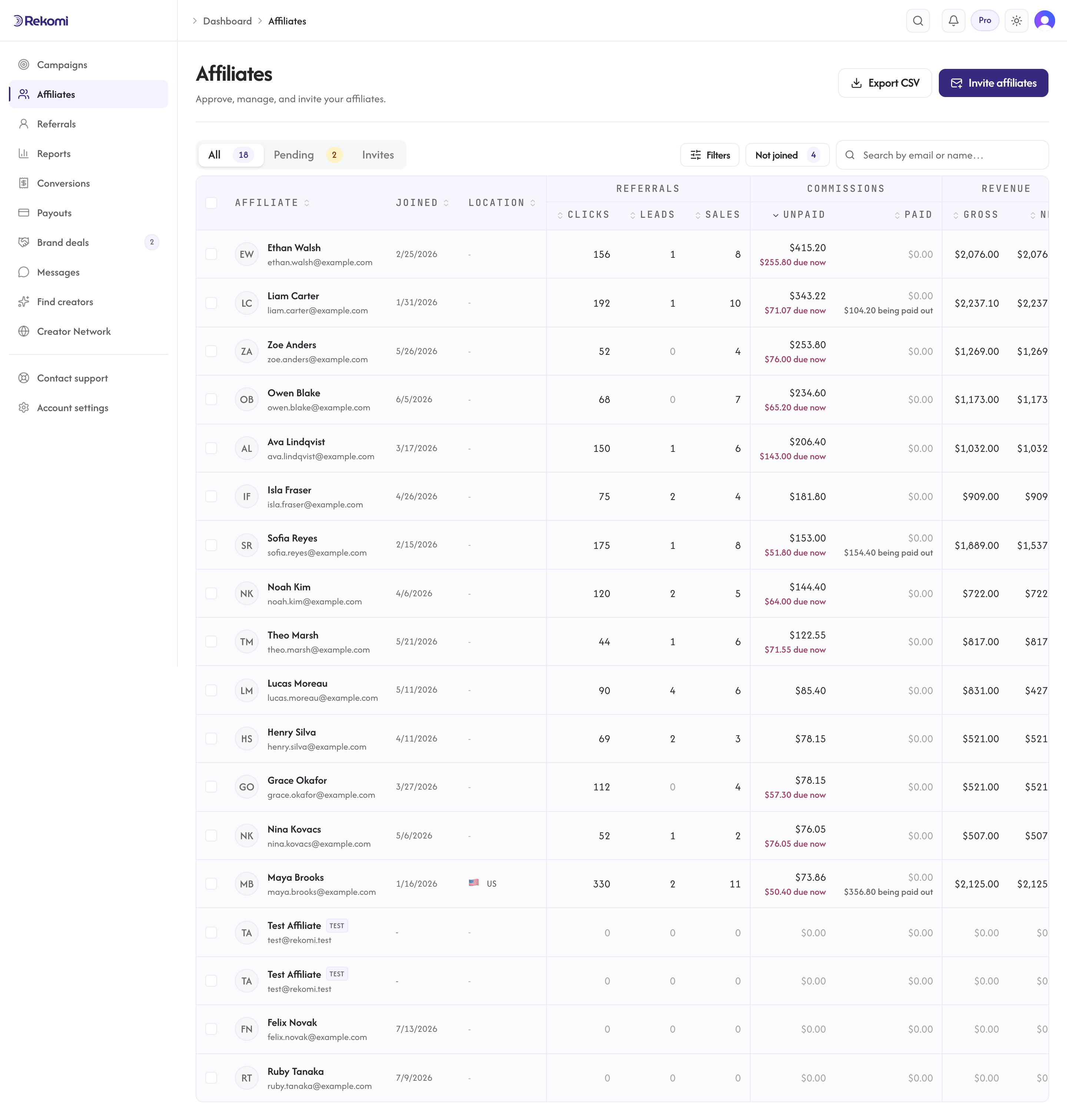
Sobald die ersten Bewerbungen eingehen, ist /dashboard/affiliates dein Arbeitsplatz. Ganz oben gibt es drei Tabs: Alle, Ausstehend und Einladungen.
Tab Ausstehend
Der Tab Ausstehend zeigt alle mit Status = Pending (ausstehend). Für jede Zeile siehst du:
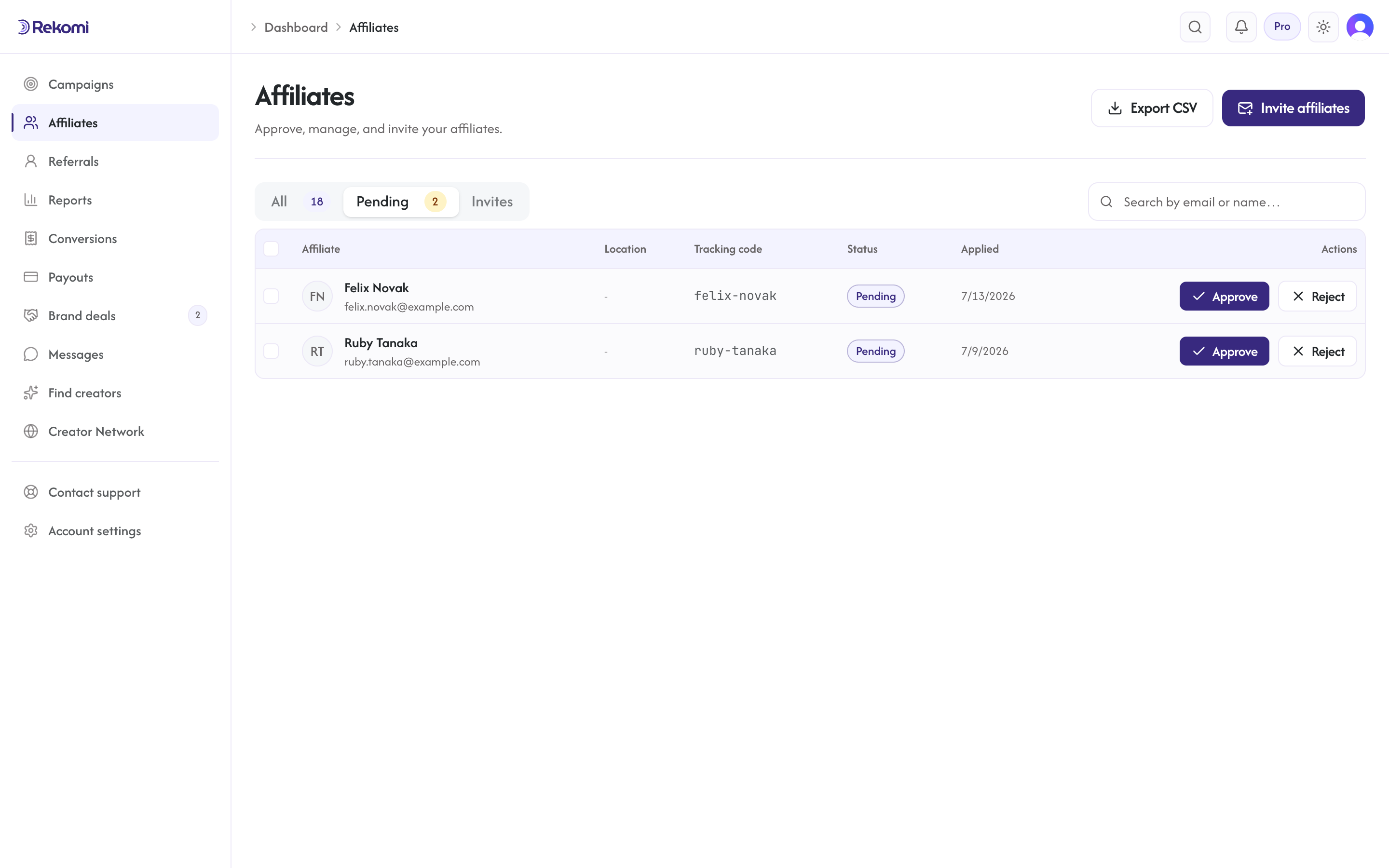
- Name und E-Mail-Adresse der Person, die sich beworben hat
- Ihren zugewiesenen Tracking-Slug
- Wann sie sich beworben hat
Klicke dich zur Detailseite des Affiliates durch und lies über den Button Bewerbung ansehen im Header die vollständigen Antworten (Website, Zielgruppe, warum die Person interessiert ist).
Jede Zeile hat zwei Aktionen:
- Freigeben: setzt die Person auf
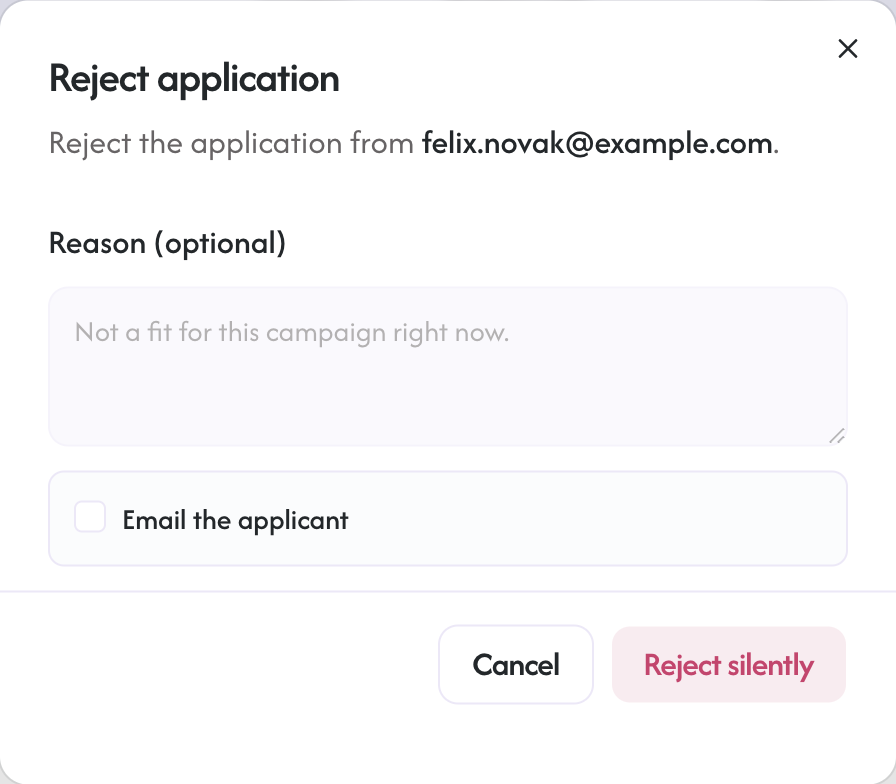
Approved(freigegeben) und schickt eine Freigabe-E-Mail (Vorlageapplication_approved); ihr Tracking-Slug wurde schon bei der Bewerbung vergeben. Die E-Mail enthält einen einmal nutzbaren Button „Hol dir deinen Link“, der den Affiliate ohne Registrierungsformular direkt in/aanmeldet. Der Magic Link läuft nach 14 Tagen ab. - Ablehnen: öffnet einen Bestätigungsdialog. Du kannst optional einen Grund angeben und wählen, ob die Person benachrichtigt wird. Die Benachrichtigung ist standardmäßig eingeschaltet; nimm den Haken bei Spam oder missbräuchlichen Bewerbungen heraus, wenn eine Antwort zu einem neuen Versuch einladen würde. Die E-Mail-Vorlage (bei eingeschalteter Benachrichtigung) ist
application_rejected. Das Audit-Log hält die Entscheidung zur Benachrichtigung und den Grund in jedem Fall fest, auch stille Ablehnungen bleiben also vollständig nachvollziehbar.
Hat deine Kampagne autoApprove = true, ist dieser Tab selten gefüllt. Bewerbungen überspringen dann Ausstehend und landen direkt bei Freigegeben.
Tab Alle
Listet jeden Affiliate in jeder Kampagne deines Kontos auf, durchsuchbar nach Name oder E-Mail-Adresse. Jede Zeile zeigt:
- Affiliate (Name + E-Mail-Adresse)
- Wann er beigetreten ist
- Empfehlungen (Klicks, Leads, Conversions)
- Provisionen (unbezahlt und ausgezahlt)
- Umsatz (brutto und netto)
- Status (Ausstehend, Freigegeben, Pausiert, Abgelehnt oder Gesperrt). Freigegebene Affiliates, die sich noch nicht angemeldet haben, erscheinen als „Eingeladen“; sobald sie ihr Konto übernehmen, zeigt das Badge „Aktiv“.
Den Slug eines Affiliates kopierst du über das Menü der Zeile. Klicke auf eine beliebige Zeile, um die Affiliate-Details zu öffnen.
Affiliate-Details
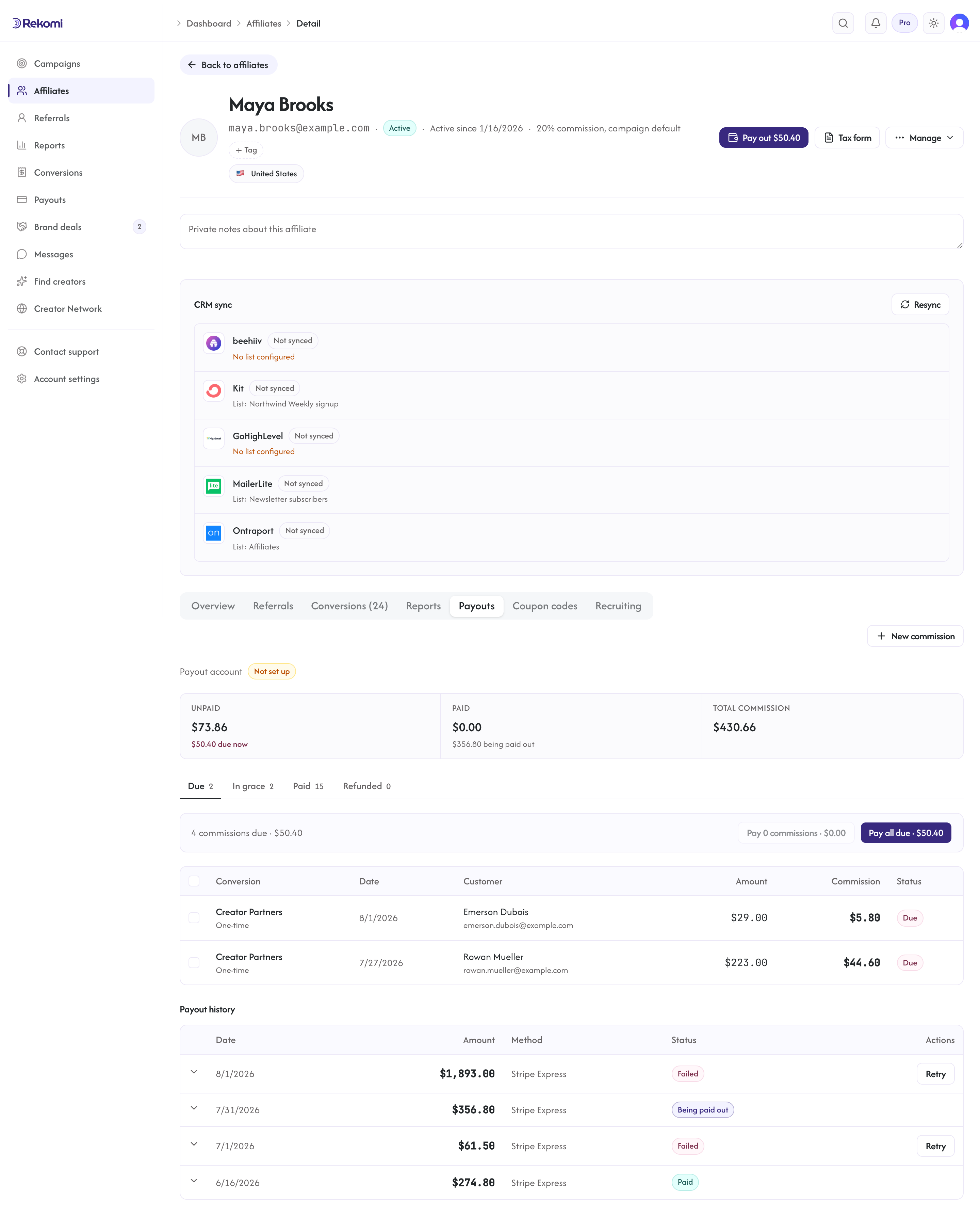
Ist für den Affiliate eine Auszahlung fällig, erscheint im Header ein Button Auszahlen mit dem Betrag; er öffnet den Auszahlungsdialog mit dem schon ausgewählten Affiliate (siehe Auszahlungen pro Affiliate).
Die Ansicht pro Affiliate zeigt den kompletten Verlauf seiner Conversions (Verkäufe, Leads und Klicks), seine individuelle Provision (falls vorhanden), seinen Tracking-Link und die Admin-Aktionen:
- Pausieren: schreibt dem Affiliate vorübergehend nichts mehr gut. Seine bestehenden ausstehenden Conversions bleiben; neue werden nicht gutgeschrieben. Nutze das für Affiliates, die du dir später noch einmal ansehen willst.
- Sperren: verhindert dauerhaft, dass ihm neue Conversions zugeordnet werden, und sperrt ihn aus dem Affiliate-Dashboard aus. Seine Links bringen Besucher weiterhin auf deine Website (sie zeigen direkt auf deine Website), aber es entstehen keine neuen Provisionen. Bereits verdiente Provisionen werden planmäßig ausgezahlt.
- Aus Kampagnen entfernen: nimmt den Affiliate ganz aus deiner Affiliate-Liste. Dabei werden der Affiliate-Datensatz und sein ausstehender Verlauf gelöscht; nimm also lieber Sperren, wenn du die Spur behalten willst.
- Individuelle Provision festlegen: überschreibt den Standardsatz der Kampagne und jede passende Stufe. Praktisch für ausgehandelte Deals mit Top-Creatorn.
- Neue Provision: Der Button im Tab Auszahlungen öffnet den Dialog Verkauf oder Bonus hinzufügen mit diesem schon ausgewählten Affiliate, um einen Verkauf zu erfassen, der außerhalb deiner verbundenen Abrechnung passiert ist, oder eine einmalige Bonusprovision zu vergeben. Rekomi berechnet die Provision nach den Regeln der Kampagne, solange du sie nicht überschreibst. Siehe So entstehen Verkäufe.
- Tracking-Code ändern: Die Karte Tracking zeigt den Link des Affiliates für diese Kampagne, und über den Stift änderst du seinen Code (3 bis 64 Buchstaben, Ziffern oder Bindestriche). Der alte Code bleibt als zusätzlicher Link erhalten, alles, was der Affiliate schon geteilt hat, funktioniert also weiter. Den Code auf Kontoebene kann nur der Affiliate selbst ändern.
Die Detailansicht öffnet sich im Tab Auszahlungen, wo du alles rund ums Geld verwaltest: was dem Affiliate zusteht, seine Provisionen in Fällig, In Wartefrist und Ausgezahlt, die Möglichkeit, ausgewählte Provisionen als ausgezahlt zu markieren oder mit einem Klick alles Fällige auszuzahlen, dazu sein kompletter Auszahlungsverlauf. Siehe Auszahlungen pro Affiliate.
Statusablauf
Pending  →  Approved  →  Paused  →  Approved
   ↓           ↓
Rejected     Banned
Pending (ausstehend) ist der Anfangszustand für Bewerbungen, wenn autoApprove = false gilt. Approved (freigegeben) ist der normale Arbeitszustand. Paused (pausiert) ist eine sanfte Pause. Banned (gesperrt) stoppt neue Attribution dauerhaft. Rejected (abgelehnt) heißt, dass die Bewerbung nie angenommen wurde.
Hinweise zu Steuerformularen
Erreichen die Zahlungen an einen Affiliate mit Sitz in den USA in einem Kalenderjahr die Meldeschwelle der IRS ($2,000 für Zahlungen ab 2026), wird ein 1099-NEC fällig; Rekomi (Uplup Inc.) ist die zahlende und meldende Stelle (Payer of Record) und reicht es ein, du musst also nie etwas tun. Die Schwelle zählt die im Jahr geleisteten Zahlungen, nicht die verdienten Provisionen. Zahlst du über Stripe aus, geben Affiliates ihre Steuerdaten (W-9 für Affiliates in den USA, W-8BEN oder W-8BEN-E für alle anderen) direkt beim Einrichten der Stripe-Auszahlung an, und Stripe sammelt und verwahrt diese Formulare. Affiliates mit PayPal oder Banküberweisung laden stattdessen ein W-8 bei Rekomi hoch.
Den vollständigen Ablauf findest du unter Steuerformulare.
Sammelaktionen
Sammelaktionen funktionieren im Dashboard und über die API. Die Affiliate-Tabelle unter /dashboard/affiliates hat Kontrollkästchen pro Zeile; sobald du eine oder mehrere Zeilen auswählst, erscheint eine Leiste mit den Aktionen Freigeben, Pausieren und Löschen. Sammelaktionen erfordern die Rolle Owner und laufen über /api/affiliates/bulk-action, begrenzt auf 200 Affiliates pro Anfrage, damit auch große Mengen schnell bleiben; bei größeren Listen schickst du mehrere Anfragen.
Benachrichtigungen für Affiliates
Rekomi schickt Affiliates in deinem Namen eine ganze Reihe automatischer E-Mails entlang ihres Wegs: unter anderem die Eingangsbestätigung der Bewerbung, die Willkommens-E-Mail bei der Freigabe (mit ihrem Tracking-Link und dem Button „Hol dir deinen Link“) und Hinweise zu Auszahlungen, wenn Geld unterwegs ist und wenn es ankommt. Jede E-Mail hat einen Schalter im Tab E-Mails der Kampagne (eine Kampagne folgt den Standards deines Kontos, bis du dort einen Schalter umlegst); ein paar optionale E-Mails (wie die E-Mail zu einer verdienten Provision) bleiben aus, bis du sie einschaltest. Die vollständige Liste findest du unter E-Mails.
Alle diese E-Mails gehen über Resend mit DKIM-signierter Zustellung von mail.rekomi.com raus, oder von deiner eigenen Domain, sobald du eine eigene Absenderdomain eingerichtet hast.
Einnahmen aus dem Sub-Affiliate-Recruiting
Ist in deiner Kampagne Sub-Affiliate-Recruiting eingeschaltet, erscheinen die Override-Einnahmen in der Detailansicht des Werbers als eigene Zeile pro Verkauf. Override-Zeilen haben amountCents = 0 und einen positiven Wert für commissionCents, mit attributionMethod = "sub_affiliate_override". Erstattungen beim ursprünglichen Verkauf holen die Override-Provision automatisch anteilig zurück. Override-Einnahmen zählen zur 1099-NEC-Schwelle des Werbers.
Affiliates gewinnen
Drei Kanäle: öffentliche Bewerbungsseite, direkte Einladung (einzeln oder als Sammeleinladung per E-Mail) und das kuratierte Netzwerk.
KI-Co-Pilot
Growth+-Funktion. Kundenscan und Entwürfe für die Ansprache auf der Seite Affiliates, KI-Satzempfehlungen im Tab Provision jeder Kampagne.