

Teamverwaltung
Rollen, Einladungen und der Schutz des letzten Owners.
Mehrere Menschen, eine Rekomi-Organisation. Unter /dashboard/settings/team legst du fest, wer Zugriff hat und was er tun darf.
Wenn du Rekomi in der App für Shopify, Wix, BigCommerce oder WordPress nutzt, kannst du dein Team auch verwalten, ohne die Admin-Oberfläche deines Shops zu verlassen: Der Bereich Einstellungen > Team der App zeigt Mitglieder, offene Einladungen und belegte Plätze, und dort kannst du einladen, Rollen ändern und Mitglieder entfernen. Einladungen werden immer im Web angenommen (das Teammitglied folgt dem Link in der E-Mail und meldet sich unter app.rekomi.com an), und Änderungen an der Inhaberschaft bleiben im Web-Dashboard. In WordPress steht der Bereich Team nur Website-Administratoren zur Verfügung.
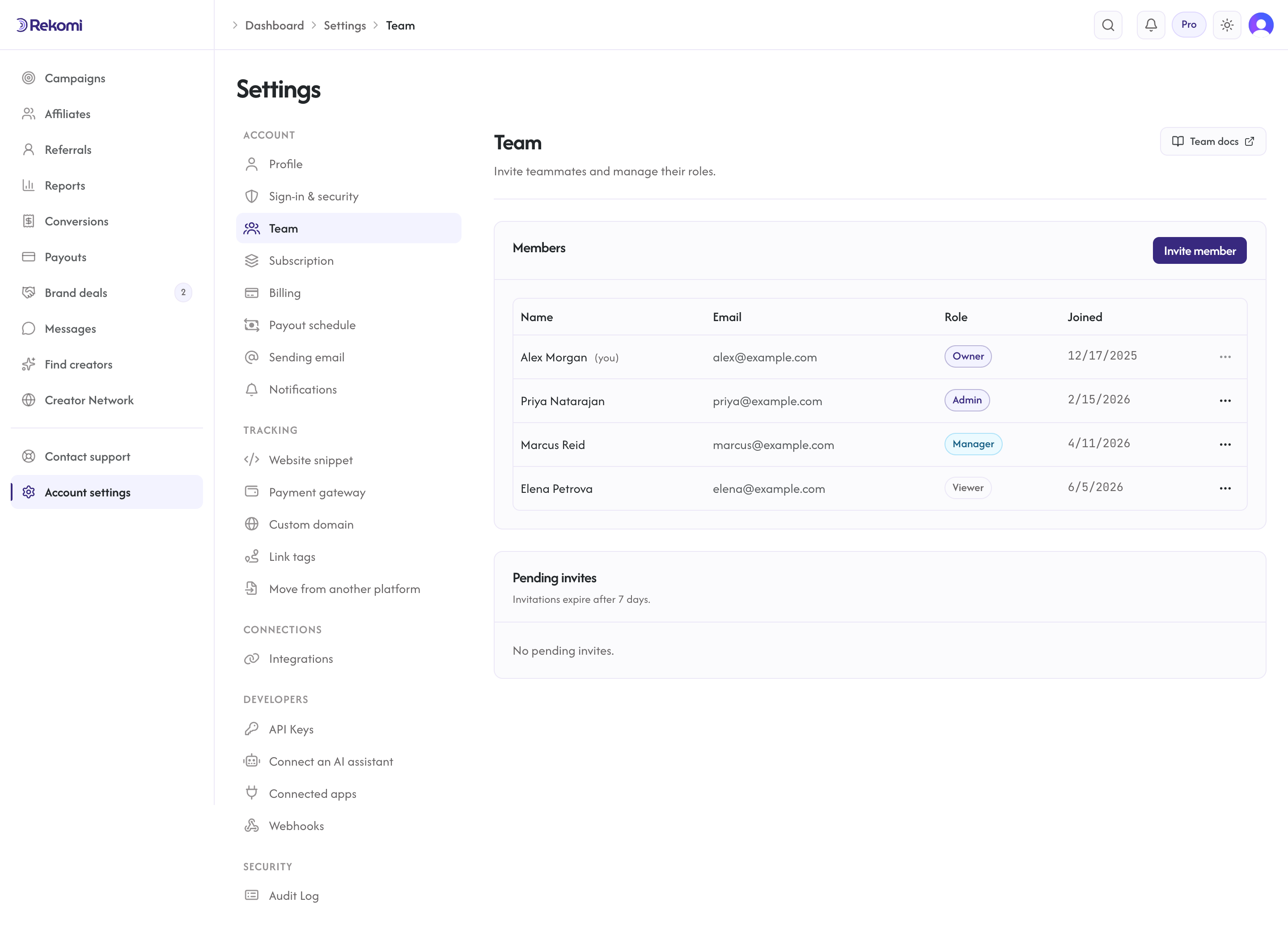
Rollen
Vier Rollen in einer festen Rangordnung:
- Owner: volle Kontrolle, auch über das, was keine andere Rolle darf: die Organisation löschen, die Rolle Owner vergeben oder entziehen und API-Schlüssel sowie MCP-Tokens erstellen (die mit vollem Zugriff handeln).
- Admin: alles andere. Admins verbinden Zahlungsanbieter, führen Auszahlungen aus und machen sie rückgängig, verwalten die Abrechnung, laden das Team ein und verwalten es (außer allem, was die Rolle Owner betrifft), richten Webhooks ein und ändern jede Einstellung der Organisation. Solange es nicht um das Löschen des Kontos, die Inhaberschaft oder das Erstellen von API-Schlüsseln geht, kann ein Admin es erledigen.
- Manager: kann Kampagnen verwalten, Affiliates freigeben oder ablehnen und Broadcasts senden. Manager sehen Auszahlungen, können sie aber weder ausführen, wiederholen noch rückgängig machen, und sie können weder Einstellungen noch Webhooks ändern.
- Viewer: Lesezugriff auf Kampagnen, Affiliates und Conversions; die Seiten für Auszahlungen und das Audit-Log sind für Viewer ausgeblendet.
Wer eine Organisation anlegt, hat darin die Rolle Owner. Es muss immer mindestens einen Owner geben.
Ein Teammitglied einladen
Klicke unter /dashboard/settings/team auf „Mitglied einladen“. Fülle aus:
- E-Mail-Adresse (an die die Einladung geht)
- Rolle (Admin, Manager oder Viewer)
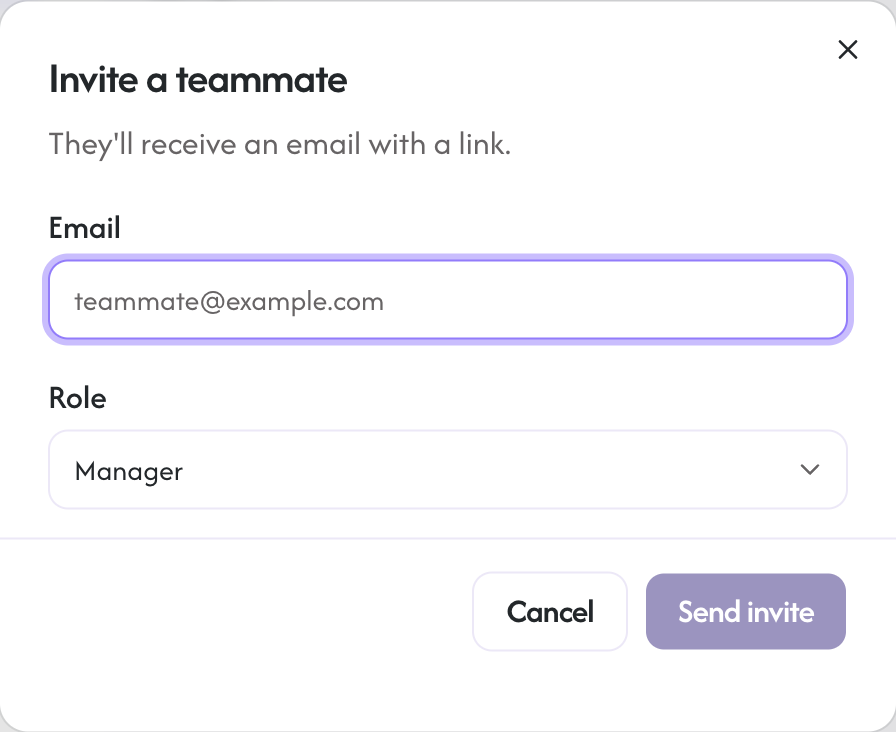
Rekomi erzeugt einen einmal gültigen Einladungslink und schickt ihn per E-Mail an die eingeladene Person. Die Annahmeseite hat eine URL wie https://app.rekomi.com/invites/{token}. Die Seite prüft, ob es für diese E-Mail-Adresse schon ein Rekomi-Konto gibt, und zeigt eine Hauptaktion: Zum Annehmen anmelden, wenn ja, oder Konto erstellen, wenn nicht (die andere Option bleibt als kleinerer Link darunter verfügbar). Neue Teammitglieder bekommen eine eigene Registrierung, die die Planauswahl komplett überspringt; ein eingeladenes Teammitglied muss also nie einen Plan wählen oder eine Karte eingeben. Nach der Anmeldung oder Registrierung nimmt die Person die Einladung an und landet direkt als Teammitglied in deinem Konto. Die E-Mail-Adresse muss mit der aus der Einladung übereinstimmen, sonst wird die Annahme abgelehnt.
Einladungen laufen nach 7 Tagen ab. In der Liste der offenen Einladungen kannst du sie erneut senden oder zurückziehen.
Teamplätze pro Plan
Jeder Plan enthält eine feste Zahl an Teamplätzen (der Owner zählt mit):
| Plan | Teammitglieder |
|---|---|
| Starter | 2 |
| Growth | 5 |
| Pro | Unbegrenzt |
| Enterprise | Unbegrenzt |
Versuchst du, über dein Limit hinaus einzuladen, oder wird eine Einladung angenommen, obwohl das Team schon voll ist, antwortet die API mit HTTP 402, und das Dashboard schlägt dir ein Upgrade vor. Die vollständige Übersicht der Pläne findest du unter Pläne und Testphasen.
Eine Rolle ändern
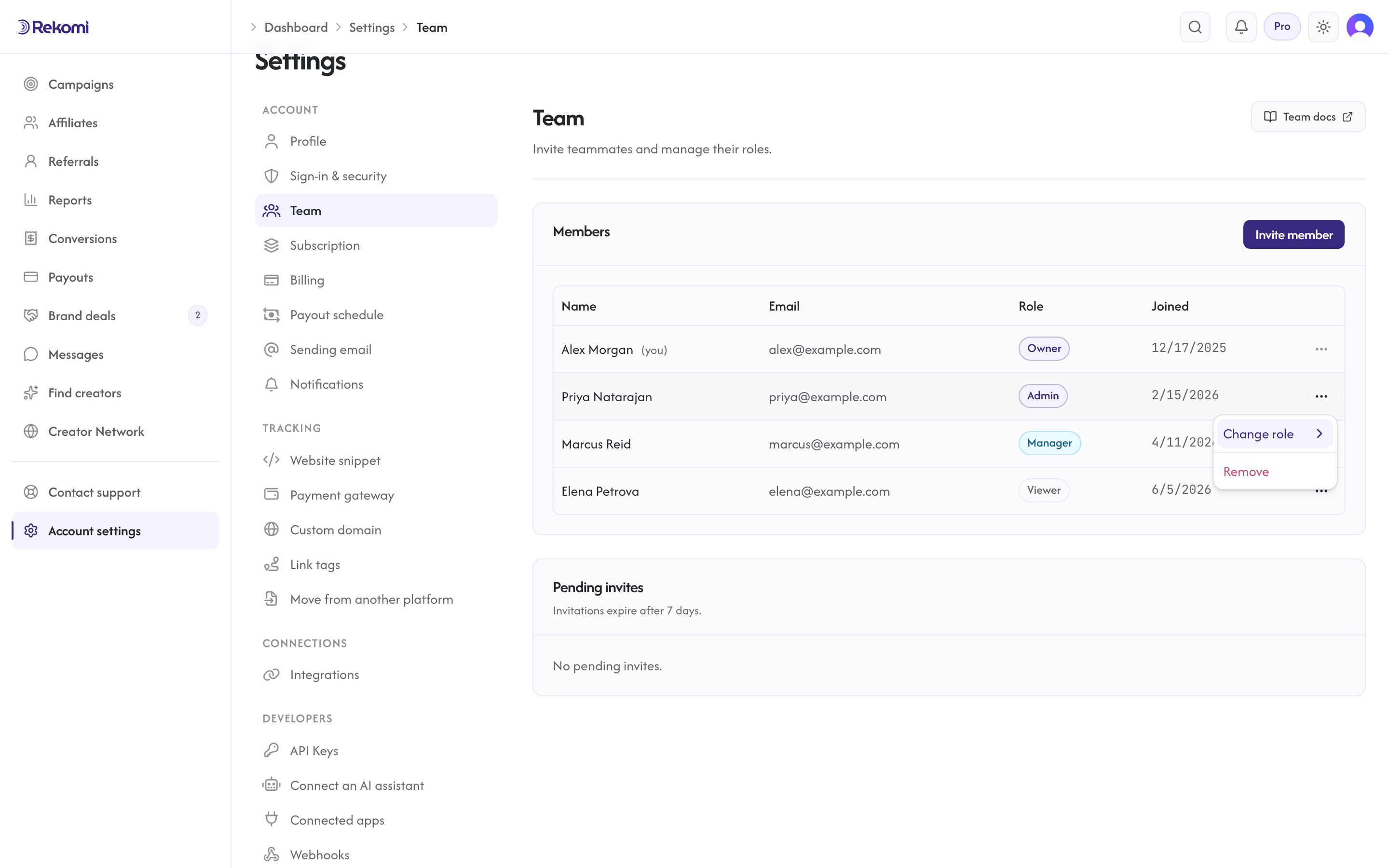
Öffne in der Teamliste das Aktionsmenü (der Button „...“ am Ende jeder Zeile) und wähle „Rolle ändern“. Ein Untermenü listet die vier Rollen; wähle die neue aus. Owner und Admins können Rollen ändern. Nur ein Owner kann die Rolle Owner vergeben oder die Rolle eines bestehenden Owners ändern, und der letzte Owner kann nicht herabgestuft werden. Das Audit-Log hält jede Rollenänderung fest.
Ein Mitglied entfernen
Öffne das Aktionsmenü (der Button „...“) in einer Zeile und wähle „Entfernen“. Owner und Admins können Mitglieder entfernen. Nur ein Owner kann einen anderen Owner entfernen, und es muss immer mindestens ein Owner bleiben (wenn du als einziger Owner gehen willst, mach zuerst jemand anderen zum Owner). Das Entfernen wirkt sofort: Der Zugriff des Mitglieds endet, alle Berechtigungen verbundener Apps für diese Organisation werden widerrufen, und weitere Anfragen an diesen Workspace werden abgewiesen. Seine Daten (Einträge im Audit-Log, frühere Freigaben) bleiben für die Nachvollziehbarkeit erhalten.
Schutz des letzten Owners
Du kannst nicht:
- den letzten Owner aus der Organisation entfernen.
- den letzten Owner zum Admin, Manager oder Viewer herabstufen.
- die Rolle Owner vergeben oder ändern, wenn du selbst kein Owner bist (ein anderes Mitglied zum Owner zu machen ist der Weg, die Inhaberschaft zu teilen oder zu übergeben).
Diese Regeln setzt der Server durch, sie sind nicht nur in der Oberfläche ausgeblendet. Ein direkter API-Aufruf, der dagegen verstößt, wird mit einer klaren Fehlermeldung abgelehnt.
Eine Einladung annehmen
Die Annahmeseite unter /invites/{token} zeigt den Namen der Organisation und die Rolle, zu der du eingeladen wirst, mit einem Hauptbutton, der zu deiner Situation passt: Zum Annehmen anmelden, wenn es für die eingeladene E-Mail-Adresse schon ein Rekomi-Konto gibt, oder Konto erstellen, wenn nicht. Bei einer Registrierung über eine Einladung gibt es nie eine Planauswahl und keine Karte.
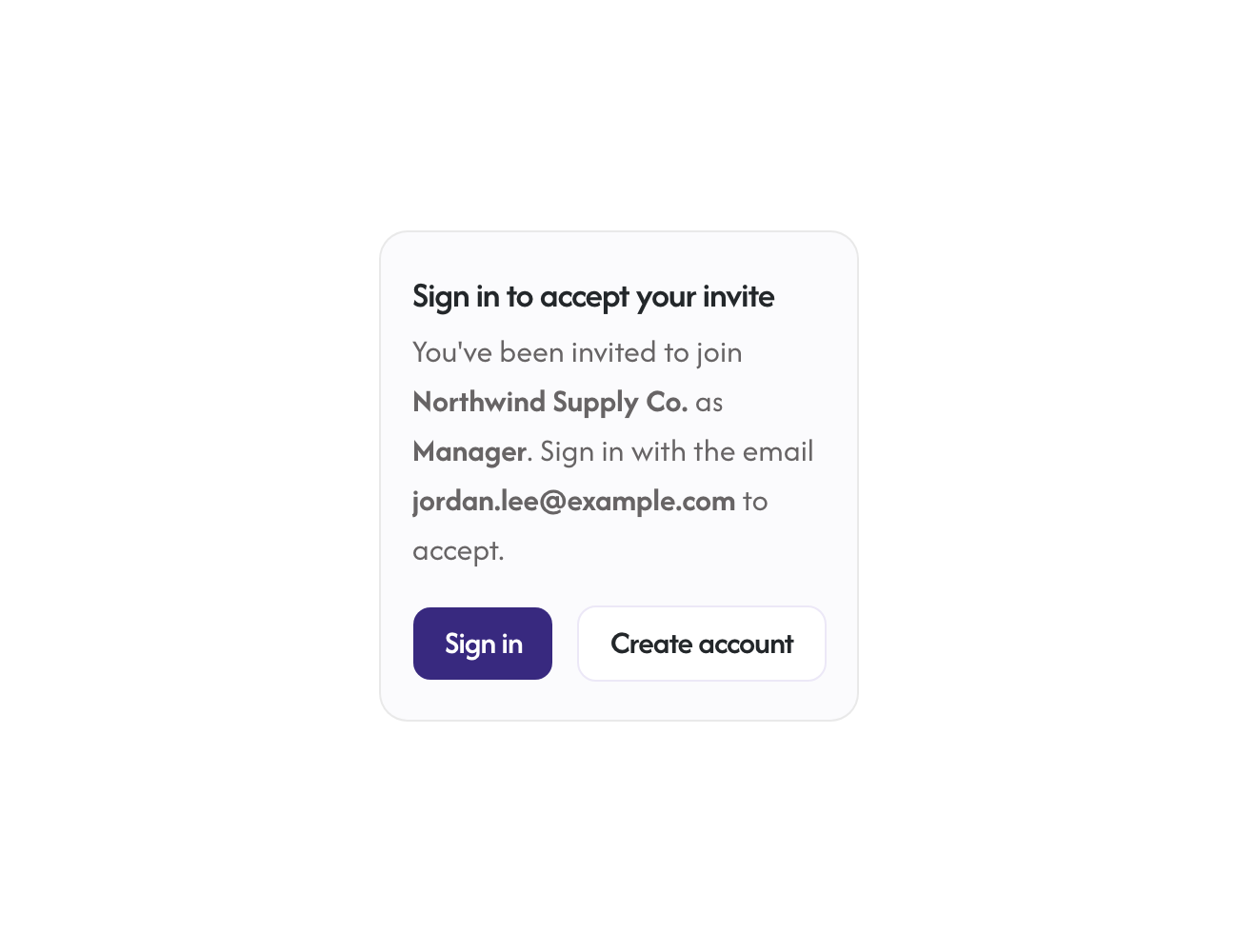
Bist du schon mit einer anderen E-Mail-Adresse angemeldet, zeigt dir die Seite, für welche Adresse die Einladung gilt, und bietet einen Button Konto wechseln an. Er meldet dich ab und bringt dich zur Anmeldung, mit der eingeladenen E-Mail-Adresse schon eingetragen.
Nach dem Annehmen landest du auf /dashboard, mit der neuen Organisation als aktivem Kontext. Gehörst du zu mehreren Organisationen (du bist Affiliate, besitzt eine Marke und wurdest zu einer weiteren Marke eingeladen), wechselst du über den Organisationswechsler in der oberen Leiste.
Mehrere Organisationen pro Nutzer
Ein Nutzer kann zu vielen Organisationen gehören, mit jeweils einer anderen Rolle (zum Beispiel Affiliate in der einen und Teammitglied in der anderen). Zwischen ihnen wechselst du über den Markenwechsler rechts in der oberen Leiste (er erscheint, sobald du zu zwei oder mehr Marken gehörst); das Menü hinter deinem Avatar bietet dieselben Wechselaktionen.
Eine weitere Organisation erstellen
Für eine zweite Marke brauchst du kein zweites Rekomi-Konto. Öffne das Menü hinter deinem Avatar und wähle Neues Markenkonto (ab zwei Marken findest du dieselbe Aktion auch unten im Markenwechsler der oberen Leiste). Damit entsteht unter deinem bestehenden Login eine eigene Organisation mit eigenen Kampagnen, Affiliates, eigener Abrechnungsverbindung, Subdomain, eigenem Plan und Team, und du wechselst direkt hinein. Als Nächstes wählst du einen Plan für die neue Organisation; jede bekommt dabei ihre eigene 14-tägige kostenlose Testphase. Du kannst bis zu 10 Organisationen besitzen; wende dich an den Support, wenn du mehr brauchst.
Wann brauchst du eine zweite Organisation und wann nur eine weitere Kampagne in deiner bestehenden? Jede Organisation hat genau eine Verbindung zu einem Zahlungsanbieter (ein Stripe-Konto, einen Shopify-Shop usw.) und eine Markenidentität (Logo, Name, Portal unter yourbrand.rekomi.com). Also:
- Gleicher Zahlungsanbieter, gleiche Marke, andere Website oder anderes Produkt: Füge eine weitere Kampagne hinzu; jede Kampagne hat ihre eigene Ziel-Website, ihre eigene Tracking-Installation und ihre eigenen Konditionen.
- Anderes Konto beim Zahlungsanbieter oder eine wirklich andere Marke: Erstelle über den Wechsler eine neue Organisation. Jede Organisation wird getrennt abgerechnet.
Wie die Rolle eines neuen Mitglieds festgelegt wird
Ein neues Mitglied startet mit der Rolle aus seiner Einladung. Jeder Owner oder Admin kann sie später in der Teamliste ändern. Außer dem Schutz des letzten Owners hindert dich keine Regel daran, deine eigene Rolle herabzusetzen.
Prüfpfad
Jeder Vorgang im Team (Einladen, Annehmen, Rollenänderung, Entfernen) wird im Audit-Log unter /dashboard/settings/audit-log festgehalten. Der Eintrag zeigt, wer was wann und bei wem getan hat. Das hilft bei Compliance-Fragen und bei der Fehlersuche, etwa wenn du wissen willst, wer Sarah entfernt hat.
Sprachen
In welcher Sprache deine Affiliates deine Anmeldeseite, ihr Dashboard und die E-Mails von Rekomi sehen, wie sie ihre eigene Sprache wählen, wie die Texte deiner Seite automatisch übersetzt werden und wie du jeden Text umformulierst.
Benachrichtigungen
E-Mail-Einstellungen pro Nutzer für den aktiven Workspace, und welche E-Mails immer verschickt werden.