

Organisationseinstellungen
Profil, Markenfarbe, Zeitzone, API-Schlüssel, Audit-Log, Webhooks.
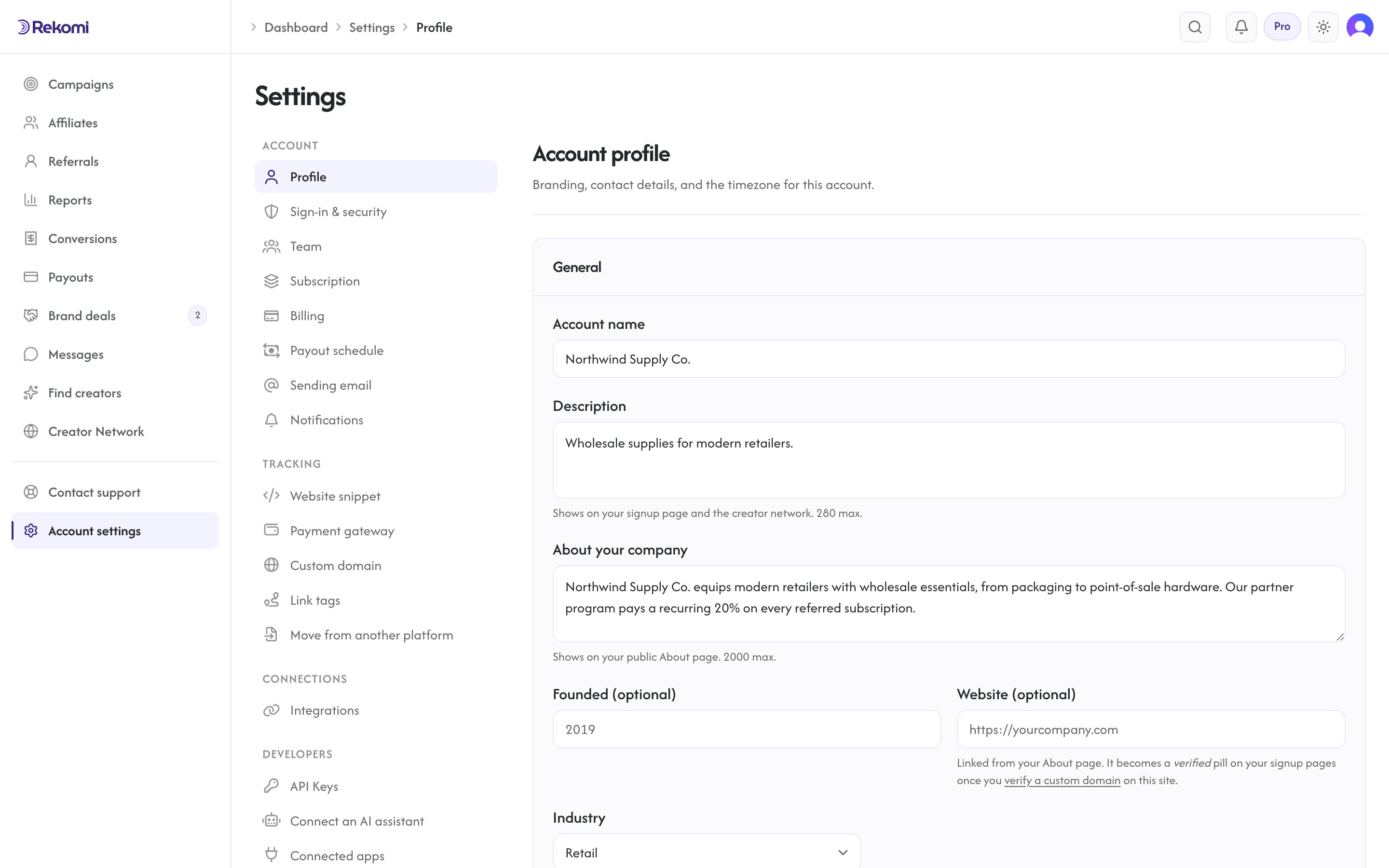
Den Einstellungsbereich unter /dashboard/settings öffnest du über die Zeile Kontoeinstellungen in der Seitenleiste oder über den Eintrag Kontoeinstellungen im Menü hinter deinem Avatar. Links findest du eine Navigation mit diesen Gruppen:
- Konto: Profil, Anmeldung & Sicherheit, Team, Abonnement, Abrechnung, Auszahlungsplan, Absender-E-Mail, Benachrichtigungen
- Tracking: Website-Snippet, Zahlungsanbieter, Eigene Domain, Link-Tags, Von einer anderen Plattform wechseln
- Verbindungen: Integrationen
- Entwickler: API-Schlüssel, KI-Assistenten verbinden, Verbundene Apps, Webhooks
- Sicherheit: Audit-Log
Diese Seite beschreibt die meistgenutzten Bereiche. Auszahlungen haben eine eigene Anleitung (Auszahlungen), Benachrichtigungen findest du unter Benachrichtigungen, den Versand über deine eigene E-Mail-Domain unter Absender-E-Mail und die Attributionsparameter unter Tracking und Attribution.
Profil
/dashboard/settings/profile
Hier bearbeitest du das Profil deiner Organisation. Die Felder:
- Kontoname: Affiliates sehen ihn auf der öffentlichen Bewerbungsseite und in transaktionalen E-Mails.
- Beschreibung: erscheint auf deiner Landingpage und im Creator-Netzwerk.
- Branche: die Kategorie deines Unternehmens.
- Rechnungs-E-Mail-Adresse: an diese Adresse gehen die Rechnungen von Stripe.
- Zeitzone: eine IANA-Zeitzone (standardmäßig UTC). Sie bestimmt die Zeitangaben im ganzen Dashboard und in den E-Mails, die Rekomi verschickt.
- Primäre Markenfarbe: ein Hex-Wert wie
#0E7C7B. Wird in den Vorlagen für transaktionale E-Mails verwendet und (künftig) als Akzentfarbe der öffentlichen Bewerbungsseite. - Logo: per Drag-and-drop ablegen oder eine Datei zum Hochladen wählen. Wird in den Vorlagen für transaktionale E-Mails verwendet.
- Favicon: optional; ohne Favicon wird das Logo verwendet.
- Über dein Unternehmen, Gründungsjahr, Website: daraus entsteht die About-Seite deines Portals unter
{your-subdomain}.rekomi.com/about, zusammen mit deinen auffindbaren Kampagnen samt ihren tatsächlichen Konditionen und einem Hinweis, der Vertrauen in deine Auszahlungen schafft. Der Text über dein Unternehmen ist formatierbar (fett, kursiv, Listen und https-Links; bis zu 2000 Zeichen). Du bearbeitest ihn hier oder im Tab About des Seiteneditors der Kampagne, wo du auch einen optionalen eigenen Abschnitt anlegen kannst.
Speichere deine Änderungen; sie gelten sofort.
Verifizierte Social-Konten
Unter dem Profilformular verbindest du in der Karte Verifizierte Social-Konten die Social-Media-Konten deiner Marke per OAuth. Die Verbindung beweist, dass dir das Konto gehört. Jedes verbundene Konto erscheint auf deiner öffentlichen Anmeldeseite und deiner About-Seite als Verifiziert-Badge: mit dem Symbol der Plattform, deiner Follower-Zahl direkt von der Plattform und einem Häkchen. Besucher sehen also Zahlen, die die Plattform bestätigt hat, keine selbst angegebenen.
Klicke bei einer Plattform auf Verbinden und bestätige die Anfrage auf der Seite der Plattform; danach landest du wieder hier, und das Konto ist verbunden. Facebook fragt nach der Seite, wenn du mehr als eine verwaltest. Die Follower-Zahlen aktualisieren sich automatisch. Trennen zeigt die zuletzt verifizierten Zahlen ausgegraut weiter an; Entfernen löscht die Verbindung samt ihrem Verlauf vollständig.
Zwei Hinweise:
- Welche Badges auf der Anmeldeseite erscheinen, stellst du pro Kampagne im Seiteneditor ein (im Tab Design, gleich oben): ein Schalter für die ganze Zeile und dazu einer pro Quelle, für deine Website und jedes verbundene Konto. So können verschiedene Kampagnen verschiedene Badges zeigen. Für nicht verbundene Social-Konten steht dort ein Button Verifizieren, der dich zu dieser Karte zurückbringt. Die About-Seite zeigt immer alle verbundenen Konten.
- Auch das Website-Badge ist verifiziert, nie selbst angegeben. Wenn du Rekomi über die App für Shopify, Wix oder BigCommerce nutzt, passiert das automatisch: Die Domain deines Shops (die deine Plattform bereits für dich verifiziert hat) erscheint als Badge, ohne dass du etwas einrichten musst. Andernfalls erscheint es, sobald du eine eigene Domain verifizierst, deren DNS-Eintrag beweist, dass dir die Domain gehört. In beiden Fällen gilt: Liegt die Website aus deinem Profil auf genau dieser Domain, verlinkt das Badge stattdessen auf deine genaue Website.
- Das Verbinden funktioniert auch in den Apps für Shopify, Wix und BigCommerce: Öffne die Einstellungen, dann Verifizierte Social-Konten, und klicke auf Verbinden. Die Anmeldung der Plattform öffnet sich in einem kleinen Pop-up-Fenster und bringt dich nach deiner Bestätigung automatisch zurück in die Admin-Oberfläche. Blockiert dein Browser das Pop-up, erlaube Pop-ups für die Admin-Oberfläche deines Shops oder nutze stattdessen das Web-Dashboard unter app.rekomi.com. So oder so erscheinen die Badges auf deinen Seiten, egal wo du den Rest von Rekomi verwaltest.
Team
/dashboard/settings/team
Lade Teammitglieder ein, verwalte und entferne sie. Es gibt vier Rollen (Owner, Admin, Manager, Viewer). Siehe Teamverwaltung.
Abonnement
/dashboard/settings/subscription
Hier liegt dein Plan: oben die aktuelle Stufe, der Status und deine Nutzung, direkt darunter die Planauswahl zum Wechseln der Stufe (ein unauffälliger Link zum Kündigen steht unter den Karten). Der Button In Stripe verwalten öffnet das Stripe Customer Portal. Dort kannst du den Plan wechseln, die Zahlungsmethode aktualisieren, Rechnungen ansehen oder kündigen; die anteilige Verrechnung übernimmt Stripe. Den vollständigen Ablauf findest du unter Pläne und Testphasen.
Neue Marken landen (nach der Anmeldung über Clerk) zuerst auf /sign-up/plan, wählen dort eine Stufe und schließen Stripe Checkout ab, bevor sie /dashboard erreichen. Die Onboarding-Sperre leitet eine Marke ohne aktives Abonnement oder aktive Testphase zurück auf /sign-up/plan. Ausgenommen sind eingeladene Teammitglieder: Sie treten über die Einladung bei und müssen nie einen Plan wählen oder eine Karte eingeben (das Konto, dem sie beitreten, hat das Abonnement bereits).
Abrechnung
/dashboard/settings/billing
Die Finanzunterlagen, jeweils in einem eigenen Tab. Rechnungen listet deine letzten 12 Rechnungen mit PDF-Links. Gebührenjournal ist das fortlaufende Journal der Auszahlungsgebühren, der Auszahlungen an Affiliates und der Stornierungen. Zahlungsmethode zeigt die hinterlegte Karte mit dem Button Karte aktualisieren, der dich mit einem Klick ins Stripe Customer Portal bringt. Finanzierungsquelle für Auszahlungen legt fest, wie Auszahlungsläufe finanziert werden: per Bankeinzug in deiner Region oder per Banküberweisung von überall. Sie ist außerdem eine der beiden Voraussetzungen für einen Eintrag im Creator-Netzwerk, neben einem aktiven bezahlten Plan (siehe Für das kuratierte Netzwerk bewerben). Währung enthält die Auswahl der Heimatwährung (siehe Mehrere Währungen).
API-Schlüssel
/dashboard/settings/api-keys
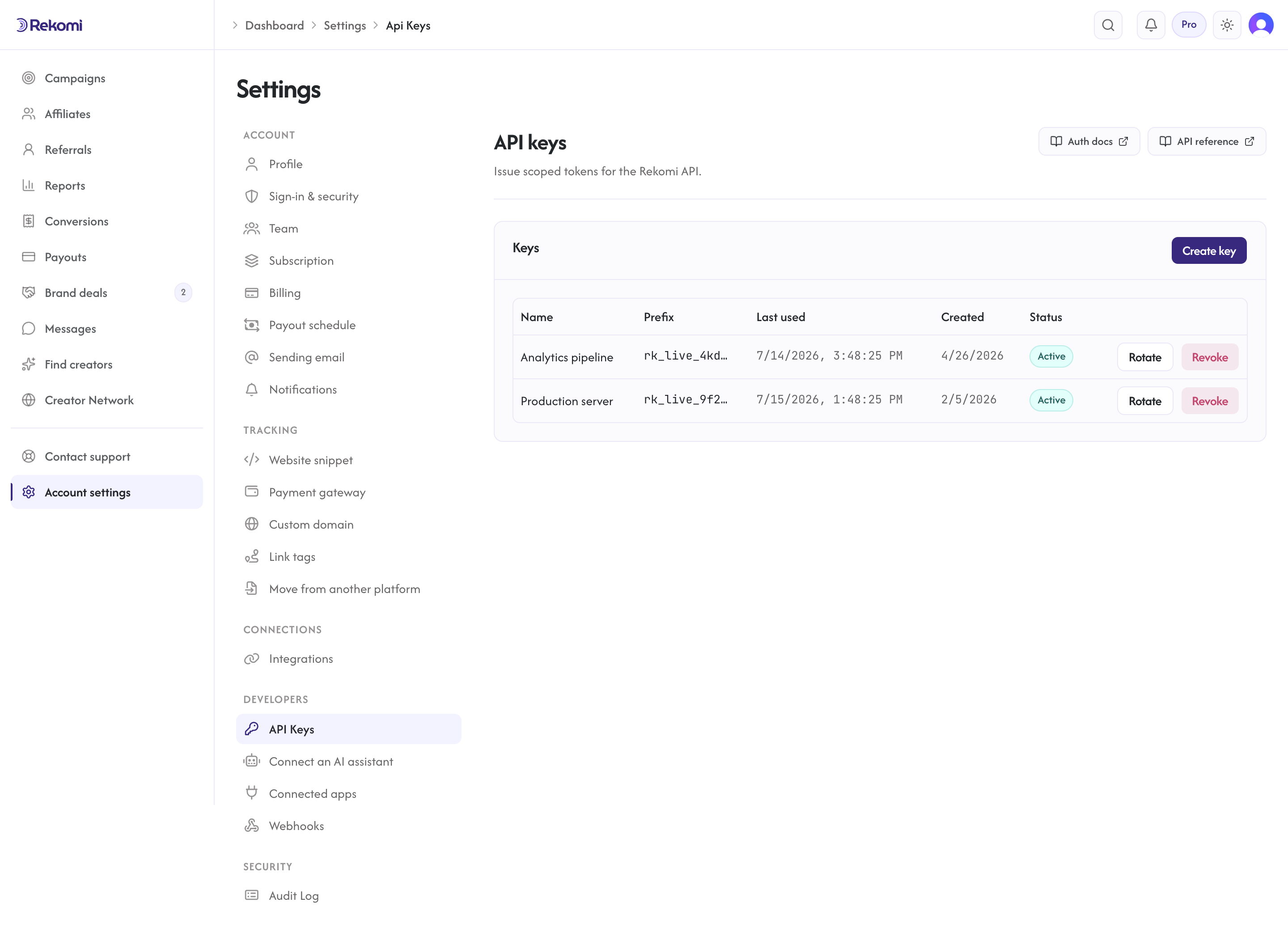
Erstelle, rotiere und widerrufe API-Schlüssel. Jeder Schlüssel hat:
- Name: eine gut lesbare Bezeichnung.
- Präfix: die ersten Zeichen des Schlüssels (
rk_live_...). Sie stehen in der Liste, damit du die Schlüssel auseinanderhalten kannst. - Bearer-Schlüssel im Klartext: wird beim Erstellen GENAU EINMAL angezeigt. Kopiere ihn sofort, sonst musst du einen neuen erzeugen. Bei uns wird nur der SHA-256-Hash gespeichert.
- Signatur-Secret im Klartext: wird ebenfalls GENAU EINMAL angezeigt. Damit werden die Signaturen beim S2S-Tracking erstellt. Es wird verschlüsselt gespeichert.
Wie du die Schlüssel verwendest, steht unter Authentifizierung für Entwickler.
Webhooks
/dashboard/settings/webhooks
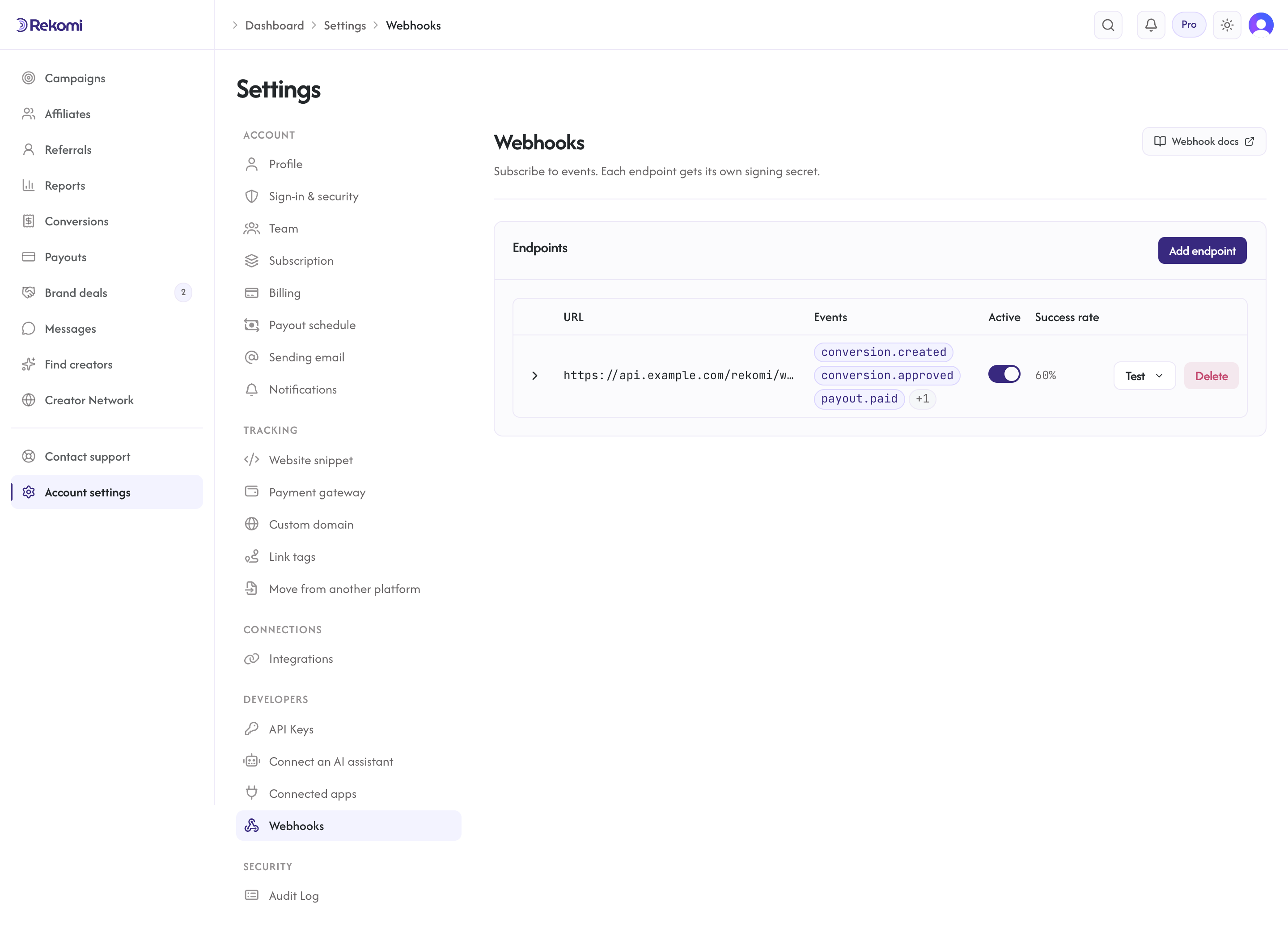
Abonniere ausgehende Webhook-Ereignisse. Pro Endpunkt:
- URL (HTTPS)
- Ereignistypen (
*,conversion.created,conversion.approved,payout.created,payout.paid,affiliate.created,affiliate.approved) - Signatur-Secret (HMAC-SHA256, wird beim Erstellen und beim Rotieren einmal angezeigt)
Wer * abonniert, bekommt zusätzlich weitere Ereignistypen (Erstattungen, Ablehnungen, fehlgeschlagene Auszahlungen, Ereignisse zu Gutscheincodes); den vollständigen Katalog findest du unter Webhooks für Entwickler.
Ein Zustelldienst im Hintergrund schickt die Ereignisse an deine URL. Fehlgeschlagene Zustellungen werden mit exponentiellem Backoff bis zu 5 Mal wiederholt. Die Erfolgsquote pro Endpunkt siehst du in der Liste (letzte 100 Zustellungen). Klicke auf einen Endpunkt, um seinen Zustellverlauf auszuklappen.
Code zur Verifizierung findest du unter Webhooks für Entwickler.
Audit-Log
/dashboard/settings/audit-log
Ein schreibgeschütztes Protokoll aller administrativen Aktionen in deiner Organisation. Filtern kannst du nach:
- Aktionstyp (
program.created,affiliate.approved,payout.batch.created,webhook.endpoint.createdusw.) - Entitätstyp (program, affiliate, payout, webhook_endpoint, organization)
- Zeitraum
- Akteur (welches Teammitglied die Aktion ausgeführt hat)
Klappe eine Zeile aus, um den JSON-Diff zu sehen (vorher / nachher).
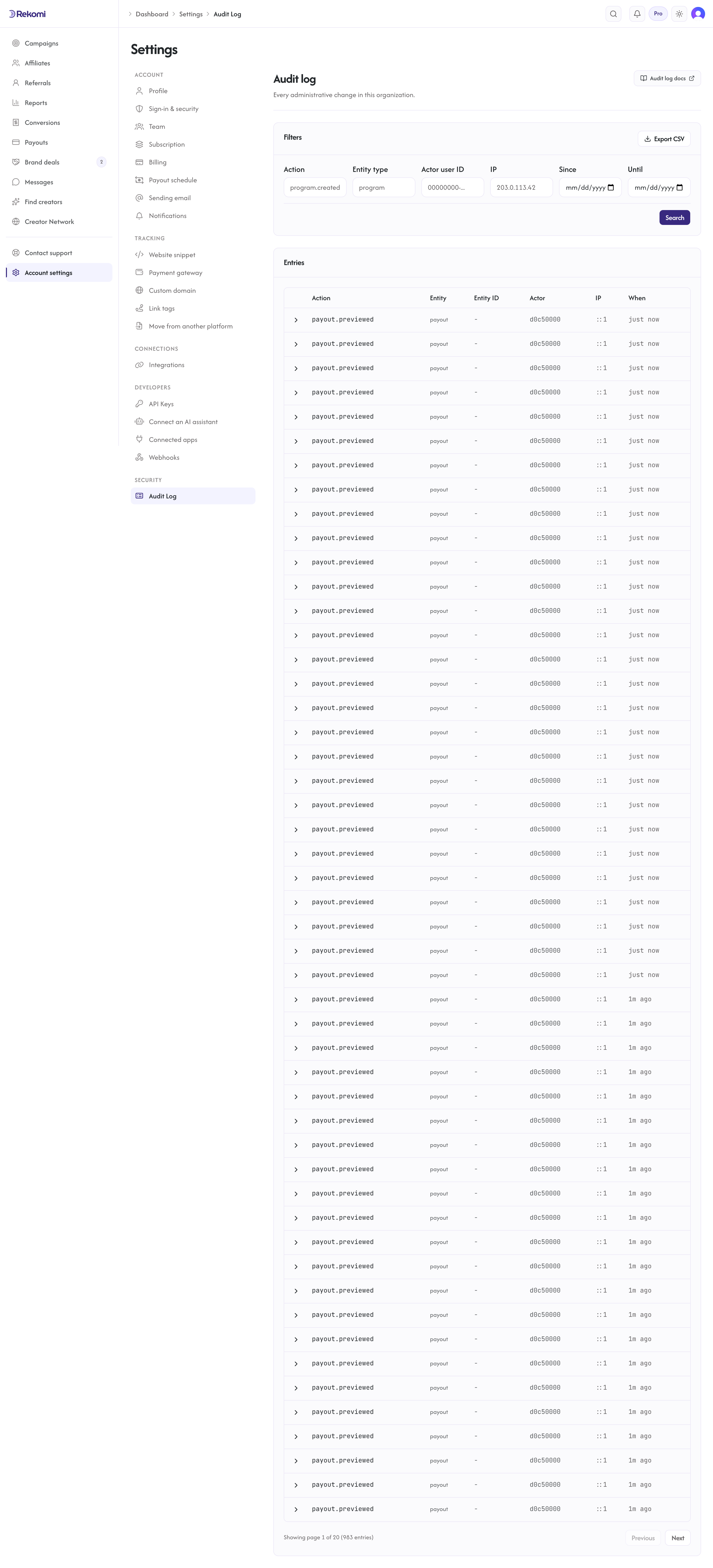
Klicke bei gesetzten Filtern auf „CSV exportieren“, um eine CSV-Datei zu bekommen. Die exportierten Zellen sind gegen das Einschleusen von Tabellenformeln (Formula Injection) geschützt.
Die Einträge werden derzeit unbegrenzt aufbewahrt. Aufbewahrungsfristen pro Plan stehen auf der Liste für später.
Umzug
/dashboard/settings/migrate
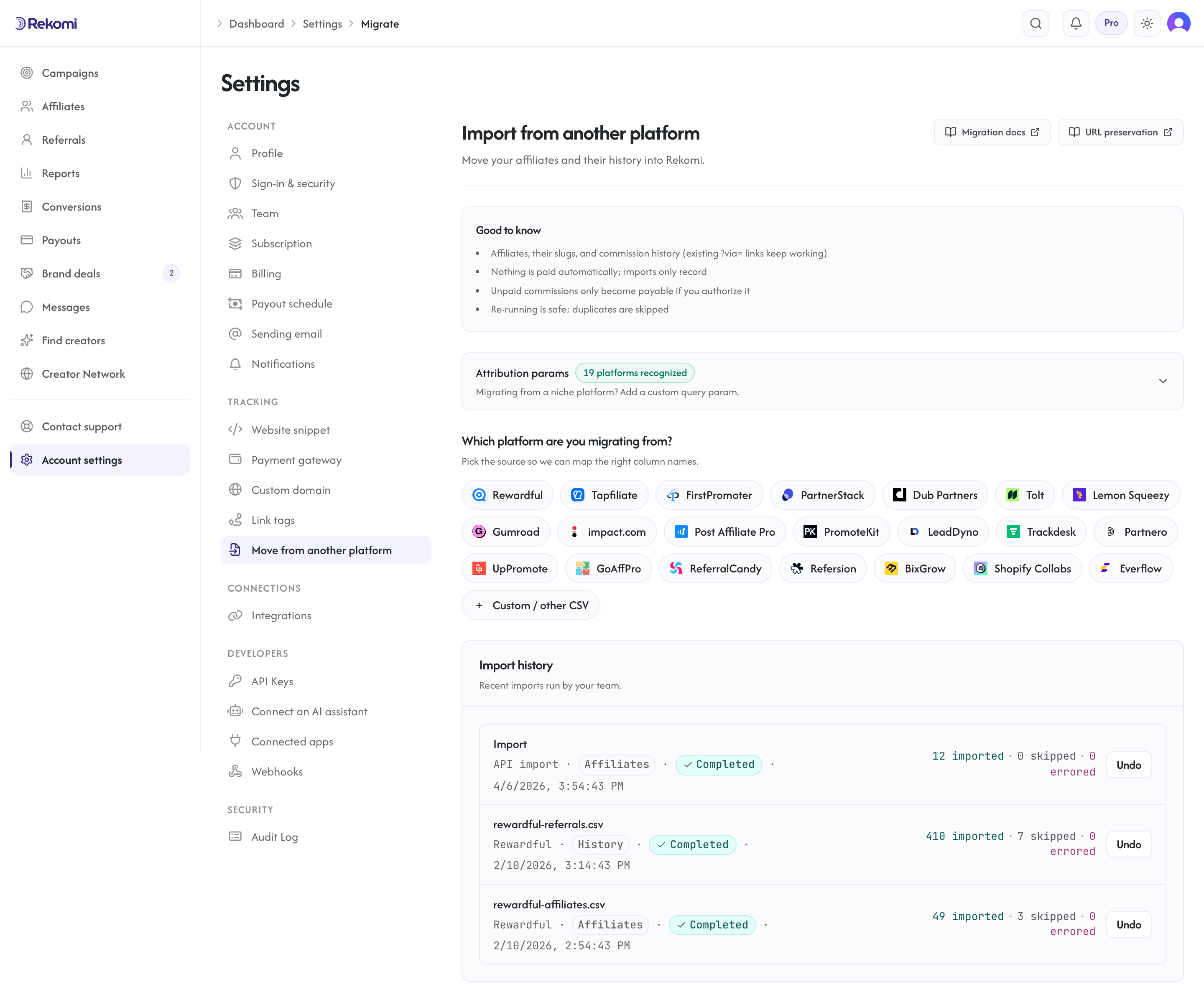
Kommst du von einer anderen Affiliate-Plattform, holst du in diesem Tab deine bestehende Affiliate-Liste herüber. Es gibt Importer für 22 Quellen: API-Abrufe für Rewardful, Affonso, FirstPromoter, Tolt, Lemon Squeezy, impact.com, PromoteKit, LeadDyno, Trackdesk, Partnero, UpPromote, GoAffPro, Refersion und Everflow (die meisten übernehmen im selben Durchlauf auch Leads, die Klickzahl seit Beginn und den Provisionsverlauf) sowie CSV-Uploads für Tapfiliate, PartnerStack, Dub Partners, Gumroad (dessen Verkaufshistorie über einen anschließenden API-Abruf kommt), ReferralCandy, BixGrow, Shopify Collabs und Post Affiliate Pro (sowohl der Standardexport mit Semikolons als auch die Tabellenexporte werden direkt eingelesen). Alle legen die Affiliates samt ihren Standard-Tracking-Links in einem Durchgang an. Mit der optionalen automatischen Benachrichtigung (ab Growth) bekommt jeder importierte Affiliate per Sammel-E-Mail eine von dir angepasste Einladung, damit er sein neues Rekomi-Konto beanspruchen kann.
Voraussetzungen beim Plan:
- Ab Starter, um den Importer zu nutzen (auch in der Testphase)
- Ab Growth mit aktivem Abonnement, um die automatischen Benachrichtigungen zu verschicken (in der Testphase kannst du sie verfassen und in der Vorschau ansehen, aber nicht senden)
Die vollständige Schritt-für-Schritt-Anleitung findest du unter Umzüge von anderen Plattformen.
Sprache
Unter Einstellungen > Sprache legst du die Standardsprache fest, die deine Affiliates auf deiner Anmeldeseite, in ihren Kampagnenansichten und in den automatischen E-Mails von Rekomi sehen. In Growth und Pro kannst du die wählbaren Sprachen einschränken, den Sprachumschalter abschalten und jeden Rekomi-Text pro Sprache mit eigenen Formulierungen umschreiben. Die vollständige Anleitung findest du unter Sprachen.
Eigene Subdomain für das Affiliate-Portal
Jede Marke bekommt in jedem Plan, auch in Starter, ein kostenloses Affiliate-Portal mit eigenem Namen unter {your-brand}.rekomi.com. Dort melden sich Affiliates an: deine Hauptkampagne liegt auf der Startseite, jede weitere Kampagne unter {your-brand}.rekomi.com/{campaign}. In jedem Plan kannst du dieselben Seiten stattdessen auch über eine Domain ausliefern, die dir gehört (z. B. affiliates.yourbrand.com). Affiliates sehen dann deine eigene Domain in der Adresszeile; das Routing übernimmt Rekomi unsichtbar im Hintergrund.
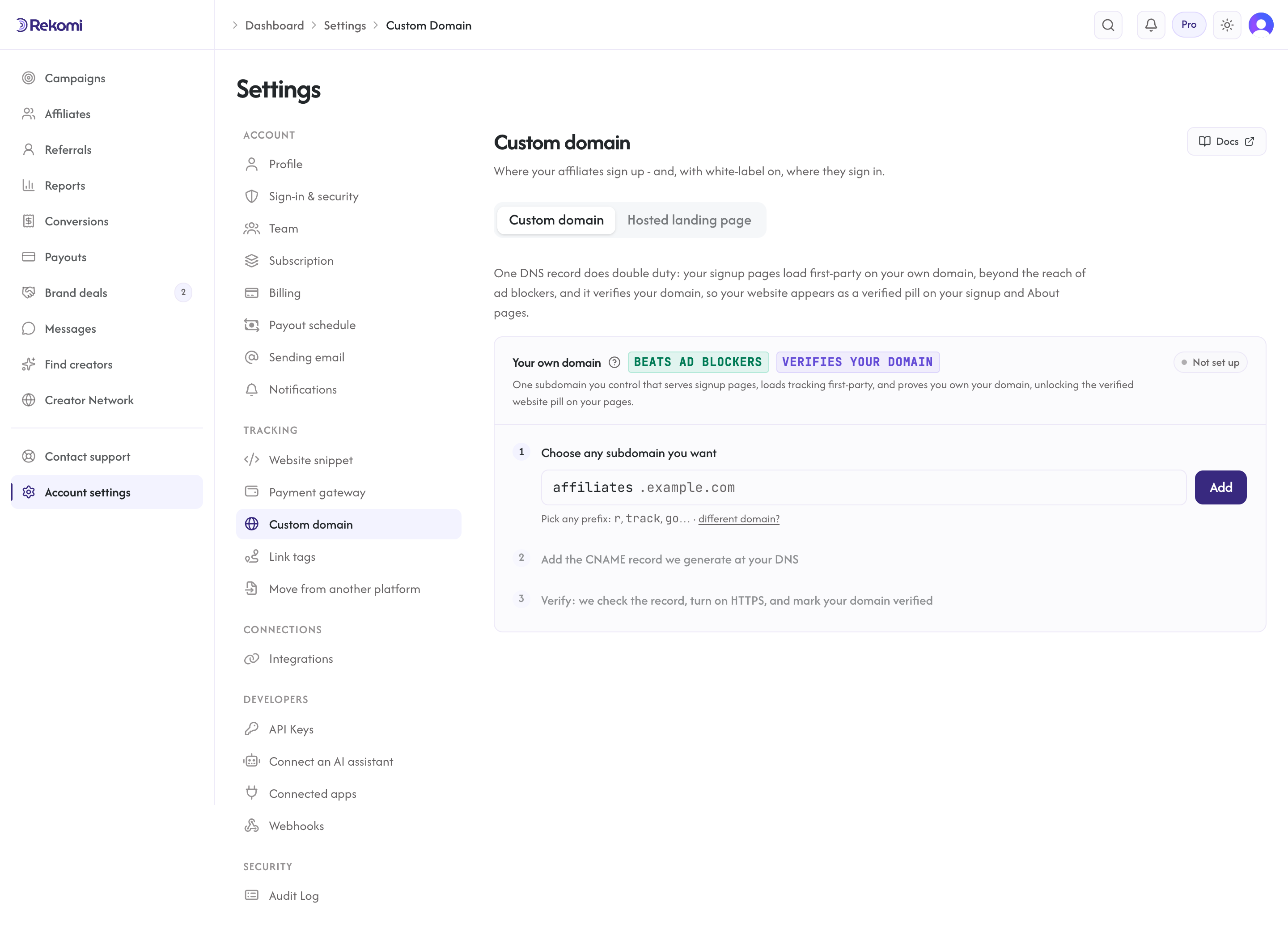
Die eigene Domain richtest du unter Einstellungen → Eigene Domain ein (die Detailseite der Kampagne verlinkt dorthin). Die Seite hat zwei Tabs: Eigene Domain (der Standard, mit der geführten Einrichtung unten) und Gehostete Landingpage, wo du die kostenlose Subdomain {your-brand}.rekomi.com wählst, auf der diese Seiten zuerst laufen. Eine Domain deckt dein ganzes Programm über alle Kampagnen ab. So läuft es ab:
- Gib die gewünschte Subdomain ein (
affiliates.yourbrand.com). - Rekomi erkennt, wo dein DNS verwaltet wird. Bietet dieser Anbieter eine Einrichtung mit einem Klick an (derzeit Cloudflare), zeigt die Karte zuerst Für mich hinzufügen: Bestätige den Eintrag auf der Zustimmungsseite des Anbieters (er wird als DNS only auf der richtigen Subdomain angelegt), und du landest wieder auf der Karte, die alles automatisch verifiziert. Andernfalls kopierst du den CNAME-Eintrag (
cname.rekomi.com) von der Karte und legst ihn selbst bei deinem DNS-Anbieter an. - Klicke auf Verifizieren (das ist schon erledigt, wenn du Für mich hinzufügen genutzt hast). Rekomi löst die DNS-Kette auf und prüft, ob der CNAME auf den richtigen Host zeigt. Ist der DNS-Eintrag schon verbreitet (meist nach wenigen Minuten), ist die Verifizierung sofort abgeschlossen. Danach wird die Domain automatisch an unsere Edge angebunden, und ein SSL-Zertifikat wird automatisch ausgestellt (meist innerhalb weniger Minuten).
Nach der Verifizierung lautet die öffentliche Bewerbungs-URL deiner Hauptkampagne https://{your-domain}/, und jede Kampagne liegt unter https://{your-domain}/{campaign}. Das sind saubere Pfade, einer pro Kampagne, ausgeliefert vom selben Landingpage-Renderer, der auch dein kostenloses Portal unter {your-brand}.rekomi.com betreibt.
Die Verifizierung erledigt noch etwas: Sie beweist, dass dir die Domain gehört (für den CNAME-Eintrag brauchst du Zugriff auf dein DNS). Deshalb erscheint deine Website als Verifiziert-Badge auf deiner Anmelde- und About-Seite, neben deinen verifizierten Social-Konten. Eine eigene Einrichtung dafür gibt es nicht; derselbe DNS-Eintrag deckt beides ab.
Plan-Voraussetzung: keine. Die zusammengeführte Funktion „Eigene Domain“ (Portal und First-Party-Tracking über deine eigene Domain auf einem Host) ist in jedem Plan enthalten; die meisten Affiliate-Plattformen behalten First-Party-Tracking ihren teuersten Plänen vor. Das kostenlose Portal unter {your-brand}.rekomi.com bleibt ebenfalls in jedem Plan verfügbar.
Stripe Connect (Verkaufs-Tracking)
Verbinde dein Stripe-Konto einmal, und Rekomi erfasst jeden Verkauf und jede Erstattung automatisch. So funktioniert die Verbindung per OAuth, so greift die Attribution mit dem Klick-Tracking ineinander, und so sieht der Webhook-Weg technisch aus.
White-Label
Entferne das Rekomi-Branding aus dem Dashboard deiner Affiliates, aus E-Mails und von Einladungsseiten.