

Conversions
Die Seite Conversions mit ihren Tabs Verkäufe, Leads und Klicks, die Status je Typ, der Ablauf bei Erstattungen und externe Ereignis-IDs.
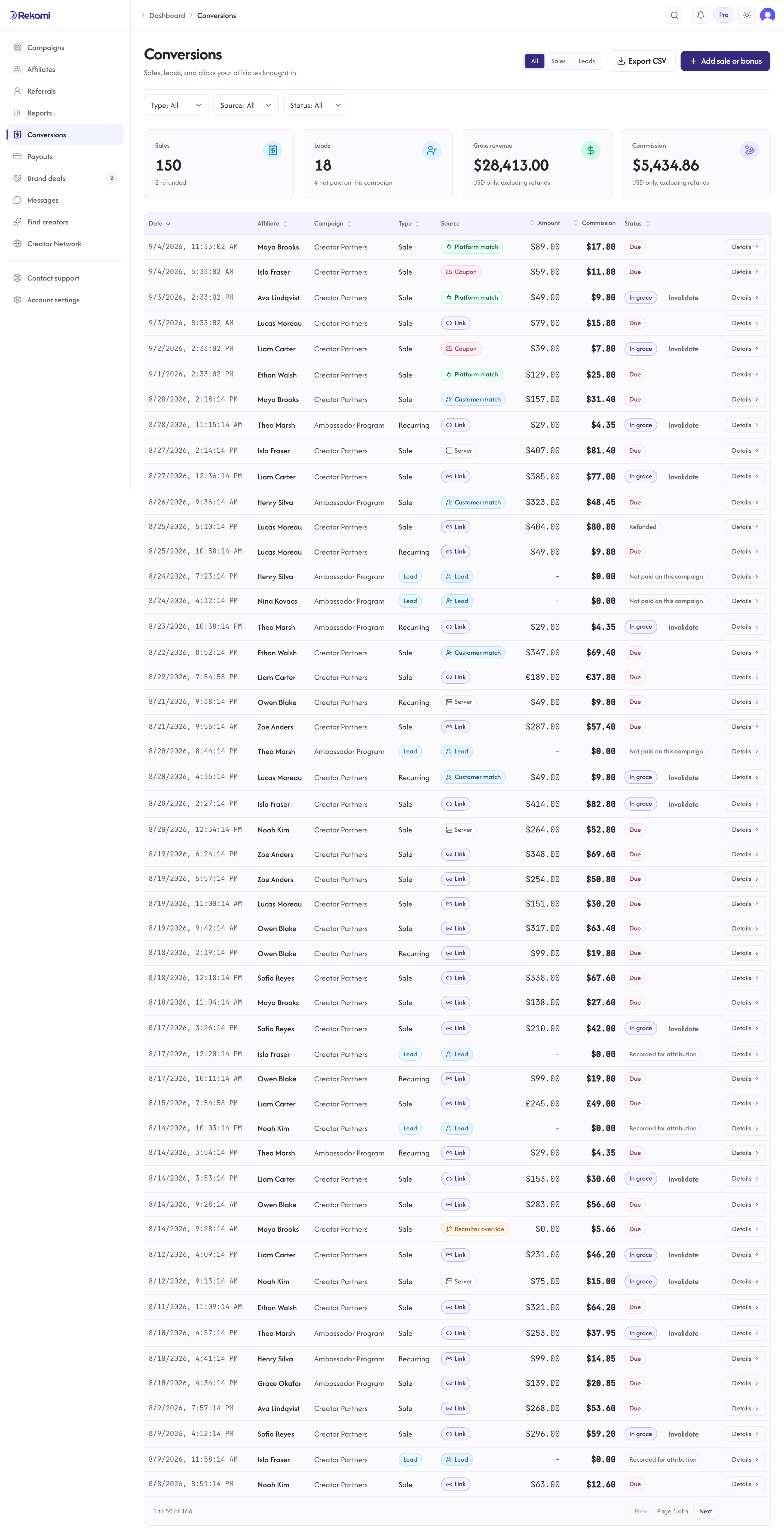
Eine Conversion ist alles, was Rekomi für einen Affiliate erfasst: ein Verkauf (ein direkt erfasstes Ereignis des Zahlungsdienstleisters oder ein Server-zu-Server-Ereignis (S2S), das eine Provision erzeugt), ein Lead oder eine Vergütung für einen Klick. Die Seite Conversions unter /dashboard/conversions (ältere Links auf /dashboard/sales leiten dorthin weiter) ist die maßgebliche Ansicht für das Provisions-Tracking: alles, was einem Affiliate gutgeschrieben wurde. Sie öffnet sich mit Alle, merkt sich in diesem Browser den zuletzt genutzten Tab, und die Tabs Verkäufe, Leads und Klicks grenzen sie auf einen Typ ein.
Was du siehst
Die Tabelle der Conversions hat diese Spalten:
- Datum: wann die Conversion erfasst wurde
- Affiliate und Kampagne: wer sie verdient hat und zu welcher Kampagne sie gehört
- Typ: Verkauf, Wiederkehrend, Bonus, Lead oder Klick
- Quelle: wie die Conversion zugeordnet wurde (siehe unten)
- Betrag: der zugrunde liegende Bestell- oder Rechnungsbetrag vom Zahlungsdienstleister (oder der Betrag, den du per S2S sendest)
- Provision: die berechnete Provision in deiner Währung
- Status: je nach Typ. Ein Verkauf zeigt In Wartefrist, Fällig, Ausgezahlt, Zurückerstattet, Abgewiesen oder Invalidiert. Ein Lead oder Klick zeigt In Wartefrist, Fällig, Ausgezahlt oder Invalidiert, wenn die Kampagne dafür bezahlt, In dieser Kampagne nicht ausgezahlt, wenn sie es nicht tut, und Zur Zuordnung erfasst, wenn es eine kostenlose Registrierung in einer Kampagne ist, die pro Lead bezahlt (siehe Bedeutung der Status unten).
- Stripe-Metadaten: Abonnement-ID, Kunden-ID, externe Ereignis-ID (wo zutreffend)
Die Tabs oben wechseln zwischen Alle, Verkäufe, Leads und Klicks. Die Seite öffnet sich mit Alle und merkt sich in diesem Browser den zuletzt genutzten Tab. Die Tabs Leads und Klicks erscheinen erst, wenn dein Konto einen Lead oder eine Vergütung für einen Klick erfasst hat.
Quelle (wie eine Conversion zugeordnet wurde)
Die Spalte Quelle zeigt auf einen Blick, wie jede Conversion gutgeschrieben wurde, ein eingelöster Gutscheincode ist also genauso sichtbar wie ein Klick auf einen Link. Du musst nichts einrichten: Das Tag ergibt sich automatisch daraus, wie Rekomi die Conversion zugeordnet hat:
- Coupon: ein eingelöster Gutscheincode eines Affiliates. Der Code steht direkt dabei (zum Beispiel „Coupon · SARAH20“).
- Link: ein erfasster Klick oder Empfehlungs-Metadaten, die über den Zahlungsdienstleister mitkommen.
- Customer match: ein wiederkehrender Kunde oder ein früherer Lead, der einem Affiliate zugeordnet wurde.
- Click: eine Sammelzeile für Vergütungen pro Klick.
- Lead: ein erfasster Lead oder eine Registrierung. Eine kostenlose, identifizierte Registrierung bringt keine Provision. In einer Kampagne mit Vergütung pro Lead (CPL) bringt ein qualifiziertes Lead-Formular die feste Lead-Vergütung der Kampagne.
- Override: eine Zeile mit der Override-Provision eines Werbers beim Sub-Affiliate-Recruiting.
- Server: ein Server-zu-Server-Postback (S2S).
- Imported: von einer anderen Plattform übernommen.
Bedeutung der Status
Verkäufe und bezahlte Leads oder Klicks teilen sich ein Vokabular für Provisionen. Ein Lead oder Klick ohne Geldwert zeigt einen einfachen Hinweis, statt sich einen Geldstatus auszuleihen.
- Pending (angezeigt als In Wartefrist): der normale Zustand eines Verkaufs. Die Provision ist berechnet und wird automatisch auszahlbar, sobald die Rückerstattungsfrist abgelaufen ist. Der nächste Auszahlungslauf nimmt sie also mit, ohne dass jemand sie freigibt. Das Badge zeigt weiter In Wartefrist, nur eine freigegebene Zeile zeigt Fällig. Die Frist beträgt standardmäßig 30 Tage ab dem Datum, an dem der Verkauf erfasst wurde. Du kannst sie in den Auszahlungseinstellungen ändern (die Wartefrist). Bezahlte Leads und Klicks durchlaufen dieselbe Frist.
- Approved (angezeigt als Fällig): ausdrücklich freigegeben (über die API oder einen Import). Wie ein Pending-Verkauf nach Ablauf der Frist ist er auszahlbar.
- Paid (Ausgezahlt): erscheint bei Zeilen, die von einer anderen Plattform importiert wurden. Bei Verkäufen, die in Rekomi erfasst wurden, siehst du, was tatsächlich ausgezahlt wurde, im Tab Auszahlungen des Affiliates und im Auszahlungsverlauf, nicht in dieser Spalte.
- Refunded (Zurückerstattet): Stripe hat dem Kunden den Betrag erstattet, die Provision wurde zurückgeholt.
- Denied (Abgewiesen): manuell abgewiesen (über die API, die manuellen Steuerelemente im Dashboard sind Validieren und Invalidieren). Selten. Wird meist nur bei strittigen Verkäufen genutzt, bei denen du belegen kannst, dass der Affiliate den Kunden nicht wirklich gebracht hat.
- Invalidated (Invalidiert): als ungültiger Traffic in Quarantäne. Ein Klick oder Lead mit auffälligem Betrugs-Score kommt automatisch in Quarantäne, und jede Zeile, die noch in der Wartefrist ist, kannst du von Hand für ungültig erklären, egal welchen Typs. Nicht auszahlbar. Die Zeile zeigt ein Badge Invalidiert mit der Aktion Validieren, die einen Fehlalarm wieder freigibt. Bei einem Verkauf oder einem bezahlten Lead oder Klick bringt Validieren die Zeile zurück in die Wartefrist, und der Affiliate wird über die Provision informiert. Bei einer Zeile, die nie eine Provision hatte (In dieser Kampagne nicht ausgezahlt oder Zur Zuordnung erfasst), setzt Validieren sie nur auf diesen Hinweis zurück, auszahlbar wird nichts. Siehe Pro Klick oder Lead bezahlen.
- In dieser Kampagne nicht ausgezahlt: ein Lead oder Klick, der in einer Kampagne erfasst wurde, die für diesen Typ nicht bezahlt. Rekomi behält ihn für die Attribution (ein späterer Kauf dieses Leads wird dem Affiliate trotzdem gutgeschrieben), aber er bringt nie eine Provision und zeigt deshalb nie In Wartefrist oder Fällig.
- Zur Zuordnung erfasst: eine kostenlose Registrierung in einer Kampagne, die sehr wohl pro Lead bezahlt. Die Registrierung selbst bringt keine Provision. Ein qualifizierter Lead in dieser Kampagne ist eine eigene Zeile mit eigener Provision.
Invalidieren bleibt als Werkzeug gegen Betrug bei jeder Zeile verfügbar, die noch in der Wartefrist ist, egal welchen Typs.
So entstehen Verkäufe
Wege, auf denen ein Verkauf entsteht:
- Webhook des Zahlungsdienstleisters. Die meisten Verkäufe. Stripe, Paddle, Braintree, Shopify, WooCommerce, Wix, Lemon Squeezy, Chargebee, Polar, Recurly, Gumroad, Creem, Dodo Payments und Mollie sind alle direkt angebunden: Löst ein Zahlungsereignis (bei Stripe
invoice.paid) für einen Kunden aus, den ein Affiliate innerhalb der Cookie-Laufzeit vermittelt hat, legt Rekomi automatisch eine ZeileConversionan. - S2S-API. Für jeden anderen Zahlungsanbieter oder für Ereignisse, die nicht über einen verbundenen Zahlungsdienstleister laufen. Dein Backend sendet per POST an
/api/tracking/s2s, mitexternalEventId(gegen Duplikate),affiliateSlug,amountCentsundcurrency. Siehe S2S-Tracking. - Manuell. Der Button Verkauf oder Bonus hinzufügen auf der Seite Conversions (auf der Detailseite eines Affiliates öffnet sich derselbe Dialog über den Button Neue Provision im Tab Auszahlungen, mit diesem Affiliate vorausgewählt) erfasst einen Verkauf, der außerhalb deiner Abrechnung stattgefunden hat, oder vergibt eine einmalige Bonusprovision. Wähle die Kampagne und einen freigegebenen Affiliate (der vorab angelegte Test-Affiliate ist ausgenommen, damit Testzeilen nie auszahlbar werden), gib den Verkaufsbetrag ein, und Rekomi berechnet die Provision nach den Regeln der Kampagne. Du kannst die Provision überschreiben, höchstens bis zum 5-Fachen des Verkaufsbetrags. Optionale Felder: E-Mail-Adresse des Kunden, ein Datum (das den Eintrag zurückdatiert, ein zurückdatierter Verkauf, dessen Rückerstattungsfrist schon abgelaufen ist, wird sofort auszahlbar) und eine Notiz. Ein Bonus kommt ohne Verkaufsbetrag aus und enthält nur die Provision. Beide durchlaufen deine normale Rückerstattungsfrist, bevor sie auszahlbar werden. Programmatisch ist dieselbe Aktion
POST /api/conversions(siehe die API-Referenz).
Nicht jede Registrierung ist am ersten Tag ein bezahlter Verkauf. Kostenlose Registrierungen werden als Leads erfasst (automatisch bei Stripe und Paddle, sonst mit einer Zeile Code), damit ein späteres bezahltes Upgrade dem Affiliate trotzdem über die E-Mail-Adresse gutgeschrieben wird. Siehe Leads und Anmeldungen tracken.
Externe Ereignis-IDs
externalEventId ist der Schlüssel gegen Duplikate. Bei Stripe-Webhooks ist es die ID der Stripe-Rechnung. Bei S2S ist es der Wert, den du mitgibst. Innerhalb einer Organisation erzeugt dieselbe externalEventId nie zwei Verkäufe: Der zweite Aufruf bewirkt nichts und gibt deduped = true zurück. So sind wiederholte Webhooks und erneut gesendete S2S-Aufrufe unbedenklich.
Erstattungen
Sendet Stripe einen Erstattungs-Webhook (charge.refunded oder customer.subscription.deleted innerhalb der Rückerstattungsfrist), holt Rekomi den erstatteten Anteil der Provision zurück: Eine Teilerstattung macht ihren anteiligen Teil rückgängig, und der Verkauf wechselt auf Refunded (Zurückerstattet), sobald die Erstattungen die ganze Rechnung abdecken. Das ausstehende Guthaben des Affiliates sinkt um den zurückgeholten Betrag. War die Provision schon ausgezahlt (selten bei der Standardfrist von 30 Tagen), ist der erstattete Anteil zurückzuzahlen und wird automatisch von der nächsten Auszahlung abgezogen. Die Admins deines Workspace bekommen eine Benachrichtigung mit der bezahlten Provision und dem Betrag, und du kannst diese Provision auch sofort über die Detailseite der Auszahlung bei Stripe zurückbuchen (siehe Erstattungen nach einer Auszahlung).
Die Rückforderung passiert auf jedem Weg automatisch (Stripe, die Shops, die anderen Zahlungsanbieter): Das eigene Erstattungsereignis der Plattform ist die maßgebliche Quelle, deshalb gibt es im Dashboard keinen manuellen Button für Erstattungen.
Stripe-Metadaten einsehen
Jede Verkaufszeile zeigt die zugrunde liegenden Stripe-Kennungen (Abonnement-ID, Kunden-ID, Rechnungs-ID), damit du sie in deinem Stripe-Dashboard abgleichen kannst. Das hilft bei Fragen wie „Warum hat dieser Affiliate die Gutschrift bekommen?“ und für Prüfpfade.
Export
Die Tabelle der Conversions hat oben rechts einen Button für den CSV-Export, der jede Zeile des aktuellen Tabs herunterlädt (die Filter Typ, Quelle und Status grenzen die Tabelle auf dem Bildschirm ein, nicht die Datei). Die Datei heißt passend zum Tab rekomi-sales, rekomi-leads, rekomi-clicks oder rekomi-conversions. Die CSV enthält attribution_method, coupon_code und sub_id als letzte drei Spalten, die Zuordnung über Gutscheincodes und das Kanal-Tag bleiben im Export also erhalten. Die Tabelle selbst zeigt eine Spalte Sub-ID, sobald eine geladene Zeile ein Tag hat, und die API nimmt subId=yt (oder subId=untagged) entgegen, um nach Tag zu filtern, siehe Sub-IDs. Für programmatische Exporte nutzt du die Lese-API für Conversions: GET /api/conversions?affiliateId=...&status=Approved&since=2026-01-01 gibt Zeilen seitenweise zurück, einschließlich attributionMethod und couponCode, und kind=sale, kind=lead oder kind=click grenzt das Ergebnis wie ein Tab auf einen Typ ein. Der Paginierungswert take liegt bei höchstens 200. (Die Seite liegt unter /dashboard/conversions, ältere Links auf /dashboard/sales leiten dorthin weiter.)
Berichtsansicht
Für zusammengefasste Kennzahlen (Klicks, Verkäufe, Leads, Conversion-Rate, Top-Affiliates) siehe Berichte. Die Seite Conversions ist das rohe Ereignisprotokoll, Berichte ist die Zusammenfassung. Die Kampagnenkarten auf der Seite Kampagnen zählen in ihrem Wert für Verkäufe der letzten 30 Tage nur Verkäufe, mit eigenen Werten für Leads und bezahlte Klicks der letzten 30 Tage, wenn die Kampagne dafür bezahlt.