

Der Seiteneditor
Gestalte deine Seite mit Live-Vorschau, Themes, Layouts und deinen Leistungen mit Preisen.
Der Editor unter /a/page/design ist ein Vollbild-Editor: links die Einstellungen, rechts eine Live-Vorschau deiner echten Seite. Alles, was du änderst, aktualisiert die Vorschau sofort; live geht nichts, bis du auf Speichern klickst (und beim ersten Mal auf Veröffentlichen).
Es gibt vier Tabs: Profil, Leistungen, Abschnitte und Design.
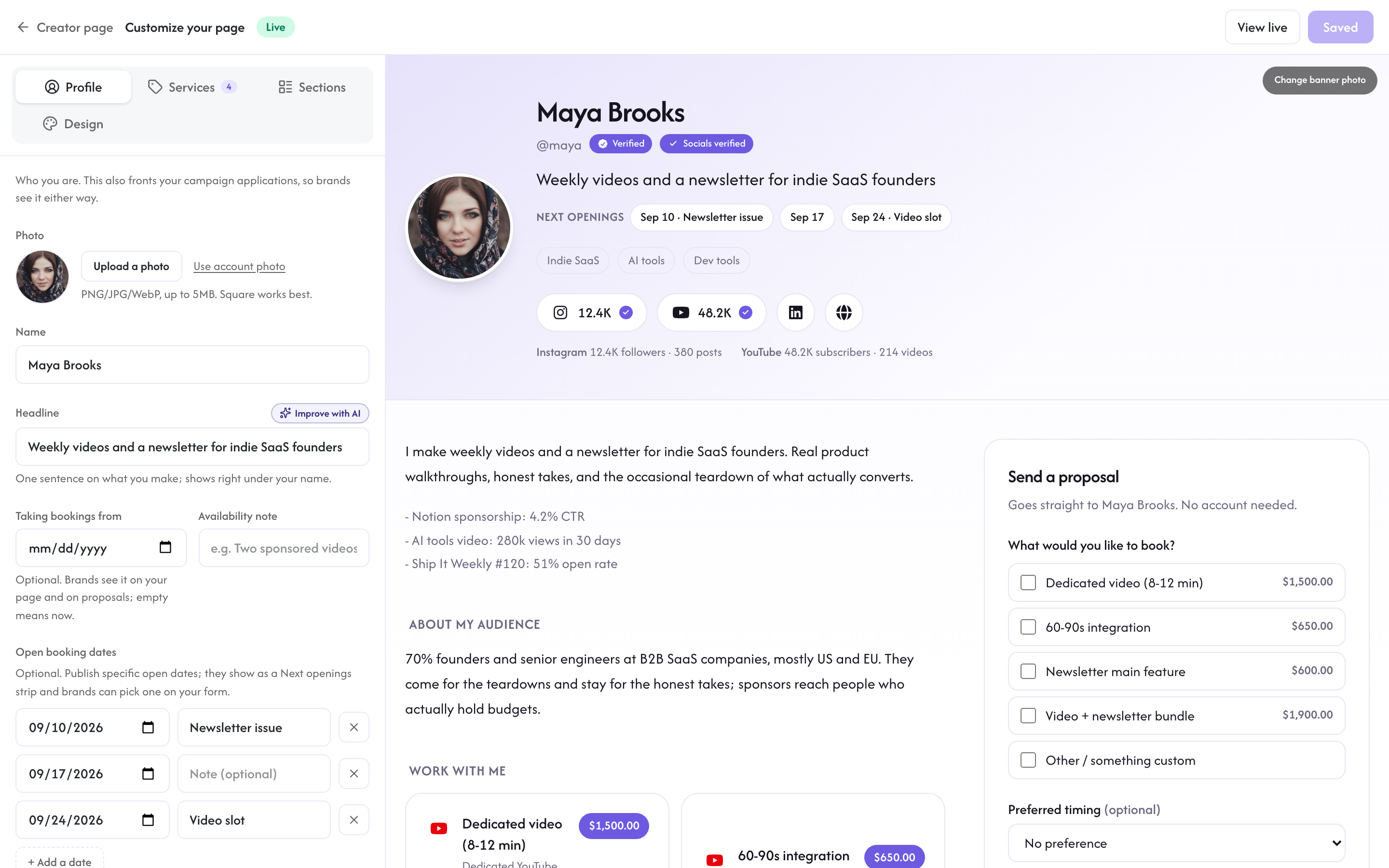
Profil
Wer du bist und wo deine Zielgruppe lebt.
- Foto: Lade ein quadratisches Foto hoch (PNG, JPG oder WebP, bis zu 5MB), oder behalte dein Kontofoto.
- Name und Überschrift: der Einzeiler unter deinem Namen. Formuliere die Überschrift konkret („Wöchentliche Videos für Indie-SaaS-Gründer“ schlägt „Content Creator“).
- Bio: ein Rich-Text-Editor mit fett, Listen und Links, bis zu 2,000 Zeichen.
- Was du bewirbst (Pflicht): Wähle bis zu drei Arten von Marken, mit denen du arbeiten willst, aus derselben Liste, aus der Marken bei der Registrierung wählen (SaaS, E-Commerce, Kurse, Fintech, Gesundheit und Fitness und so weiter). Daran erkennen Marken und unsere Prüfer, für wen deine Seite gedacht ist, und ohne diese Angabe lässt sich eine Seite nicht veröffentlichen.
- Themen (optional): Tippe ein Thema und drücke Enter, um es als Chip hinzuzufügen, bis zu sechs. Marken filtern auch danach, also nimm die Wörter, nach denen deine Nische wirklich sucht.
- Links: deine Website plus deine Social-Konten. Social-Konten werden verifiziert, nicht eingetippt: Klicke in einer Plattformzeile auf Verifizieren, und der Zustimmungsbildschirm des Anbieters öffnet sich in einem neuen Tab (nichts, was du gerade bearbeitest, geht verloren); nach der Verbindung erscheint das Konto auf deiner Seite mit Häkchen und live aktualisierten Follower-Zahlen. Plattformen, die sich noch nicht verifizieren lassen, erscheinen einfach nicht.
- Aktuelle Arbeiten: ein kurzer Freitextbereich für jüngste Erfolge. Prüfer und Marken lesen ihn.
- Buchbar ab und Hinweis zur Verfügbarkeit: ein optionales Datum und eine kurze Notiz („Nehme im Oktober zwei gesponserte Videos an“). Marken sehen beides auf deiner Seite und in Angeboten; lässt du beides leer, heißt das einfach, dass du jetzt verfügbar bist.
- Freie Buchungstermine: Veröffentliche konkrete Termine, an denen du liefern kannst, jeder mit optionaler Notiz wie „Newsletter-Ausgabe“ (bis zu 60 Termine, bis zu ein Jahr im Voraus). Die nächsten paar erscheinen als Leiste Nächste freie Termine auf deiner Seite, und eine Marke, die dein „Arbeite mit mir“-Formular ausfüllt, kann einen als Wunschtermin wählen, der dann an der Anfrage in Markendeals steht.
Leistungen
Was Marken buchen können, mit Preisen. Füge bis zu 12 Leistungen hinzu und ziehe sie am Griff in die gewünschte Reihenfolge; jede hat:
- Einen Typ aus einer Liste, mit Individuelle Leistung ganz vorn für alles, was nicht passt, dann dediziertes Video, Integration, Newsletter-Feature, Podcast-Werbung, Beitrag, Paket und mehr.
- Einen Namen und einen Preis. Der Preis ist ein strukturierter Betrag mit eigener Währungsauswahl (135+ Währungen unterstützt), formatiert auf deiner öffentlichen Seite; ältere Freitextpreise werden weiter angezeigt, bis du sie neu eingibst.
- Was enthalten ist: eine Rich-Text-Beschreibung mit fett, Listen und Links. Das öffnet sich, wenn ein Besucher die Leistung anklickt, also benenne Liefergegenstände, Zeitrahmen und Korrekturschleifen klar.
- Ein optionales Foto für die Karte.
- Optionale Plätze: wie viele du pro Woche, pro Monat oder pro Ausgabe annimmst, plus ein Schalter Ausgebucht, der die Buchung pausiert, die Karte aber auf der Seite lässt. Beides erscheint auf der Leistungskarte, Knappheit ist also sichtbar statt angedeutet.
Der Typ Paket macht aus einer Leistung ein Bündel: Wähle 2 bis 6 deiner anderen Leistungen und setze einen eigenen Preis für die Kombination. Du kannst außerdem ein Rabatt-Abzeichen von 1% bis 90% hinzufügen, das zeigt, was das Paket gegenüber der Einzelbuchung spart; auf deiner Seite erscheint es als Badge „X% sparen“ neben der Liste dessen, was genau enthalten ist.
Besucher können Leistungen direkt in deinem „Arbeite mit mir“-Formular auswählen, und Rekomi rechnet sie für die Marke zusammen.
Abschnitte
Deine Seite, in der Reihenfolge, die du willst. Der Tab Abschnitte listet jeden Abschnitt; ziehe sie in beliebige Reihenfolge und blende jeden über das Auge ein oder aus (dein Name, deine Statistiken und das Buchungsformular bleiben fest).
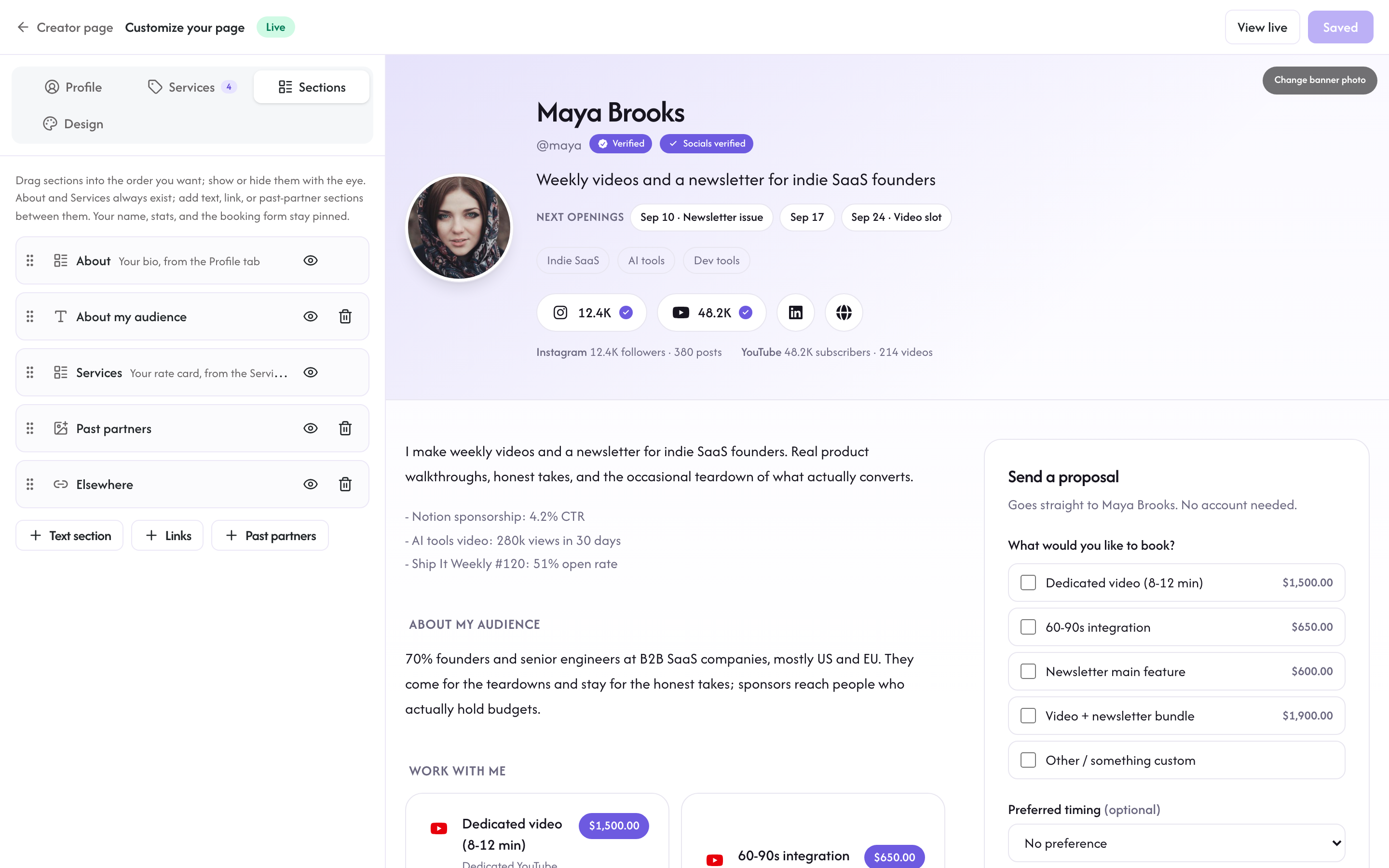
Neben den eingebauten Abschnitten „Über mich“ und „Leistungen“ kannst du bis zu 12 eigene hinzufügen:
- Textabschnitt: ein Titel und ein kurzer Text, bis zu 4,000 Zeichen. Gut für „So arbeite ich“, Referenzen oder alles, was deiner Seite noch fehlt.
- Links: eine Liste mit Titel und bis zu 12 Links, jeder mit eigener Beschriftung, damit dein Link-in-Bio auf derselben Seite leben kann wie deine Leistungen.
- Bisherige Partner: eine Wand mit Marken, mit denen du gearbeitet hast, bis zu 24. Jede ist ein Markenname mit optionalem Logo, hochgeladen wie jedes Seitenfoto; Einträge ohne Logo erscheinen als schlichte Text-Chips.
Ausgeblendete Abschnitte bleiben im Builder, werden aber nie öffentlich angezeigt.
Design
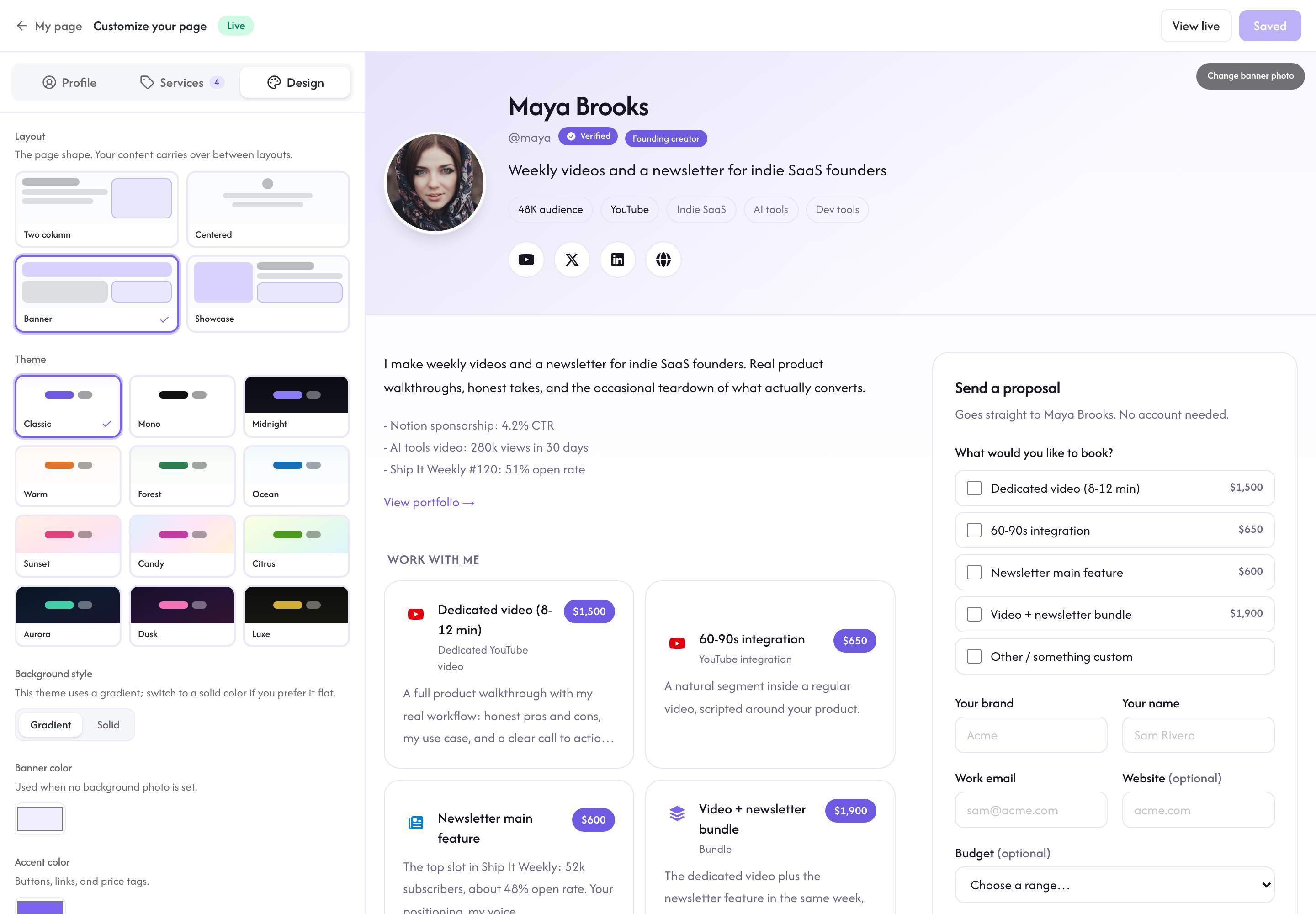
- Layout: vier Anordnungen: Banner (Fotoband oben), Zentriert, Zweispaltig und Showcase (seitliches Foto in voller Höhe).
- Theme: 12 Paletten von cleanem Weiß (Mono) bis dunkel (Midnight, Aurora, Luxe). Themes mit Farbverlauf im Hintergrund bieten auch einen Schalter auf Einfarbig.
- Bannerfarbe: bei den Layouts Banner und Showcase die Farbe, die verwendet wird, wenn du kein Hintergrundfoto hast.
- Akzentfarbe: eine beliebige Hex-Farbe für Buttons, Links und Preisschilder. Rekomi sorgt automatisch dafür, dass der Text darauf lesbar bleibt.
- Hintergrundfoto: ein breites Foto (PNG, JPG oder WebP, bis zu 5MB). Wo es erscheint, hängt vom Layout ab: das obere Band bei Banner, die Seitenleiste bei Showcase oder hinter der ganzen Seite bei Zentriert und Zweispaltig.
Vorschau und Veröffentlichung
„Vollständige Vorschau öffnen“ zeigt die Seite genau so, wie ein Besucher sie sieht, markiert mit „Entwurfsvorschau. Nur du kannst das sehen.“ Das Formular ist sichtbar, aber deaktiviert, bis du veröffentlichst.
Speichern behält deinen Entwurf; Veröffentlichen stellt die Seite sofort unter rekomi.com/@you live und bringt dich zurück zu deiner Creator-Seite. Zum Veröffentlichen braucht es zwei Dinge: deinen Namen unter „Über dich“ und mindestens ein verifiziertes Social-Konto (klicke in einer Plattformzeile unter Links auf Verifizieren). Die Leiste über dem Editor nennt, was noch fehlt. Nach der Veröffentlichung kannst du weiter bearbeiten; Speichern auf einer Live-Seite wirkt sofort.