

Eigene Domain
Liefere das Tracking-Skript von Rekomi über deine eigene Subdomain aus, damit es als First-Party lädt und Filter gegen Tracker besser übersteht.
Jede Marke bekommt in jedem Plan, auch in Starter, bereits ein kostenloses Affiliate-Portal mit eigenem Namen unter yourbrand.rekomi.com. Mit einer eigenen Domain liegt genau dieses Portal (und dein Tracking-Skript) auf einer Domain, die dir gehört (z. B. affiliates.brand.com), statt auf der Subdomain von rekomi.com, und das ist in jedem Plan enthalten. Die meisten Affiliate-Plattformen behalten First-Party-Tracking (über deine eigene Domain) ihren teuersten Plänen vor; bei Rekomi gehört es zu jedem Plan. In der URL des Tracking-Skripts ersetzt die Funktion api.rekomi.com durch die Domain, die du kontrollierst. Der Browser behandelt dann jede Tracking-Anfrage aus Sicht deiner Website als First-Party. Das heißt:
- Werbeblocker, die mit allgemeinen Mustern nach Tracking-Hosts von Drittanbietern suchen, greifen nicht.
- Die Partitionierung von Drittanbieter-Cookies durch Safari ITP greift nicht.
- Die Speicherpartitionierung von Chrome für eingebettete Skripte greift nicht.
Eine eigene Domain verbessert die Erfassung von Klicks und die Lebensdauer von First-Party-Cookies und schützt so die Attribution der Verkäufe, die dein Zahlungsanbieter oder deine Serverintegration meldet. Die Conversions selbst werden serverseitig erfasst (über die Verbindung zu deinem Zahlungsanbieter oder die Server-zu-Server-API) und nie von Inhaltsfiltern blockiert; die Domain hilft also beim Klick-Tracking, nicht bei den Conversions. Das Ganze ist eine einzige Funktion: White-Label für das Portal plus First-Party-Tracking auf einem einzigen Host, der dir gehört. Und wenn in deiner Organisation White-Label eingeschaltet ist (Pro), liefert dieselbe Domain auch die Anmeldung deiner Affiliates unter /login aus. Deine eigene Domain wird damit der einzige Ort, den deine Affiliates je ansteuern.
Voraussetzungen
- Ein beliebiger Rekomi-Plan (ab Starter ist es überall enthalten).
- Administrativer Zugriff auf das DNS der Domain, die du nutzen willst (z. B.
brand.com). - Etwa 5 Minuten für die Einrichtung, plus 30 bis 60 Sekunden, bis unser System ein TLS-Zertifikat für die Subdomain der Marke ausgestellt hat.
Einrichtung
1. Wähle deine Subdomain
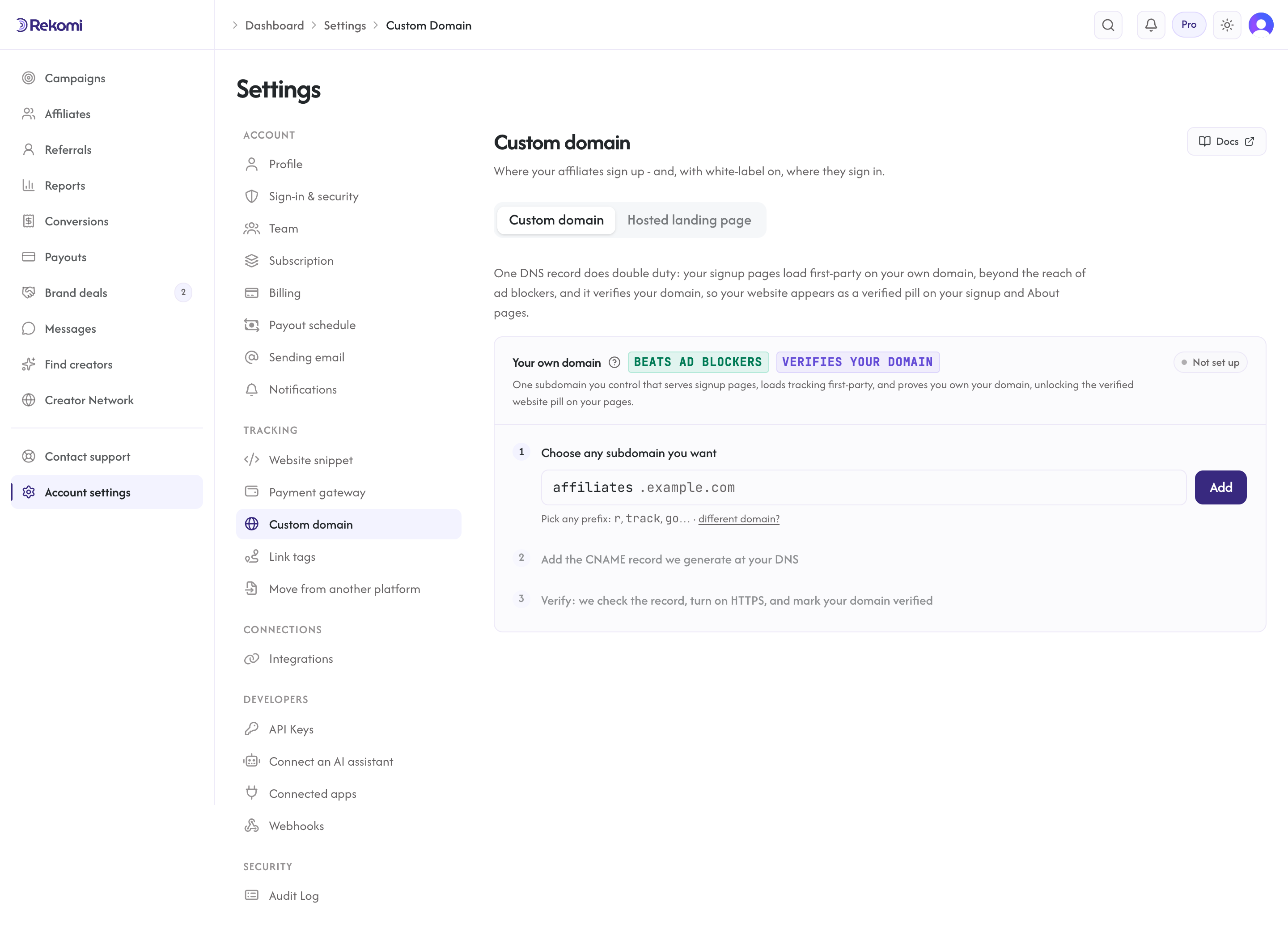
Gib unter Dashboard > Einstellungen > Eigene Domain eine Subdomain ein, die du kontrollierst. Die meisten Marken nehmen affiliates.<their-domain> oder go.<their-domain>. Du kannst jede Subdomain nutzen, die dir gehört. Diese eine Subdomain erledigt beide Aufgaben: Sie lädt dein Tracking-Skript als First-Party und hostet deine Anmeldeseiten für Affiliates (deine Hauptkampagne auf der Startseite, jede Kampagne unter /<campaign>). Eigene Domains pro Kampagne musst du nicht einrichten. Eine Subdomain deckt dein ganzes Programm ab.
Gängige Varianten:
affiliates.brand.comgo.brand.compartners.brand.comtrack.brand.com
Nimm eine, die nicht schon auf einen anderen Dienst zeigt. Den genauen CNAME-Eintrag zeigen wir dir im nächsten Schritt.
2. Füge den CNAME-Eintrag hinzu
Nachdem du die Subdomain gespeichert hast, zeigt das Dashboard einen CNAME-Eintrag an:
affiliates.brand.com CNAME cname.rekomi.comDie Karte erkennt außerdem, wo das DNS der übergeordneten Domain verwaltet wird, und zeigt das an („Dein DNS wird bei Cloudflare verwaltet.“), mit einem Link in die Konsole dieses Anbieters.
Liegt dein DNS bei Cloudflare, musst du das DNS gar nicht anfassen. Die Karte bietet einen Button Für mich hinzufügen an: Er öffnet die Zustimmungsseite von Cloudflare, die genau diesen einen CNAME unter dem Namen und Logo von Rekomi zeigt. Bestätige ihn, und Cloudflare legt den Eintrag für dich an, als DNS only und auf der richtigen Subdomain. Danach schickt dich Cloudflare zurück zur Karte, die den Eintrag automatisch verifiziert; du musst nichts weiter anklicken. Wenn die Einrichtung mit einem Klick verfügbar ist, zeigt die Karte sie zuerst und versteckt die Tabelle zum Kopieren hinter dem Link „Stattdessen manuell hinzufügen“. Die Anfrage ist kryptografisch signiert, Cloudflare prüft also, ob sie wirklich von Rekomi kommt, bevor die Zustimmungsseite erscheint. Die Einrichtung mit einem Klick funktioniert derzeit für DNS bei Cloudflare; weitere Anbieter sind geplant.
Alle anderen legen den Eintrag selbst bei ihrem DNS-Anbieter an (Namecheap, Route53, GoDaddy, Squarespace oder wo auch immer du das DNS der übergeordneten Domain verwaltest). Speichere den Eintrag und warte, bis sich das DNS verbreitet hat (meist unter einer Minute, manchmal bis zu ein paar Minuten).
Wenn du den Eintrag bei Cloudflare selbst anlegst, stell den Proxy-Status auf DNS only (graue Wolke), nicht auf Proxied; der Ablauf über Für mich hinzufügen erledigt das bereits für dich. Deine Subdomain muss per CNAME direkt auf unsere Edge zeigen (cname.rekomi.com); ein Proxy auf deiner Seite schiebt eine weitere TLS-Schicht dazwischen und verhindert die Ausstellung des Zertifikats.
3. Verifizieren
Klicke im Dashboard auf Verifizieren. (Hast du Für mich hinzufügen genutzt, überspringst du das: Die Verifizierung läuft von selbst, sobald du wieder auf der Karte landest.) Wir fragen das DNS deiner Subdomain ab und prüfen, ob die CNAME-Kette auf cname.rekomi.com (oder ein gleichwertiges, von Rekomi kontrolliertes Ziel) auflöst.
Ist die Verifizierung erfolgreich, erledigen wir automatisch Folgendes:
- Wir registrieren deine Subdomain auf unserer Edge bei Cloudflare for SaaS.
- Wir stellen automatisch ein TLS-Zertifikat dafür aus.
- Wir stellen dein Installations-Snippet auf deine Subdomain statt
api.rekomi.comum. - Wir markieren deine Domain als verifiziert: Für den CNAME-Eintrag brauchst du Zugriff auf dein DNS, das beweist, dass dir die Domain gehört. Deshalb erscheint deine Website als Verifiziert-Badge auf deiner Anmelde- und About-Seite (neben deinen verifizierten Social-Konten).
Während das Zertifikat ausgestellt wird (typischerweise etwa 30 bis 60 Sekunden), zeigt das Dashboard den Hinweis „Zertifikat wird ausgestellt“. In dieser Zeit zeigt dein Installations-Snippet weiter auf api.rekomi.com, damit deine Website ohne Unterbrechung funktioniert. Sobald das Zertifikat aktiv ist, wechselt das Snippet automatisch.
4. Kopiere dein Installations-Snippet erneut
Hast du das Installations-Snippet vor der Verifizierung deiner eigenen Domain auf deiner Website eingefügt, kopiere es jetzt noch einmal. Das neue Snippet nutzt deine Subdomain. Rufst du Rekomi.convert() auf, um Anmeldungen zu erfassen, musst du diesen Code nicht ändern; der Loader übernimmt deine Domain automatisch.
Anmeldung von Affiliates auf deiner eigenen Domain
Dieselbe Subdomain liefert auch deine Anmeldeseiten für Affiliates aus, dein ganzes Programm liegt also auf einer Domain. Eigene Domains pro Kampagne musst du nicht einrichten:
https://affiliates.brand.com/ist die Anmeldeseite deiner Hauptkampagne.https://affiliates.brand.com/<campaign>ist die eigene Anmeldeseite jeder Kampagne.
Teile diese Links mit Affiliates statt der kostenlosen Varianten unter yourbrand.rekomi.com. Die Seite lädt von deiner eigenen Domain, das stärkt deine Marke und vermeidet den Eindruck eines Drittanbieters. Tracking und Anmeldeseiten teilen sich die eine Subdomain; pro Kampagne gibt es nichts zusätzlich einzurichten.
So funktioniert es unter der Haube
- Dein Besucher lädt
brand.com. - Dein Installations-Snippet lädt
affiliates.brand.com/api/v1/r/loader.js(oderapi.rekomi.com, wenn du keine eigene Domain eingerichtet hast). - Der Browser löst
affiliates.brand.comüber dein DNS auf:affiliates.brand.com→ CNAME →cname.rekomi.com→ am Ende unser Hosting-Anbieter. - Die Anfrage erreicht unsere Routing-Schicht. Sie sieht den Header
Host: affiliates.brand.com, ordnet ihn deiner Organisation zu (registriert bei der Verifizierung) und liefert das Loader-Skript aus. - Das Loader-Skript schickt Klick-Ereignisse als First-Party an
affiliates.brand.com/api/v1/r/c. Aus Sicht des Browsers sind das First-Party-Aufrufe; Cookies aus diesen Antworten sind First-Party-Cookies vonbrand.com. Conversions schickt der Loader nicht; sie werden über die Verbindung zu deinem Zahlungsanbieter oder die Server-zu-Server-API erfasst, und eine Blockade des Tracking-Hosts betrifft sie nicht.
Weil das Skript von deiner eigenen Subdomain geladen wird, passen allgemeine Tracker-Filter (EasyPrivacy, die Standardlisten von uBlock) nicht auf das URL-Muster, und die Cookies aus den Klick-Antworten überstehen die Begrenzungen von Safari ITP für Drittanbieter.
Fehlerzustände und Behebung
Das Dashboard zeigt einen dieser Status an:
| Status | Was er bedeutet | Was du tun kannst |
|---|---|---|
| Ausstehend (Pending) | Du hast die Subdomain gespeichert, aber noch keinen CNAME angelegt (oder das DNS hat sich noch nicht verbreitet) | Lege den CNAME bei deinem DNS-Anbieter an. Klicke auf Verifizieren. |
| Fehlgeschlagen (Failed) | Die DNS-Verifizierung hat das erwartete CNAME-Ziel nicht gefunden | Prüfe, ob der CNAME-Eintrag existiert und auf cname.rekomi.com zeigt. Hast du ihn bei Cloudflare selbst angelegt, stell den Proxy auf DNS only (der Ablauf über Für mich hinzufügen erledigt das automatisch). Klicke auf Verifizieren. |
| Verifiziert + Zertifikat wird ausgestellt (Verified + Provisioning) | Das DNS ist verifiziert; das Zertifikat wird ausgestellt | Warte 30 bis 60 Sekunden. Das Dashboard fragt den Status automatisch ab. |
| Verifiziert + Aktiv (Verified + Active) | Das Routing ist live | Kopiere dein Installations-Snippet erneut, falls du es vorher eingefügt hast. |
| Verifiziert + Fehler (Verified + Error) | Die Ausstellung des Zertifikats ist fehlgeschlagen | Prüfe, ob es auf derselben Subdomain widersprüchliche A- oder AAAA-Einträge gibt. Klicke auf Verifizieren, um es erneut zu versuchen. |
Trennen
Wenn du keine eigene Domain mehr nutzen willst, öffne Einstellungen > Eigene Domain und klicke auf Domain entfernen. Du wirst gebeten, einen Bestätigungssatz einzutippen (als Schutz vor versehentlichen Klicks).
Nach dem Trennen:
- Wir entfernen die Subdomain aus unserer Routing-Schicht.
- Dein Installations-Snippet zeigt wieder auf
api.rekomi.com. - Entferne den CNAME der Ordnung halber bei deinem DNS-Anbieter.
- Kopiere das Installations-Snippet erneut auf deine Website.
Laufendes Tracking (bereits zugeordnete Klicks) ist nicht betroffen. Künftiges Tracking läuft wieder über den Standard-Host.
Was das NICHT löst
- Attribution über Domains und Geräte hinweg (der Besucher klickt am Handy und kauft am Desktop): Eigene Domains helfen hier nicht. Geräteübergreifendes Tracking braucht eine Attribution, die an ein Login gebunden ist.
- Sperrlisten auf Domainebene (
api.rekomi.comwurde ausdrücklich zur Sperrliste eines Nutzers hinzugefügt): Setzt ein Nutzer auch deine Subdomain auf seine Sperrliste, hilft das im Durchschnittsfall, aber nicht im gezielten Fall. - Von der Marke selbst gebuchtes Cloudflare for SaaS, Argo oder ein strenger Bot Fight Mode: Komplexe Cloudflare-Konfigurationen vor deiner Domain können die Ausstellung unseres Zertifikats stören. Nutze für die Tracking-Subdomain den Modus DNS only.
- Conversions, die der Zahlungsanbieter erfasst: Sie laufen über den eigenen Webhook deines Zahlungsanbieters und sind von einer Blockade des Tracking-Hosts nicht betroffen. Eine eigene Domain hilft nur beim Klick-Tracking.
Preise
In jedem Plan enthalten, ab Starter.
Verwandte Seiten
Checkout-Tracking ohne Code und ohne Stripe
Installiere das Rekomi-Tracking-Skript für die Klick-Attribution auf einer No-Code-Plattform und erfasse Conversions über einen nativen Zahlungsanbieter, die S2S-API oder Gutscheincodes.
Conversion-Währung
Positivliste der ISO-4217-Codes, Fehlercodes, Normalisierung bei Stripe und der Einstellungs-Endpunkt für die Heimatwährung.