

Affiliates gewinnen
Drei Kanäle: öffentliche Bewerbungsseite, direkte Einladung (einzeln oder als Sammeleinladung per E-Mail) und das kuratierte Netzwerk.
Es gibt drei Wege, Affiliates für deine Kampagne zu gewinnen: die öffentliche Bewerbungsseite, die direkte Einladung und das kuratierte Rekomi Network.
1. Öffentliche Bewerbungsseite (vollständig verfügbar)
Jede aktive Kampagne hat eine öffentliche Bewerbungsseite auf deiner kostenlosen Subdomain mit deiner Marke unter https://{yourbrand}.rekomi.com/{your-slug} (die Subdomain ohne Slug zeigt deine Hauptkampagne). Das ist heute der wichtigste Kanal, um Affiliates zu gewinnen, und er ist in jeder Planstufe kostenlos. Die Seite zeigt:
- Den Namen und die Beschreibung deiner Kampagne
- Provisionsart und Höhe (von Anfang an transparent)
- Die Cookie-Laufzeit
- Das Attributionsmodell
- Ein kurzes Bewerbungsformular
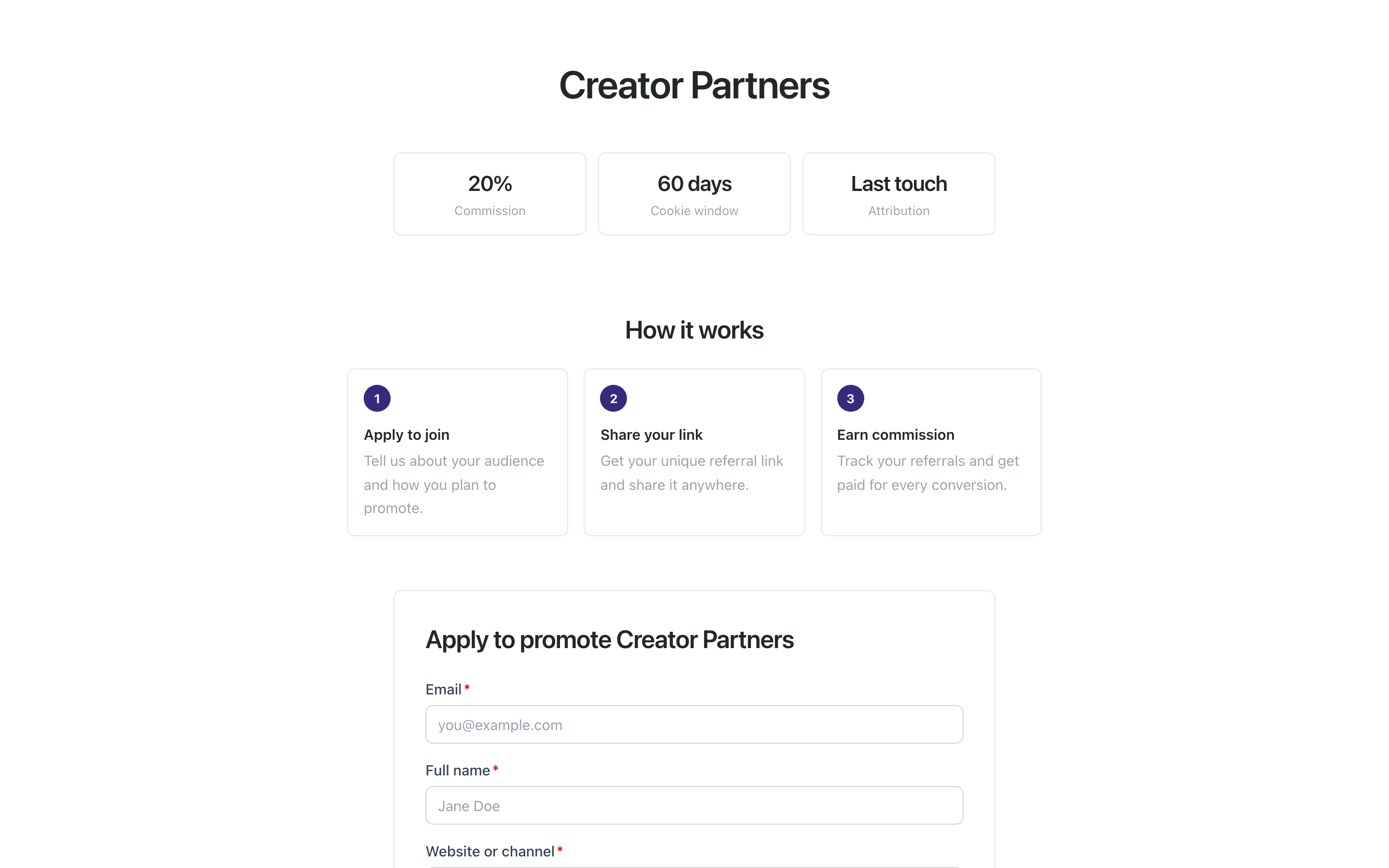
Die Seite lässt sich im Editor für die Anmeldeseite der Kampagne komplett anpassen. Du öffnest ihn mit dem Button Anmeldeseite bearbeiten neben der URL deiner Anmeldeseite oben in der Kampagne.
Das Bewerbungsformular selbst richtest du im Editor ein. Standardmäßig fragt es nach der E-Mail-Adresse (Pflichtfeld), dem vollständigen Namen, der Website oder dem Kanal und danach, wie der Affiliate dich bewerben will, mit einem Absende-Button Bewerben, dessen Text du ändern kannst. Du kannst außerdem ein optionales Feld für einen eigenen Alias hinzufügen (3 bis 64 Buchstaben, Ziffern oder Bindestriche, ohne Bindestrich am Anfang oder Ende), damit Affiliates ihren Link-Slug selbst wählen. Du kannst Felder hinzufügen, entfernen, umbenennen, neu anordnen und als Pflichtfeld markieren. Zur Auswahl stehen 13 Feldtypen in drei Gruppen: Text (Text, langer Text, E-Mail, URL, Zahl, Datum), Auswahl (Dropdown, Kontrollkästchen, Optionsfelder, ein einzelnes Kontrollkästchen für eine Einwilligung) und Kontakt & Standort (Telefon mit Auswahl von Flagge und Vorwahl, Land mit der vollständigen ISO-Liste und eine mehrteilige Adresse). Beim Absenden entsteht ein ausstehender Affiliate (oder ein freigegebener, wenn in der Kampagne autoApprove = true gesetzt ist). Jede Antwort wird beim Affiliate gespeichert und auf seiner Detailseite angezeigt.
Eigene Felder sind auch der richtige Weg, zusätzliche Daten für deine eigenen Automatisierungen zu sammeln, etwa einen Promo-Code, einen Social-Media-Namen oder eine interne Referenz: Lege ein neues Feld mit eigenem Schlüssel an, statt ein eingebautes Feld für einen anderen Zweck umzubenennen. Jede Antwort, eigene Felder eingeschlossen, wird mit den Webhooks affiliate.created und affiliate.approved (und den darauf aufbauenden Zapier-Triggern) als Objekt applicationAnswers geliefert, mit deinen Feldschlüsseln als Keys. Eine Automatisierung in Make, Zapier oder deinem CRM kann den Wert also direkt auslesen, siehe Webhooks. Vor allem die Antwort zum vollständigen Namen wird im ganzen Produkt weiterverwendet, in der Anrede von E-Mails, auf Auszahlungsbelegen und in der Spalte full_name des Exports für den US-Steuerbericht. Sie sollte deshalb ein echter Name bleiben. Der rechtliche Name für Steuern und Auszahlungen wird immer separat bei der Einrichtung der Auszahlungen erfasst (bei der Einrichtung von Stripe oder über das vom Affiliate hochgeladene W-9/W-8), nie über dieses Formular.
Das Formular kann auch als Zweistufige Bewerbung laufen. Schalte die Option im Formular-Editor ein und verschiebe deine Fragen per Drag-and-drop zwischen den beiden Abschnitten: Schritt 1 fragt nur nach Name und E-Mail-Adresse, und beim Absenden wird der Bewerber sofort angelegt, genau wie bei einer normalen Bewerbung. Die Bestätigungskarte stellt dann direkt die Fragen aus Schritt 2, und die Antworten werden derselben Bewerbung zugeordnet. Hört jemand nach Schritt 1 auf, hast du den Lead trotzdem, und sein Profil vermerkt, dass Schritt 2 noch offen ist. Bewerber können Schritt 2 überspringen. Sieh diese Fragen also als nützlichen Kontext, nicht als Hürde.
Im Formular-Editor gibt es außerdem das Feld Nachricht, während eine Bewerbung geprüft wird. Bei Kampagnen, in denen du Bewerbungen selbst freigibst, ersetzt dein Text dort den Standardtext auf der Bestätigungskarte, die ein Bewerber direkt nach dem Absenden sieht. So kannst du Erwartungen in deinen eigenen Worten setzen, zum Beispiel, wie lange eine Prüfung normalerweise dauert. Bewerber bleiben auf dieser Karte, bis sie selbst weitergehen. Nichts leitet sie nach einer bestimmten Zeit weiter. Lässt du das Feld leer, zeigt die Karte den Standardtext, der den Bewerber bittet, den Code einzugeben, den wir ihm per E-Mail schicken, damit er sein Dashboard öffnen und die Bewerbung verfolgen kann. Auf Seiten, auf denen du die Fußzeile „Powered by Rekomi“ ausgeschaltet hast, erwähnt die Karte Rekomi in keinem der beiden Fälle.
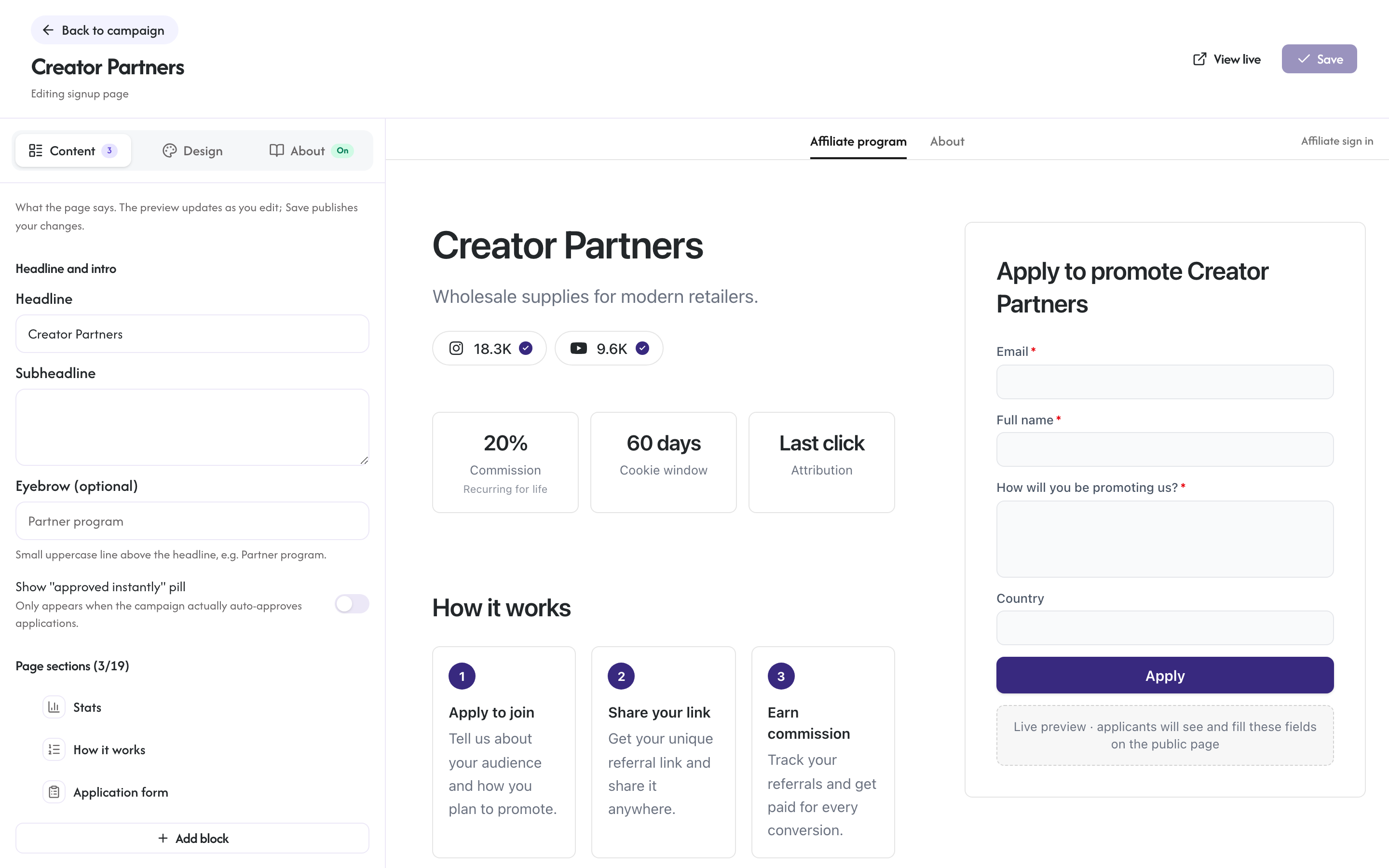
Neben dem Formular enthält der Tab Inhalt des Editors auch die Gruppe Kampagnen-URL, in der du den URL-Slug der Seite umbenennen kannst (der alte Pfad leitet automatisch auf den neuen weiter). Außerdem steuert der Editor das gesamte Design der Seite:
- Layout: Wähle Zentriert (eine klassische einzelne Spalte), Geteilt (dein Pitch neben einem mitlaufenden Bewerbungsformular), Hero (ein Banner über die ganze Breite in deiner Akzentfarbe hinter der Überschrift) oder Showcase (ein Markenbild in voller Höhe neben der Seite, mit den wichtigsten Zahlen deines Programms in einer Karte mit den Vorteilen).
- Theme: Starte mit einer Vorlage per Klick, auch mit dunklen Farbpaletten, und passe dann die Akzentfarbe, die Textfarbe, die gedämpfte Textfarbe und die Hintergrundfarbe der Seite an. Wähle aus über 1,900 Google Fonts, lege ein Hintergrundbild mit einer Überlagerung für bessere Lesbarkeit fest und bestimme die Ecken von Buttons und Feldern.
- Inhaltsblöcke: Kennzahlen (live die Werte für Provision, Cookie-Laufzeit und Attribution), Schritte zur Funktionsweise, formatierter Text, FAQ, Bilder, Kundenstimmen, ein Produkt-Showcase (bis zu 6 Produkte, jedes optional mit Foto, Preistext und Link, nur der Name ist Pflicht) und zusätzliche Call-to-Action-Buttons. Der Hero-Bereich kann eine Dachzeile über der Überschrift und einen Hinweis „sofort freigegeben“ zeigen, der nur erscheint, wenn die Kampagne tatsächlich automatisch freigibt. Verwechsle den Block Produkt-Showcase nicht mit dem Layout Showcase oben: Das Layout ist der Aufbau der ganzen Seite, der Block ist ein Abschnitt, den du in jedes Layout einfügen kannst.
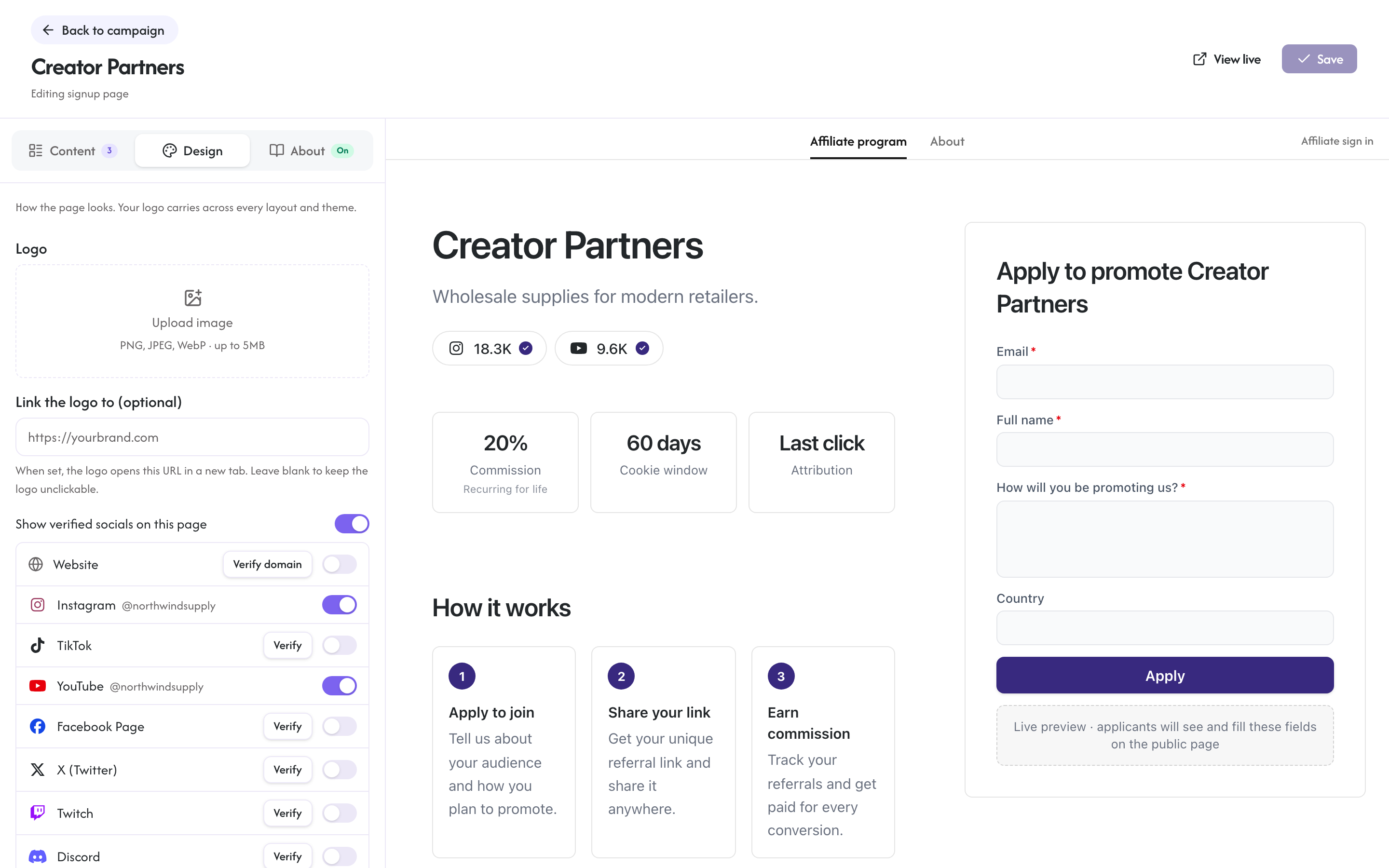
Jede Änderung siehst du live neben dem Editor, und nichts wird öffentlich, bis du auf Speichern klickst. In der Fußzeile der Seite steht ein kleiner Link „Powered by Rekomi“. Marken mit Pro und Enterprise können ihn im Abschnitt Fußzeile des Editors ausschalten.
Teile die URL überall: auf deiner Startseite, in der Fußzeile deiner Preisseite, auf Twitter, in E-Mail-Listen, in Kommentaren auf Product Hunt, in deiner Community.
Badges für verifizierte Social-Konten
Hast du die Social-Media-Konten deiner Marke in den Einstellungen unter Verifizierte Social-Konten verbunden, zeigt die Anmeldeseite sie unter der Überschrift als verifizierte Badges: Plattform-Icon, aktuelle Followerzahl und ein Häkchen. Das ist kostenloser sozialer Beweis für Bewerber, die überlegen, ob dein Programm echt ist. Die Badges erscheinen in jedem Layout, und auch die Seite Über uns zeigt sie.
Auch ein Website-Badge kann in der Reihe stehen, und wie jedes andere Badge ist es verifiziert, nie selbst angegeben. Marken mit der App für Shopify, Wix oder BigCommerce bekommen es automatisch: Die Installation der App beweist, dass du den Shop kontrollierst, und deine Plattform hat die Domain des Shops schon verifiziert. Das Badge zeigt also ohne Einrichtung die eigene Domain deines Shops (richtest du später eine eigene Domain für deinen Shop ein, aktualisiert sich das Badge von selbst). Andere Marken schalten es frei, indem sie eine eigene Domain verifizieren: Dieser eine DNS-Eintrag beweist, dass dir die Domain gehört, und liefert deine Anmeldeseiten als First-Party-Seiten aus, außer Reichweite von Werbeblockern. Dieselbe Einrichtung erledigt also beides. In beiden Fällen gilt: Liegt die Website in deinem Organisationsprofil auf der nachgewiesenen Domain, verlinkt das Badge genau diese Adresse.
Die Badges steuerst du pro Kampagne im Tab Design des Seiten-Editors, im Abschnitt Marke. „Verifizierte Social-Konten auf dieser Seite anzeigen“ schaltet die ganze Reihe ein oder aus, und darunter hat jede Quelle (deine Website und jede Plattform) ihren eigenen Schalter. So kann eine Kampagne dein Haupt-Instagram zeigen, während eine andere es ausblendet. Social-Media-Konten, die du noch nicht verbunden hast, zeigen einen Button Verifizieren, der dich zu den Einstellungen bringt (in den Apps für Shopify, Wix und BigCommerce öffnet er die Einstellungen der App und dann Verifizierte Social-Konten). Im Web-Dashboard zeigt eine nicht verifizierte Website-Zeile einen Button Domain verifizieren, der in den Ablauf für die eigene Domain führt. In den Plattform-Apps ist die Website-Zeile mit der Domain deines Shops schon verifiziert. Sobald du die Verifizierung abgeschlossen hast und zurückkommst, wird die Zeile von selbst freigeschaltet (es gibt auch einen Button Aktualisieren). Diese Schalter wirken nur auf die Anmeldeseite dieser Kampagne. Die Seite Über uns zeigt immer alle verbundenen Konten.
Deine Anmeldeseite mit deinen eigenen Pixeln messen
Wenn du bezahlten oder Social-Media-Traffic auf deine Anmeldeseite lenkst, kannst du ihn in deinen eigenen Analyse- und Werbetools messen. Der Abschnitt Tracking-Pixel im Editor nimmt IDs für fünf Plattformen entgegen, jeweils nur eine ID, nie ein Skript:
- Google Analytics 4: die Mess-ID (Measurement ID) aus GA4 unter Admin, dann Data streams (sieht aus wie
G-ABC1DE23FG). - Google Ads: die Conversion-ID (sieht aus wie
AW-123456789) und optional das Conversion-Label, beide aus der Tag-Einrichtung einer Conversion-Aktion unter Goals, dann Conversions. Beim Label kommt es auf Groß- und Kleinschreibung an, füge es also genau so ein. - Meta Pixel: die numerische Pixel-ID aus dem Meta Events Manager.
- TikTok Pixel: der Pixel-Code aus dem TikTok Events Manager.
- LinkedIn Insight Tag: die numerische Partner-ID aus dem Campaign Manager unter Measure, dann Signals manager, dann Insight Tag (sie steht unter „I will use a tag manager“), und optional die ID einer ereignisspezifischen Conversion aus Measure, dann Conversion tracking.
Füge eine ID ein, speichere, und die öffentliche Seite lädt ab sofort dieses Tag. Gemeldet werden bis zu drei Ereignisse: ein Seitenaufruf, ein Ereignis „Bewerbung begonnen“, wenn ein Besucher anfängt, das Formular auszufüllen, und die Conversion, wenn er es absendet.
- GA4, Meta und TikTok bekommen alle drei. Für die Conversion wird jeweils das Standardereignis der Plattform für eine Registrierung genutzt (
sign_upbei GA4,CompleteRegistrationbei Meta und TikTok). So kannst du die Auslieferung deiner Anzeigen auf echte Bewerbungen optimieren, nicht auf Klicks. - Google Ads bekommt den Seitenaufruf, der deine Remarketing-Listen füllt, und, sobald du das Conversion-Label hinzufügst, die abgesendete Bewerbung als diese Conversion-Aktion.
- LinkedIn bekommt den Seitenaufruf, mit dem du deine Retargeting-Zielgruppen aufbaust, und, sobald du eine Conversion-ID hinzufügst, die abgesendete Bewerbung als diese Conversion.
Zwei Dinge solltest du wissen:
- Besucher sehen ein Einwilligungsbanner. Sobald ein Tag eingerichtet ist, zeigt die Seite ein kleines Cookie-Banner mit dem Namen deiner Marke. Tags laden erst, wenn der Besucher zustimmt. Lehnt er ab, wird gar nichts geladen, und über einen unauffälligen Link „Cookie-Einstellungen“ kann er es sich später anders überlegen. Seiten ohne Tags zeigen nie ein Banner.
- Die Zahlen können unter denen in Rekomi liegen. Besucher, die ablehnen (oder Tracker blockieren), können sich ganz normal bewerben, aber ihre Seitenaufrufe und Bewerbungen erreichen deine Werbeplattform nie. Die eigenen Bewerbungszahlen von Rekomi sind immer vollständig.
IDs werden beim Speichern geprüft. Ein Tippfehler fällt also im Editor deutlich auf, statt dass das Tag still und leise nie auslöst. Ein Conversion-Label von Google Ads oder eine Conversion-ID von LinkedIn allein wird ebenfalls abgelehnt, weil sie nur zusammen mit der Haupt-ID der jeweiligen Plattform auslösen können. Die Anmeldeseite jeder Kampagne hat ihre eigenen Tag-Einstellungen, und auf der Seite Integrationen (unter Anmeldeseiten-Tracking) kannst du die IDs einer Plattform an einer Stelle für alle Kampagnen festlegen.
Ist autoApprove auf true gesetzt, bekommt der Bewerber sofort eine E-Mail zur Freigabe mit dem Magic-Link-Button „Hol dir deinen Link“, der ihn mit einem Klick direkt in /a anmeldet. Andernfalls landet die Bewerbung in deiner Warteschlange zur Freigabe (siehe Affiliates verwalten), und der Magic Link wird erzeugt, nachdem du sie freigegeben hast.
2. Direkte Einladung per E-Mail
Klicke im Affiliate-Dashboard unter /dashboard/affiliates auf Affiliates einladen. Das Fenster nimmt eine einzelne E-Mail-Adresse oder bis zu 50 eingefügte Adressen auf einmal entgegen, dazu eine Kampagne, zu der du einlädst, eine optionale persönliche Nachricht mit Formatierung (fett, kursiv, Link, Absatz, Liste) und optional einen abweichenden Provisionssatz. Einzelne Einladungen können außerdem einen Tracking-Slug enthalten, damit ein umziehender Affiliate seinen bestehenden Link behält. Ein dritter Tab, Aus Kunden, schlägt mögliche Empfehlungsgeber aus deinen bestehenden Stripe-Kunden vor (ab dem Growth-Plan). Beim Absenden wird pro Empfänger eine Einladung angelegt und an jeden eine E-Mail mit deiner Marke verschickt: Einzelne Einladungen gehen sofort raus, Sammeleinladungen reiht ein Hintergrundjob ein, der sie in gleichmäßigem Tempo verschickt, damit keine Versandlimits für E-Mails greifen.
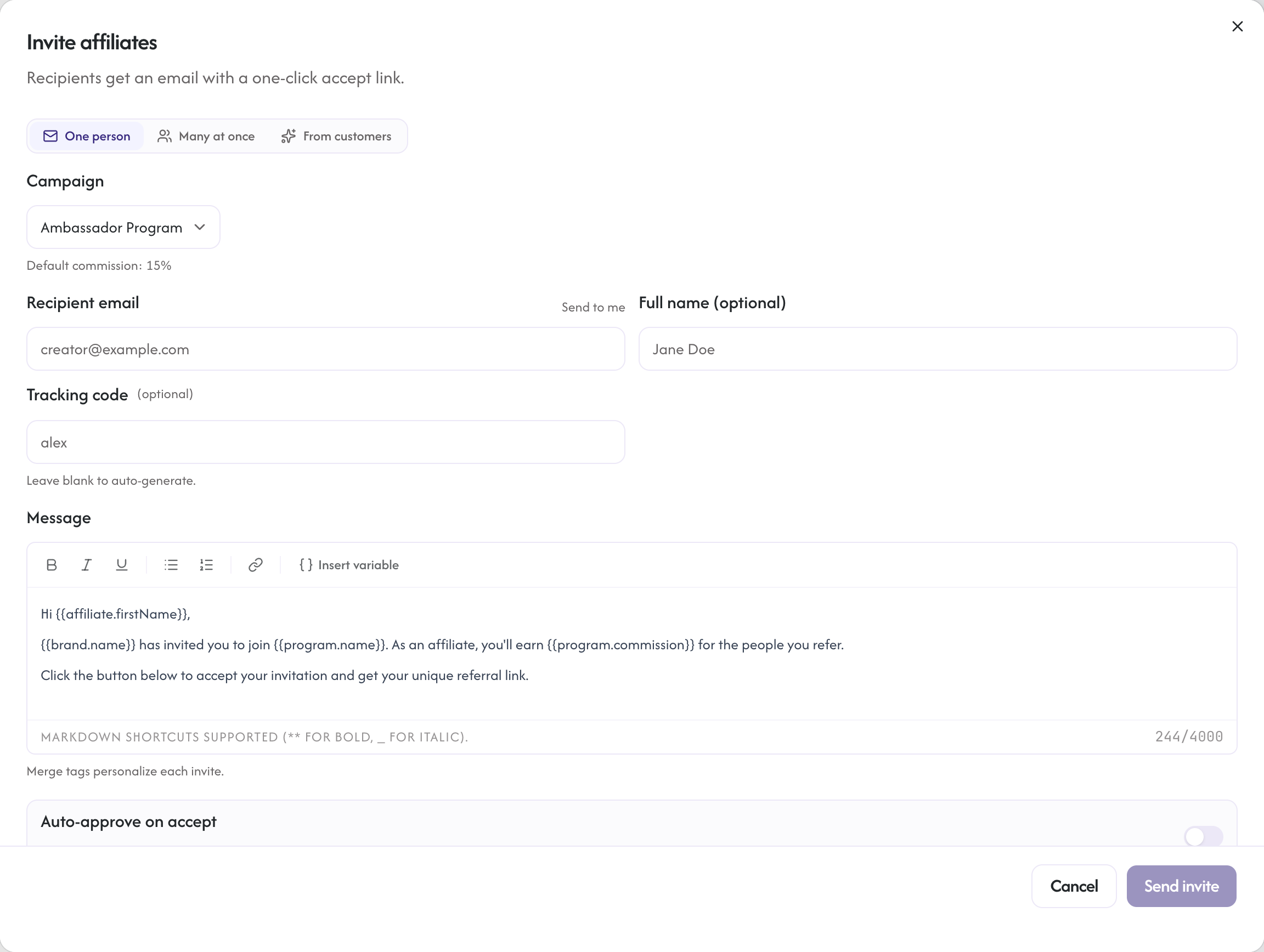
Jeder Empfänger bekommt einen eigenen Einladungslink unter /invites/affiliate/{token}. Nimmt er die Einladung an, wird der Affiliate als freigegeben oder ausstehend angelegt, gesteuert über den Schalter Bei Annahme automatisch freigeben im Fenster. Der Schalter übernimmt standardmäßig die Einstellung zur automatischen Freigabe der ausgewählten Kampagne.
Sobald der Affiliate freigegeben ist (ob automatisch bei Annahme oder später durch dich), bekommt er dieselbe E-Mail mit dem Magic Link „Hol dir deinen Link“ wie ein öffentlicher Bewerber. Ein Klick, und er ist in /a. Einladungen laufen nach 7 Tagen ab. Ausstehende Einladungen kannst du im Tab Einladungen auf /dashboard/affiliates erneut senden oder widerrufen.
3. Vermittlung über das kuratierte Netzwerk
Du kannst dich mit deiner Kampagne für das Rekomi Network bewerben. Das Netzwerk ist ein geprüfter Kreis von Creatorn, die sich einmal bei Rekomi beworben haben und als hochwertige Affiliates für mehrere Kampagnen freigegeben wurden. Creator im Netzwerk sehen passende Kampagnen in ihrem Dashboard und können sich mit einem Pitch bewerben.
Bewirb deine Kampagne unter /dashboard/network für das Netzwerk. Für eine Listung braucht dein Konto einen aktiven bezahlten Plan und eine Finanzierungsquelle für Auszahlungen. Bis beides vorhanden ist, lässt sich der Netzwerk-Schalter der Kampagne nicht einschalten und nennt den Grund (siehe Für das kuratierte Netzwerk bewerben). Du füllst aus:
- Idealer Kunde (ICP), also wer dein idealer Kunde ist
- Gewünschtes Affiliate-Profil (wer dein idealer Creator ist)
- Provisions-Pitch (warum Creator das interessieren sollte)
- Link zum Kundensupport (wo Creator Hilfe bekommen)
- Presse-Link (dein aktuellster Pressebericht, hilft bei der Prüfung durch Creator)
- Notizen (alles Weitere)
Ein Kurator bei Rekomi prüft deine Bewerbung und gibt sie entweder frei (deine Kampagne erscheint dann im Netzwerk) oder lehnt sie mit schriftlicher Begründung ab. Der Status durchläuft Submitted -> Approved or Rejected (Eingereicht, dann Freigegeben oder Abgelehnt). Solange die Listung eingereicht ist, wird sie als In Prüfung angezeigt. Die Begründung einer Ablehnung siehst du direkt auf der Seite, und sobald du die Listung überarbeitest und speicherst, wird sie neu zur Prüfung eingereicht.
Nach der Freigabe sehen Creator deine Kampagne, wenn sie /a/network durchstöbern. Sie bewerben sich mit einem Pitch, und du gibst sie in deiner normalen Affiliate-Warteschlange frei oder lehnst sie ab.
Bonuskanal: Deine Affiliates werben für dich
In jedem Plan gibt es einen vierten Kanal: Sub-Affiliate-Recruiting. Schalte es pro Kampagne ein, und jeder freigegebene Affiliate bekommt einen persönlichen Rekrutierungslink zum Teilen. Schließt ein Geworbener einen Verkauf ab, verdient der Werber eine Override-Provision, die du festlegst: einen Prozentsatz der Provision des Geworbenen, begrenzt auf eine Rekrutierungsebene, nie mehrstufig. Geworbene behalten ihren vollen Satz, die Override-Provision geht von deiner Marge ab. So werden deine stärksten Affiliates zu einem Kanal für neue Affiliates, der mit dem Programm wächst statt mit der Zeit, die du in Ansprache steckst.
Was du nutzen solltest
- Du fängst gerade erst an? Öffne die öffentliche Bewerbungsseite und teile sie überall.
- Du hast eine Liste bekannter Creator? Schick direkte Einladungen (einzeln oder bis zu 50 auf einmal eingefügt) mit einer persönlichen Nachricht. Eingeladene Creator überspringen die Kaltbewerbung.
- Du willst Affiliates in großer Zahl und guter Qualität gewinnen? Bewirb dich für das kuratierte Netzwerk. Sei bereit, Creatorn zu erklären, warum dein Produkt es wert ist, beworben zu werden.
Die drei schließen sich nicht gegenseitig aus. Die meisten Marken nutzen alle drei parallel.
Einstellungen, die das Gewinnen von Affiliates beeinflussen
Einige Kampagneneinstellungen verändern, wie Bewerber den Ablauf erleben:
autoApprove = true: Bewerber werden beim Absenden freigegeben. Nutze das, wenn du keinerlei Hürden willst und deinem Publikum vertraust.autoApprove = false: Bewerber kommen in eine Warteschlange. Nutze das, wenn du eine Qualitätsschwelle willst.termsUrl: Link zu den Bedingungen deiner Affiliate-Kampagne. Wird auf der öffentlichen Bewerbungsseite angezeigt.description: dein Pitch. Halte ihn knackig. Zwei oder drei Sätze reichen.