

MailerLite
Verbinde MailerLite einmal, und die Verbindung erledigt zwei Aufgaben. Freigegebene Affiliates landen in einer MailerLite-Gruppe, und Verkäufe werden über ein benutzerdefiniertes Feld, das das Rekomi-Skript füllt, dem Affiliate gutgeschrieben, über dessen Link der Abonnent kam.

Die MailerLite-Verbindung von Rekomi erledigt zwei Aufgaben, und jede hat auf der Integrationsseite ihren eigenen Schalter. Affiliates in MailerLite synchronisieren fügt jeden freigegebenen Affiliate zu einer MailerLite-Gruppe deiner Wahl hinzu. Verkäufe über MailerLite gutschreiben schreibt Verkäufe dem Affiliate gut, über dessen Link der Abonnent kam. Beide Schalter sind standardmäßig an.
Was diese Verbindung kann und was nicht. Sie synchronisiert Affiliates nach MailerLite und benennt den Affiliate bei Verkäufen, die über den Zahlungsanbieter eintreffen, den du unter Einrichtung > Zahlungsanbieter verbinden verbindest. Die Verkäufe selbst erfasst sie nicht. MailerLite speichert von Haus aus nicht, über welchen Link ein Abonnent kam. Deshalb braucht diese Aufgabe zwei Kleinigkeiten, die beehiiv und Kit nicht brauchen: ein benutzerdefiniertes Feld namens Rekomi affiliate tag bei deinen Abonnenten und das Rekomi-Skript auf der Seite mit deinem Anmeldeformular, das dieses Feld aus dem Link füllt.
Verkäufe über MailerLite gutschreiben
So funktioniert es
- Jeder Affiliate-Link, den Rekomi für deine Kampagne ausgibt, trägt zwei zusätzliche Parameter:
utm_source=rekomiundutm_campaignmit dem Link-Slug des jeweiligen Affiliates. Zum Beispiel:https://newsletter.example.com?via=jane&utm_source=rekomi&utm_campaign=jane. - Landet ein Leser über diesen Link auf einer Seite, auf der das Rekomi-Skript läuft, und meldet sich über dein MailerLite-Formular an, schreibt das Skript den Tag in das Feld Rekomi affiliate tag des Formulars, und MailerLite speichert ihn beim Abonnenten. Das Skript merkt sich den Tag auch, wenn der Leser vorher auf eine andere Seite deiner Website wechselt.
- Kauft dieser Abonnent später, erreicht der Verkauf Rekomi über deinen verbundenen Zahlungsanbieter. Benennt nichts anderes einen Affiliate (ein Gutschein, Checkout-Metadaten, die Historie des Kunden, ein E-Mail-Lead, den Rekomi selbst erfasst hat), fragt Rekomi MailerLite über die E-Mail-Adresse nach dem Abonnenten, liest das Feld aus und schreibt den Verkauf dem Affiliate gut, den das Feld nennt.
Was du brauchst
- Deinen Zahlungsanbieter, verbunden unter Einrichtung > Zahlungsanbieter verbinden. Von dort kommt der Verkauf.
- Das benutzerdefinierte Feld Rekomi affiliate tag bei deinen MailerLite-Abonnenten. Rekomi legt es an, sobald Verkäufe über MailerLite gutschreiben eingeschaltet wird. Meldet die Statuszeile, dass das Feld fehlt, lege unter Subscribers > Fields ein Textfeld mit genau diesem Namen an und schalte Verkäufe über MailerLite gutschreiben aus und wieder ein. Dann aktualisiert sich der Status.
- Das Rekomi-Skript auf der Seite mit deinem Formular. Auf deiner eigenen Website ist das die normale Installation unter Einrichtung > Installieren. Auf einer bei MailerLite gehosteten Website oder Landingpage fügst du dasselbe Skript unter Settings > Analytics > Custom code ein (ab einem bezahlten MailerLite-Plan); der Drag-and-Drop-HTML-Block von MailerLite führt keine Skripte aus.
Die Statuszeile auf der Integrationsseite zeigt dir, was davon noch fehlt.
Der Schalter und die Statuszeile
Verkäufe über MailerLite gutschreiben sitzt auf der Integrationsseite neben Affiliates in MailerLite synchronisieren. Darunter zeigt die Seite einen schlichten Satz zum Status: ob das Feld existiert und die letzte Prüfung erfolgreich war, wann sie lief und wie viele Verkäufe bisher über MailerLite gutgeschrieben wurden. Rekomi führt diese Prüfung beim Verbinden aus. Ein Verkauf wird nur gutgeschrieben, wenn der Abonnent innerhalb des Zeitfensters beigetreten ist, das die Seite anzeigt (standardmäßig 365 Tage, gezählt ab dem Anmeldedatum, das MailerLite speichert).
Schaltest du den Schalter aus, enden die Abfragen, die beiden Tags verschwinden aus den Links deiner Affiliates, und die Benachrichtigungen bei Anmeldungen (siehe unten) fallen weg. Das Feld bleibt in MailerLite, der Affiliate-Sync läuft weiter.
E-Mail-Adresse eines Abonnenten prüfen
Unter dem Verkaufsbereich nimmt E-Mail-Adresse eines Abonnenten prüfen eine Adresse entgegen und zeigt dir, was MailerLite dazu gespeichert hat: ob die Person Abonnent ist, ob das Feld einen Tag enthält, der einen deiner Affiliates nennt, und ob ein Verkauf von dieser E-Mail-Adresse gutgeschrieben würde. So testest du es: Öffne einen Affiliate-Link, melde dich mit einer neuen Adresse an und prüfe diese Adresse dann hier. Existiert der Abonnent, ist das Feld aber leer, lief das Skript nicht auf der Seite, auf der er sich angemeldet hat.
Benachrichtigungen bei Anmeldungen
Ist der Schalter an, registriert Rekomi die signierten Abonnenten-Webhooks von MailerLite. Ein Abonnent, der über einen Affiliate-Link kam, erscheint so sofort als Lead bei diesem Affiliate, noch vor jedem Verkauf.
Grenzen, offen gesagt
- Das Skript muss dort laufen, wo das Formular ist. Ein MailerLite-Formular auf einer Seite ohne Rekomi-Skript speichert keinen Tag, und ein Abonnent, der per Import oder über die API hinzugefügt wird, trägt ebenfalls keinen.
- Das Feld wird bei der Anmeldung geschrieben. Ein Abonnent, der schon vor dem Klick auf einen Affiliate-Link auf deiner Liste stand, wird über die Abfrage nicht berücksichtigt. Die Lead-Erfassung des Skripts erfasst diesen Leser trotzdem, wenn er nach dem Klick auf deiner Website seine E-Mail-Adresse eingibt, und dieser Lead schreibt den Verkauf über den Abgleich der E-Mail-Adresse gut.
- MailerLite verwirft unbekannte Feldschlüssel stillschweigend. Deshalb legt Rekomi das Feld an, bevor ein Formular es senden kann. Benennst du das Feld in MailerLite um, meldet die Statuszeile es als fehlend.
Affiliates in MailerLite synchronisieren
Was synchronisiert wird
Sobald ein Affiliate freigegeben wird (oder optional schon bei seiner Bewerbung), ruft Rekomi POST /api/subscribers auf connect.mailerlite.com mit folgenden Daten auf:
emailfields.name(Vorname)fields.last_namegroups: [your-chosen-group-id]status: "active"
Der Endpunkt /api/subscribers von MailerLite arbeitet als Upsert über die E-Mail-Adresse, ein erneuter Sync desselben Affiliates liefert 200 mit dem aktualisierten Datensatz. Der Aufruf läuft synchron, ein „Erfolgreich“ in Rekomi heißt also, dass der Abonnent wirklich in deiner Gruppe ist.
API-Token finden
In MailerLite:
- Klicke in der Seitenleiste auf Integrations und dann auf MailerLite API.
- Klicke auf Generate new token und gib ihm einen Namen wie „Rekomi“.
- Kopiere den Token sofort. MailerLite speichert ihn nicht im Klartext; sobald du den Dialog schließt, siehst du ihn nie wieder.
Hast du den Token neu erzeugt, weil der alte verloren ist, trenne MailerLite in Rekomi und verbinde mit dem neuen Token neu.
MailerLite in Rekomi verbinden
- Öffne Integrationen in der Seitenleiste des Dashboards.
- Klicke auf die Karte von MailerLite.
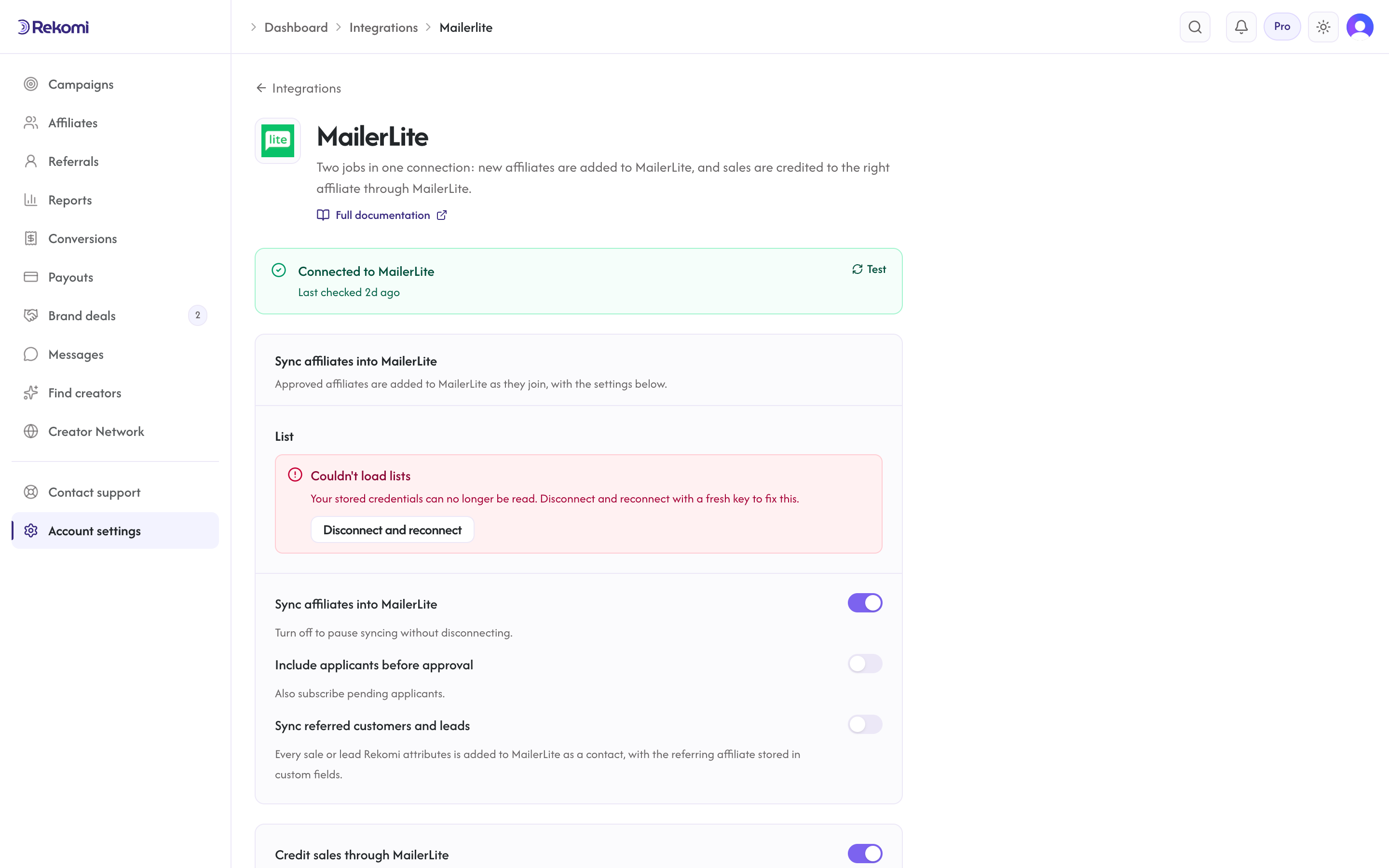
- Füge deinen API-Token ein. Klicke auf Verbinden.
- Rekomi führt einen Testaufruf gegen
GET /api/groups?limit=1aus, um den Token zu prüfen, legt dann das Feld Rekomi affiliate tag an und prüft, ob es da ist. So ist die Statuszeile für Verkäufe sofort ausgefüllt. - Wähle nach dem Verbinden im Dropdown eine Standardgruppe.
Tags
MailerLite kennt keine eigenen Tags, Gruppen übernehmen die Rolle der Tags. Rekomi setzt beim Eintragen nur die gewählte Gruppe; der System-Tag Rekomi affiliate wird nicht gesetzt (dafür müsste eine zusätzliche Gruppe angelegt werden). Wenn du Abonnenten aus Rekomi unterscheiden willst, lege eine eigene Gruppe für sie an und wähle sie als Ziel des Syncs.
Vermittelte Kunden und Leads (optional)
Schalte unter Affiliates in MailerLite synchronisieren die Option Vermittelte Kunden und Leads synchronisieren ein, dann schreibt Rekomi jeden Verkauf und jeden Lead, den es einem Affiliate zuordnet, auch nach MailerLite. Der Abgleich läuft über die E-Mail-Adresse, bestehende Kontakte werden also aktualisiert statt doppelt angelegt. Verkäufe, die über die Abfrage oben über MailerLite gutgeschrieben werden, sind dabei. Jeder Eintrag enthält:
- die Abonnentenfelder
Rekomi referral link,Rekomi campaign,Rekomi referring affiliate,Rekomi referring affiliate code,Rekomi last event,Rekomi last sale amount, die beim ersten Einsatz angelegt werden - keine Tags; segmentiere über das Feld
rekomi_last_event - Affiliates, die über den Abschnitt oben synchronisiert werden, bekommen in denselben Feldern zusätzlich
Rekomi referral link,Rekomi campaignundRekomi affiliate status, damit du den Link eines Affiliates in deine E-Mails einfügen kannst. Der hier geschriebene Empfehlungslink trägt dieselben beiden Tags wie die Links, die Rekomi den Affiliates anzeigt.
Erstattete, abgelehnte und wegen Betrugsverdacht in Quarantäne gestellte Conversions werden nie übertragen, importierte historische Conversions werden übersprungen. Die Option ist standardmäßig ausgeschaltet.
Wann synchronisiert wird
- Standard: Nur Affiliates mit dem Status
Approved(freigegeben) werden synchronisiert. - Optional: Schalte „Bewerber vor der Freigabe einschließen“ ein, um auch Affiliates mit dem Status
Pending(ausstehend) zu synchronisieren.
Einstellungen pro Kampagne
Jede Kampagne kann die Konfiguration auf Kontoebene überschreiben. Öffne auf der Detailseite einer Kampagne den Tab Kampagneneinstellungen und scrolle zum Abschnitt CRM-Sync. Dort kannst du:
- MailerLite für diese Kampagne abschalten.
- Die Affiliates dieser Kampagne in eine andere Gruppe schicken.
Sync-Status pro Affiliate
Öffne die Detailseite eines beliebigen Affiliates. Das Panel CRM-Sync zeigt den Status pro CRM. Erneut synchronisieren verwirft frühere Jobs und startet den Sync neu.
Fehlerbehebung
- Unbekannte benutzerdefinierte Felder werden stillschweigend verworfen: MailerLite verwirft unbekannte Feldschlüssel in der Map
fieldsohne Fehlermeldung.nameundlast_namesind Standardfelder und kommen immer an; andere benutzerdefinierte Felder müssen vorher in MailerLite unter Subscriber fields angelegt werden. Rekomi legt Rekomi affiliate tag für dich an, und die Statuszeile meldet es, falls das nicht geklappt hat. - Eine früher abgemeldete E-Mail-Adresse erneut eintragen: MailerLite blockiert das zum Schutz vor Missbrauch. Rekomi übergibt das Flag
resubscribe: trueNICHT, denn eine Reaktivierung ohne ausdrückliche Einwilligung wäre ein Eigentor bei der Zustellbarkeit. Ehemals abgemeldete Abonnenten musst du von Hand wieder eintragen. - 429 Rate-Limit: MailerLite drosselt bei 120 Anfragen pro Minute. Der Worker von Rekomi arbeitet mit 1 Anfrage pro Sekunde, das kommt also selten vor. Wenn doch, enthält die Antwort
Retry-After, und Rekomi hält sich daran. Die Abfrage für Verkäufe teilt sich dasselbe Kontingent: ein Lesezugriff pro Verkauf, mit einem kurzen Cache pro E-Mail-Adresse, damit derselbe Käufer bei einer Häufung nicht zweimal gelesen wird. Ein Lesezugriff, der ein 429 bekommt, wird nach zwei Minuten wiederholt. - Ein Kauf erscheint als Kauf, aber nicht als gutgeschriebener Verkauf: Nutze E-Mail-Adresse eines Abonnenten prüfen. Ein leeres Feld heißt, dass das Skript auf der Anmeldeseite nicht lief; kein Abonnent heißt, dass sich der Käufer nie über dein Formular angemeldet hat.
- Sync schlägt mit 401/403 fehl, obwohl er vorher lief: Der Token wurde widerrufen oder neu erzeugt. Rekomi markiert die Integration mit „Aktion nötig“ und schickt dir pro Störung einmal eine E-Mail zum Neuverbinden. Verbinde mit einem neuen Token neu und nutze dann Alle erneut synchronisieren auf der Kachel Fehlgeschlagen der Integrationsseite.
Verbindung trennen
Klicke auf der Verbindungsseite von MailerLite auf Trennen. Der Integrationseintrag, die Zugangsdaten und die Einstellungen pro Kampagne werden gelöscht, und die Anmelde-Webhooks, die Rekomi registriert hat, werden entfernt. Der bisherige Sync-Verlauf bleibt für Prüfzwecke erhalten. Das Feld Rekomi affiliate tag bleibt in MailerLite.
Anwendungsfälle, passende Zielgruppen und besondere Automatisierungsmuster findest du im Überblick zur MailerLite-Integration auf der Website.
Ontraport
Verbinde Ontraport einmal, und die Verbindung erledigt zwei Aufgaben. Freigegebene Affiliates landen mit Tags in deinem CRM, und Verkäufe über Bestellformulare in Ontraport kommen in Rekomi an und werden dem Affiliate gutgeschrieben, über dessen Link der Kontakt kam.
Moosend
Verbinde Moosend, damit freigegebene Affiliates automatisch in einer Mailingliste landen.