

Mailchimp
Verbinde Mailchimp, damit freigegebene Affiliates automatisch und mit Tags in einer Mailchimp-Zielgruppe landen.

Die Mailchimp-Integration von Rekomi trägt jeden freigegebenen Affiliate in eine Mailchimp-Zielgruppe deiner Wahl ein. Optionale Tags werden an jeden synchronisierten Abonnenten gehängt, damit du Kontakte aus Rekomi in deinem Mailchimp-Dashboard erkennst.
Was synchronisiert wird
Sobald ein Affiliate freigegeben wird (oder optional schon bei seiner Bewerbung), sendet Rekomi an Mailchimp:
email_address(die E-Mail-Adresse des Affiliates)merge_fields.FNAME(Vorname, aus dem vollständigen Namen abgetrennt)merge_fields.LNAME(Nachname, aus dem vollständigen Namen abgetrennt)status_if_new = "subscribed"(ein neuer Affiliate wird als Subscribed angelegt; gibt es ihn in Mailchimp schon, egal mit welchem Status, bleibt dieser Status unverändert)- Tags (der System-Tag „Rekomi affiliate“ plus alle Standard-Tags, die du konfigurierst, plus zusätzliche Tags pro Kampagne)
Die API von Mailchimp macht den Upsert über MD5(lower(email)), ein erneuter Sync desselben Affiliates erzeugt also nie ein Duplikat.
API-Schlüssel finden
In Mailchimp:
- Klicke oben rechts auf deinen Konto-Avatar und dann auf Account & billing.
- Öffne Extras → API keys.
- Klicke auf Create A Key. Gib ihm einen Namen wie „Rekomi“.
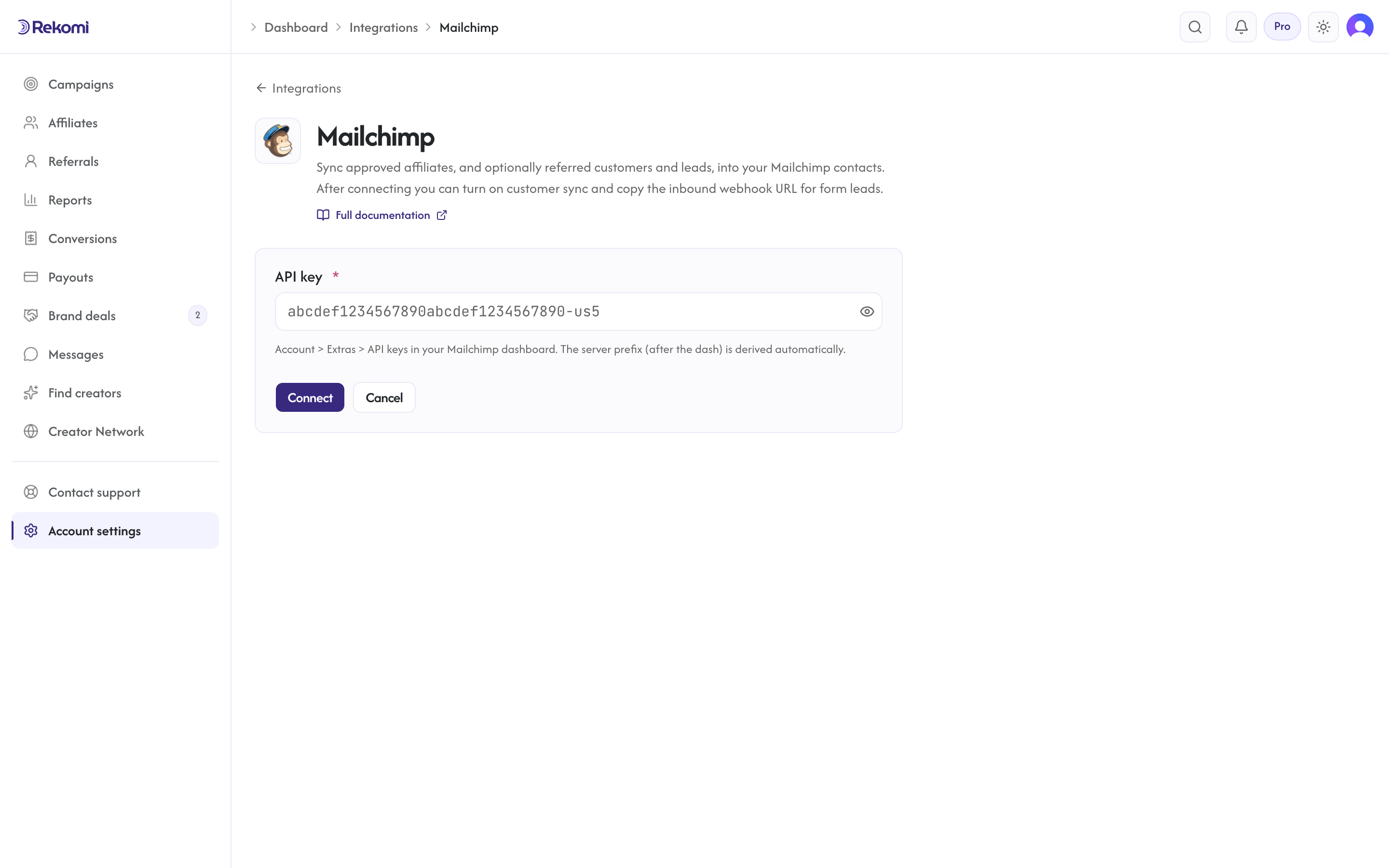
- Kopiere den erzeugten Schlüssel. Er sieht so aus:
abcdef1234567890abcdef1234567890-us5.
Der Teil nach dem Bindestrich (-us5) ist das Präfix deines Rechenzentrums. Rekomi liest es automatisch aus. Füge es nie getrennt ein und schneide es nicht ab.
Mailchimp in Rekomi verbinden
- Öffne Integrationen in der Seitenleiste des Dashboards.
- Klicke auf die Karte von Mailchimp.
- Füge deinen API-Schlüssel ein. Klicke auf Verbinden.
- Rekomi führt einen Testaufruf gegen
GET /3.0/aus, um den Schlüssel zu prüfen. Stimmt etwas nicht (ungültiger Schlüssel, fehlendes Rechenzentrums-Suffix), lehnt das Formular ihn mit der tatsächlichen Fehlermeldung von Mailchimp ab, damit du weißt, was zu korrigieren ist. - Wähle nach dem Verbinden im Dropdown Zielgruppe eine Standardzielgruppe. Die Auswahl wird live aus deinem Mailchimp-Konto geladen. Hast du in Mailchimp eine neue Zielgruppe angelegt, klicke auf den Button zum Aktualisieren.
Tags
Optional. Kommagetrennt. Rekomi setzt immer den System-Tag Rekomi affiliate, damit du in Mailchimp Segmente bauen kannst, die nach „Kontakten aus Rekomi“ filtern. Die Tags werden über den eigenen Endpunkt /3.0/lists/{list}/members/{hash}/tags von Mailchimp gesetzt, nachdem der Kontakt angelegt oder aktualisiert wurde.
Vermittelte Kunden und Leads (optional)
Schalte auf der Integrationsseite Vermittelte Kunden und Leads synchronisieren ein, dann schreibt Rekomi jeden Verkauf und jeden Lead, den es einem Affiliate zuordnet, auch nach Mailchimp. Der Abgleich läuft über die E-Mail-Adresse, bestehende Kontakte werden also aktualisiert statt doppelt angelegt. Jeder Eintrag enthält:
- die Merge-Felder der Zielgruppe
RK_REFLINK,RK_CAMP,RK_REFAFF,RK_REFCODE,RK_EVENT,RK_AMOUNT(plus Varianten für Slug und E-Mail), die beim ersten Einsatz in der Zielgruppe angelegt werden - den Tag
Rekomi customeroderRekomi lead - Affiliates, die über den Abschnitt oben synchronisiert werden, bekommen in denselben Feldern zusätzlich
Rekomi referral link,Rekomi campaignundRekomi affiliate status, damit du den Link eines Affiliates in deine E-Mails einfügen kannst.
Erstattete, abgelehnte und wegen Betrugsverdacht in Quarantäne gestellte Conversions werden nie übertragen, importierte historische Conversions werden übersprungen. Die Option ist standardmäßig ausgeschaltet.
Wann synchronisiert wird
- Standard: Nur Affiliates mit dem Status
Approved(freigegeben) werden synchronisiert. Der Job startet in dem Moment, in dem ein Affiliate freigegeben wird (manuelle Freigabe, Sammelfreigabe oder automatische Freigabe in einer Kampagne mitautoApprove=true). - Optional: Schalte „Bewerber vor der Freigabe einschließen“ auf der Einstellungskarte des Anbieters ein, um Affiliates mit dem Status
Pending(ausstehend) schon bei ihrer Bewerbung zu synchronisieren. Das lohnt sich, wenn deine E-Mail-Strecke in Mailchimp Bewerber schon ansprechen soll, bevor du ihre Bewerbung geprüft hast.
Einstellungen pro Kampagne
Jede Kampagne kann die Konfiguration auf Kontoebene überschreiben. Öffne auf der Detailseite einer Kampagne den Tab Kampagneneinstellungen und scrolle zum Abschnitt CRM-Sync. Dort kannst du:
- Mailchimp für diese Kampagne abschalten (der Sync entfällt ganz für Affiliates, die in dieser Kampagne freigegeben werden).
- Die Affiliates dieser Kampagne in eine andere Zielgruppe schicken.
- Zusätzlich zu den Standard-Tags des Kontos eigene Tags für die Kampagne setzen.
Die Einstellungen pro Kampagne ändern nichts an den übrigen Garantien des Workers (Idempotenz, Wiederholungen usw.), sie ändern nur das Ziel.
Sync-Status pro Affiliate
Öffne die Detailseite eines beliebigen Affiliates. Über den Tabs zeigt das Panel CRM-Sync den Sync-Status dieses Affiliates pro CRM:
- Erfolgreich: Der Kontakt ist in Mailchimp.
- Fehlgeschlagen: Die Mailchimp-API hat die Anfrage abgelehnt. Der vollständige Fehlergrund wird angezeigt.
- Übersprungen: Eine Voraussetzung fehlt (z. B. keine Liste konfiguriert, Integration deaktiviert).
- Ausstehend / Wird wiederholt: Der Sync läuft gerade.
- Nicht synchronisiert: Für diesen Affiliate wurde noch kein Job eingereiht.
Der Button Erneut synchronisieren im Panel verwirft frühere Jobs und startet den Sync komplett neu. Das ist praktisch, nachdem du eine fehlerhafte Konfiguration korrigiert hast.
Fehlerbehebung
- „API key missing data center suffix“: Du hast einen Schlüssel ohne Suffix im Stil von
-us5eingefügt. Kopiere den kompletten Schlüssel erneut aus Mailchimp. - „Member Exists“: Eine zusätzliche Absicherung. Rekomi wertet das als erfolgreichen Sync, weil der Kontakt schon existiert. Du musst nichts tun.
- 429 Rate-Limit: Mailchimp erlaubt pro Konto 10 gleichzeitige Verbindungen. Der Worker von Rekomi trägt höchstens einen Kontakt pro Sekunde ein, das kommt also selten vor. Der Job wiederholt sich automatisch.
- Fehlgeschlagener Sync nach einer langen Pause: API-Schlüssel von Mailchimp laufen nicht ab. Hast du deinen aber neu erzeugt, ist der verschlüsselt gespeicherte Schlüssel in Rekomi veraltet. Trenne Mailchimp in Rekomi und verbinde mit dem neuen Schlüssel neu. In diesem Fall markiert Rekomi die Integration mit „Aktion nötig“ und schickt dir pro Störung einmal eine E-Mail zum Neuverbinden. Nutze nach dem Neuverbinden Alle erneut synchronisieren auf der Kachel Fehlgeschlagen der Integrationsseite, um jeden fehlgeschlagenen Sync zu wiederholen.
Verbindung trennen
Klicke auf der Verbindungsseite von Mailchimp auf Trennen. Rekomi:
- löscht den Integrationseintrag vollständig (es bleibt kein Reststatus zurück).
- löscht alle Einstellungen pro Kampagne, die darauf verweisen.
- behält das historische Sync-Protokoll für Prüfzwecke.
Du kannst jederzeit neu verbinden, es geht dann bei null los.
Anwendungsfälle, passende Zielgruppen und besondere Automatisierungsmuster findest du im Überblick zur Mailchimp-Integration auf der Website.
CRM- und E-Mail-Integrationen
Rekomi lässt sich mit 39 E-Mail- und CRM-Plattformen verbinden. Freigegebene Affiliates werden automatisch mit den richtigen Tags und der richtigen Einwilligung in deine bestehende Zielgruppe synchronisiert, und bei beehiiv, Kit, MailerLite, Ontraport und GoHighLevel schreibt dieselbe Verbindung Verkäufe außerdem dem Affiliate gut, über dessen Link der Kunde kam.
Klaviyo
Verbinde Klaviyo, damit freigegebene Affiliates automatisch in einer Klaviyo-Liste landen.