

Installer sur Wix
Installez l'application Rekomi depuis le Wix App Market, et la configuration est terminée. Le suivi, les coupons et la gestion des remboursements sont automatiques. Une méthode manuelle par code personnalisé ne reste utile qu'aux marques dont la passerelle est connectée séparément.
L'application Rekomi Affiliate Marketing est disponible sur le Wix App Market, et l'installer suffit à tout configurer. L'application injecte pour vous le script de suivi, enregistre automatiquement les commandes payées de la boutique, crée les codes promo des affiliés comme de vrais coupons Wix et annule la commission quand une commande est remboursée. Rien à coller, aucun relais à construire. Ouvrez la fiche sur l'App Market pour l'installer.
Il vous faut un site Wix avec Wix Stores pour le suivi des commandes. L'application ne demande pas de forfait Wix payant ; seule la solution manuelle de repli décrite plus bas en a besoin.
Installer l'application
- Ouvrez la fiche Rekomi Affiliate Marketing, ou cherchez « Rekomi » sur le Wix App Market.
- Cliquez sur Ajouter au site.
- Approuvez les permissions demandées par l'application.
- Ouvrez Rekomi depuis la barre latérale du tableau de bord de votre site.
- Choisissez un forfait dans Abonnement. Chaque forfait démarre par un essai gratuit de 14 jours, facturé via Wix : le montant apparaît donc sur votre facture Wix à la fin de l'essai. L'essai n'est disponible qu'une fois par compte Wix, et changer de forfait met fin immédiatement à l'essai (politique de facturation de Wix).
- Créez votre première campagne. Le formulaire de campagne de l'application définit la commission par vente, en pourcentage ou en montant fixe. Le paiement au lead et le paiement au clic se configurent dans le tableau de bord complet, sur app.rekomi.com.
C'est toute l'installation. Le script de suivi est injecté automatiquement ; il n'y a rien à coller dans Custom Code.
Vous avez déjà un compte Rekomi ? Si vous avez d'abord créé votre compte sur rekomi.com, l'application reconnaît l'e-mail avec lequel vous avez installé et vous demande s'il faut rattacher cette boutique à l'espace de travail pour lequel vous payez déjà, ou la configurer comme un espace de travail distinct. Le rattachement envoie un code à six chiffres à cet e-mail ; une fois le code confirmé, la boutique, ses produits et son suivi passent dans votre espace de travail existant, et votre forfait reste exactement le même, avec la facturation au même endroit. Si vous avez installé avec un autre e-mail, choisissez plutôt l'option de connexion et sélectionnez l'espace de travail depuis rekomi.com. Vous pouvez aussi commencer depuis le web : ouvrez Configuration dans votre tableau de bord Rekomi, choisissez Wix et cliquez sur Connecter votre boutique avant d'installer, et l'installation se rattache sans aucune question.
Ce que l'application suit
- Clics sur les liens. Les liens d'affiliation sont suivis sur l'ensemble de votre site, sans configuration.
- Codes promo. Chaque affilié peut obtenir un code promo personnel, créé comme un vrai coupon Wix sur votre boutique (valable sur tout le panier, 20 caractères maximum). Un code utilisé attribue la vente à l'affilié, même sans clic suivi.
- Commandes payées de la boutique. Les commissions sont créées à partir des commandes payées de la boutique Wix, sur le montant hors taxes. Les passerelles de paiement par carte marquent automatiquement les commandes comme payées ; les commandes à paiement manuel ou hors ligne (de type paiement à la livraison) comptent une fois que vous les avez marquées comme payées dans Wix.
- Remboursements. Les commandes remboursées ajustent automatiquement la commission ; vous n'avez rien à faire.
Les affiliés reçoivent aussi des liens produits tirés directement du catalogue en ligne de votre boutique, pour renvoyer leur audience directement vers les produits exacts qu'ils recommandent.
Réinstaller après une désinstallation
Le suivi s'arrête dès que l'application est désinstallée : plus de clics, plus de commandes, plus de coupons. Une réinstallation depuis l'App Market réactive tout ; votre compte Rekomi, vos campagnes et vos affiliés existants sont rétablis tels qu'ils étaient.
Une règle Wix importante : désinstaller l'application ne résilie pas votre abonnement Rekomi. Wix maintient les abonnements d'applications indépendamment de l'installation. Résiliez depuis votre page d'abonnements Wix, dans votre compte Wix ; si vous vous contentez de désinstaller, la facturation continue.
Installation manuelle (solution de repli)
Ne faites jamais les deux : l'application injecte déjà ce script, et un second collage le charge en double. La méthode manuelle n'existe que pour les marques dont les paiements passent par une passerelle connectée séparément (Stripe, Paddle, etc.) et dont le site se trouve être sur Wix. Si vous avez installé l'application, ignorez toute cette section.
La méthode manuelle exige un forfait Wix payant (Light ou supérieur) ; Wix Free retire le code personnalisé des sites publiés. Le code personnalisé se trouve dans le Dashboard, pas dans l'Éditeur, sous Settings dans la barre latérale gauche (section Development & integrations) > Custom Code > + Add Custom Code. Dans la boîte de dialogue :
- Collez le script head dans le champ Code :
<!-- Rekomi tracking -->
<script async src="https://api.rekomi.com/api/v1/r/loader.js" data-program-id="YOUR_PROGRAM_ID" data-rkmi-email-capture="auto"></script>
<noscript>
  <img src="https://api.rekomi.com/api/v1/r/c.gif" width="1" height="1" alt="" referrerpolicy="no-referrer-when-downgrade" />
</noscript>- Name :
Rekomi - Place Code in : Head (c'est crucial, Head et non Body)
- Apply to : All pages
- Load code on each new page : laissez l'option activée (par défaut)
Cliquez sur Save, puis publiez le site (Publish). Copiez l'extrait, avec votre identifiant de programme déjà renseigné, depuis Configuration > Installer le script de suivi dans Rekomi.
Rekomi enregistre l'e-mail qu'un visiteur apporté par un affilié saisit dans n'importe quel champ e-mail ou texte des pages où le tag s'exécute (formulaires d'inscription, de connexion, de paiement et autres), pour que la vente puisse être attribuée même quand votre checkout ne transmet aucune référence d'affiliation. Rien n'est enregistré sans référence d'affiliation. Pour désactiver cette capture, retirez l'attribut data-rkmi-email-capture ; les appels explicites à Rekomi.convert() continuent de fonctionner.
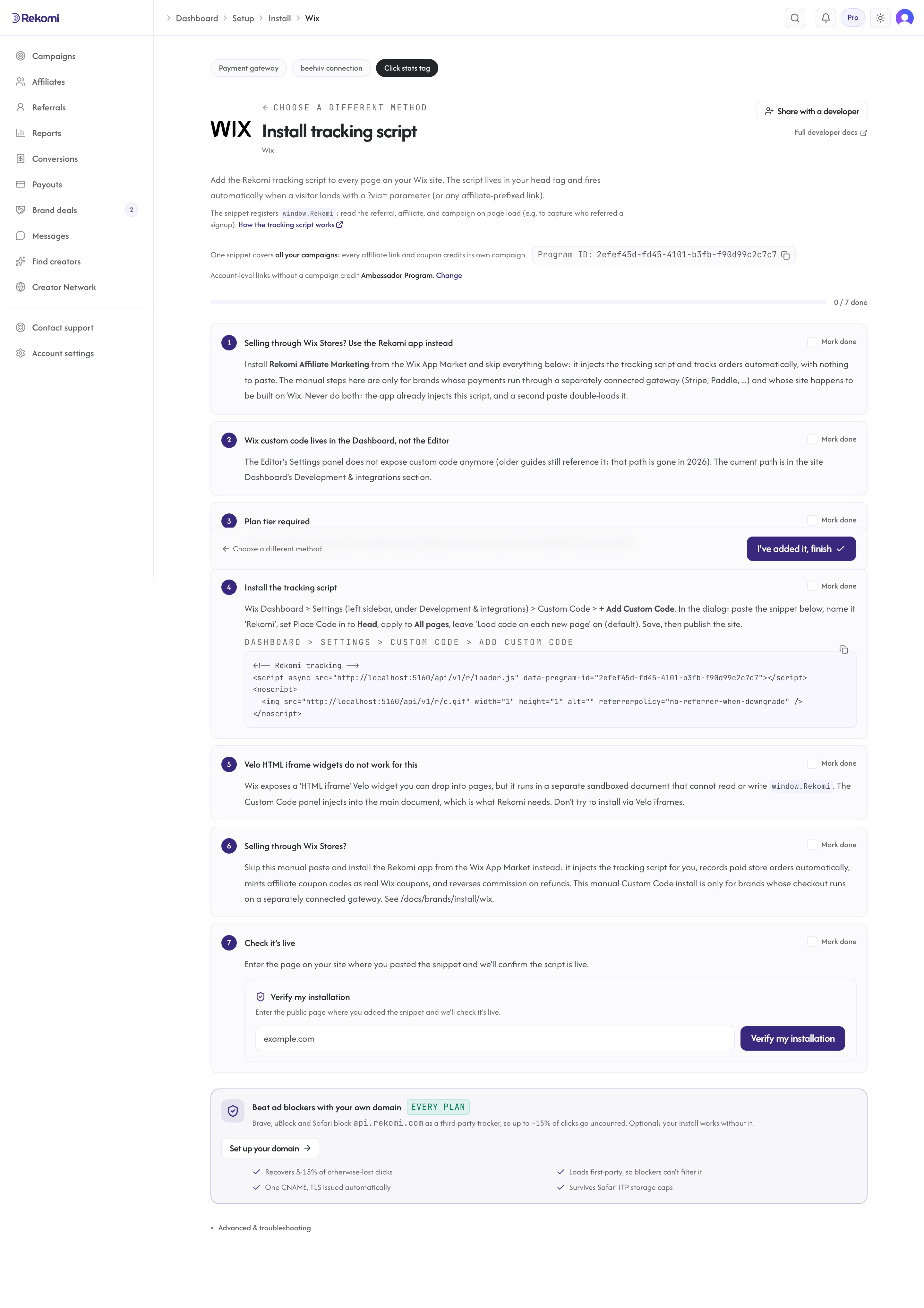
N'installez pas le script via un widget Velo HTML iframe. Les iframes Velo s'exécutent dans un document isolé qui ne peut ni lire ni écrire window.Rekomi sur la page principale, et le cookie posé dans l'iframe n'atteint jamais les pages où se trouvent vos boutons d'appel à l'action. Le panneau Custom Code injecte le script dans le document principal : c'est la seule méthode manuelle correcte.
Les conversions de la méthode manuelle viennent de votre passerelle connectée, pas de Wix. Si Wix Stores ou Bookings fait passer les paiements par votre propre compte Stripe (Wix Dashboard > Settings > Accept Payments affiche votre compte Stripe), votre webhook Stripe enregistre la vente et le script head couvre les clics. Si les paiements passent par Wix lui-même, utilisez plutôt l'application : c'est exactement sa raison d'être.
Particularités à connaître
La désinstallation n'arrête pas la facturation. C'est une règle de la plateforme Wix, valable pour toutes les applications de l'App Market. Résiliez votre abonnement depuis votre page d'abonnements Wix ; supprimer l'application ne fait qu'arrêter le suivi.
Les codes promo valent pour tout le panier et sont limités à 20 caractères. Ce sont de vrais coupons Wix : ils suivent donc les règles des coupons Wix, s'appliquent à tout le panier, et les codes de plus de 20 caractères sont refusés.
Les commandes manuelles et hors ligne attendent votre action. Une commande de type paiement à la livraison ne crée aucune commission tant que vous ne l'avez pas marquée comme payée dans Wix. Les commandes passées par une passerelle de paiement par carte sont marquées comme payées automatiquement.
L'essai n'a lieu qu'une fois par compte Wix. Une seconde installation, ou une installation sur un autre site du même compte Wix, démarre directement sur un forfait payant. Changer de forfait en cours d'essai met fin immédiatement à l'essai.
Dashboard, pas Éditeur (méthode manuelle). Le panneau Custom Code est passé de l'Éditeur au Dashboard. Les anciens guides qui mentionnent « Site Settings > Tracking & Analytics » dans l'Éditeur sont obsolètes.
Forfait payant requis (méthode manuelle uniquement). Wix Free retire tout le code personnalisé des sites publiés. L'application n'a pas cette exigence.
Remboursements
Avec l'application, les remboursements sont automatiques : quand une commande suivie est remboursée dans Wix, la commission s'ajuste d'elle-même, au prorata pour les remboursements partiels. Un remboursement qui arrive après le paiement de l'affilié est récupéré automatiquement sur son prochain paiement (consultez Remboursements après un paiement). Avec la méthode manuelle directement sur Stripe, les remboursements déclenchent charge.refunded vers le récepteur de webhooks Stripe de Rekomi, et la récupération de la commission y est automatique aussi.
Du crédit boutique plutôt qu'une commission en argent
Une campagne peut récompenser les affiliés en crédit boutique plutôt qu'en commission en argent. Wix n'a pas de solde de crédit client : Rekomi émet donc une carte cadeau Wix de ce montant (le taux de commission que vous avez défini, ou un montant fixe par vente), et Wix l'envoie par e-mail à l'affilié ; un remboursement désactive la carte. L'application Wix Gift Card doit être installée sur le site. Consultez Récompenses en crédit boutique.
Dépannage
Une bannière de connexion rompue dans le tableau de bord web de Rekomi. L'application a été désinstallée de votre site Wix, le suivi s'est donc arrêté. Réinstallez-la depuis la fiche de l'App Market ; votre compte, vos campagnes et vos affiliés se réactivent tels qu'ils étaient.
Une commande apparaît dans Wix, mais aucune commission dans Rekomi. Vérifiez d'abord le statut de paiement de la commande : les commandes à paiement manuel ou hors ligne ne comptent qu'une fois marquées comme payées. Vérifiez aussi que la commande est bien une commande Wix Stores ; l'application suit les commandes de la boutique.
Un code promo ne se crée pas. Wix limite les codes promo à 20 caractères. Raccourcissez le code et réessayez.
La facturation continue après la désinstallation. C'est normal : désinstaller ne résilie pas l'abonnement. Résiliez depuis votre page d'abonnements Wix.
L'élément de menu Custom Code est absent du Dashboard (méthode manuelle). Vous êtes sur Wix Free. Passez à un forfait payant, ou utilisez l'application, qui n'exige aucun forfait particulier.
Le script s'enregistre, mais n'apparaît pas sur le site en ligne (méthode manuelle). Le CDN de Wix met les pages en cache de façon agressive. Forcez l'actualisation de la page (Cmd+Shift+R) et vérifiez le code source (View Source). S'il manque toujours, vérifiez que vous avez cliqué sur Publish (et pas seulement sur Save) après avoir ajouté le Custom Code.
Pages associées
- Intégrations : Wix
- Checkouts no-code et hors Stripe
- Installer sur Stripe : le chemin par passerelle de la solution manuelle de repli
- Documentation Wix : Custom Code
Installer sur Shopify
Le guide d'installation pour les propriétaires de boutique. Installez l'application Rekomi Affiliate Marketing depuis le Shopify App Store et gérez tout le programme depuis votre admin Shopify ; une solution de repli pour les développeurs (Custom Pixel et webhook de commande) se trouve à la fin, pour les boutiques qui préfèrent ne pas installer d'application.
Installer sur BigCommerce
Installez l'application Rekomi depuis le BigCommerce App Marketplace, et la configuration est terminée. Le suivi, les codes promo et la gestion des remboursements sont automatiques, et tout fonctionne depuis votre panneau de contrôle.