

Installer sur Webflow
Head code des Site settings pour l'installation globale. Les commandes Webflow Ecommerce sont relayées vers l'API S2S de Rekomi via le webhook ecomm_new_order ; les ventes par Stripe Payment Links externes sont attribuées par des codes promo par affilié.
Rekomi attribue les ventes selon deux schémas de facturation sur Webflow : le checkout Ecommerce natif de Webflow (rare pour un SaaS, courant pour une marque DTC) et les Stripe Payment Links externes (le schéma SaaS courant). Les deux partagent la même installation dans le head ; c'est l'étape côté conversion qui diffère.
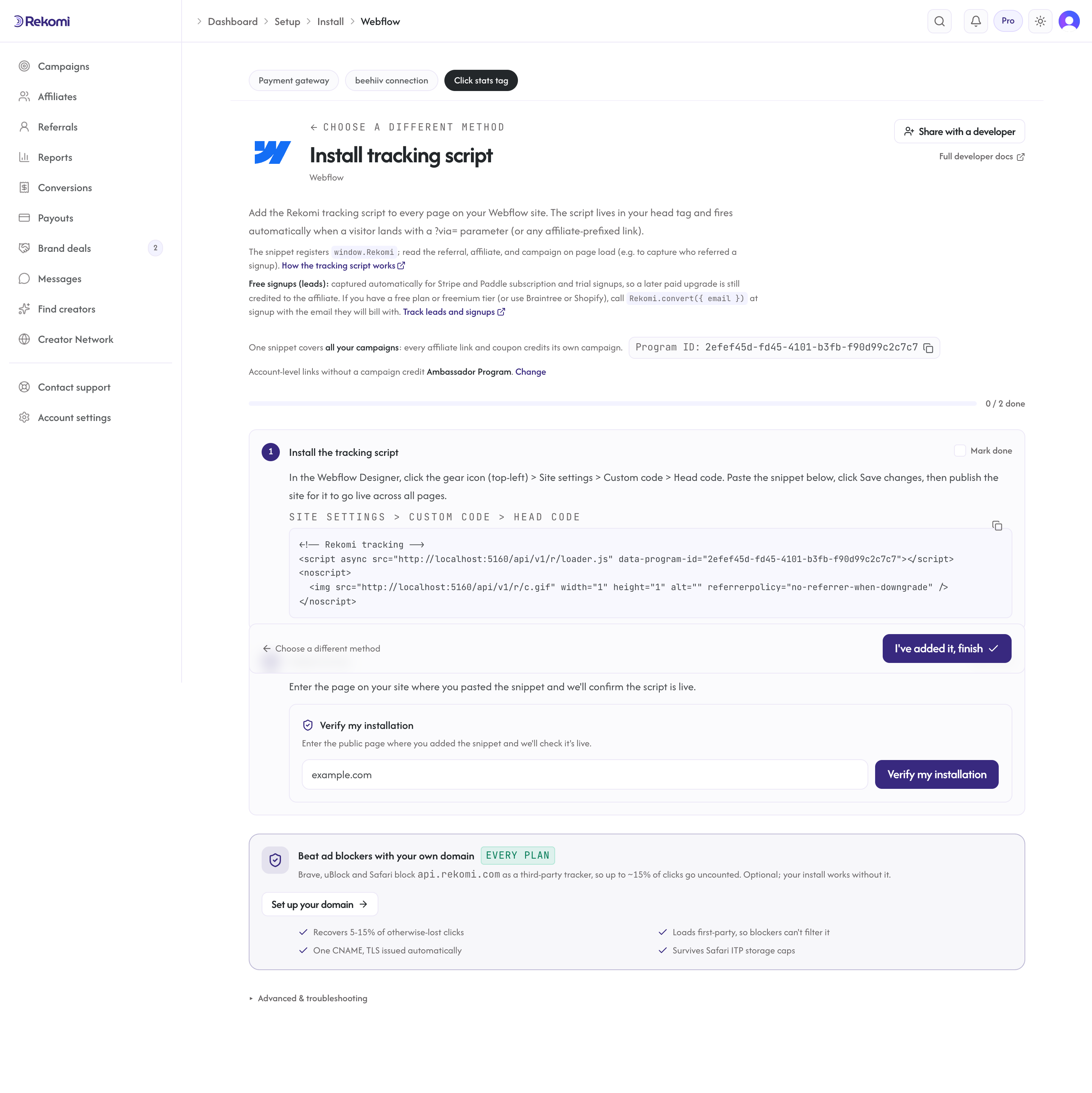
Installer le script head
Dans le Webflow Designer : icône d'engrenage (en haut à gauche) > Site settings > Custom code > Head code.
Collez :
<!-- Rekomi tracking -->
<script async src="https://api.rekomi.com/api/v1/r/loader.js" data-program-id="YOUR_PROGRAM_ID" data-rkmi-email-capture="auto"></script>
<noscript>
  <img src="https://api.rekomi.com/api/v1/r/c.gif" width="1" height="1" alt="" referrerpolicy="no-referrer-when-downgrade" />
</noscript>
Cliquez sur Save changes, puis publiez le site (Publish) pour appliquer la modification à toutes les pages. Copiez l'extrait, avec votre identifiant de programme déjà renseigné, depuis Configuration > Installer le script de suivi dans Rekomi.
Rekomi enregistre l'e-mail qu'un visiteur apporté par un affilié saisit dans n'importe quel champ e-mail ou texte des pages où le tag s'exécute (formulaires d'inscription, de connexion, de paiement et autres), pour que la vente puisse être attribuée même quand votre checkout ne transmet aucune référence d'affiliation. Rien n'est enregistré sans référence d'affiliation. Pour désactiver cette capture, retirez l'attribut data-rkmi-email-capture ; les appels explicites à Rekomi.convert() continuent de fonctionner.
Chemin A : Webflow Ecommerce (checkout natif)
Le module Ecommerce intégré de Webflow encaisse les paiements sur votre propre compte Stripe, mais il débite les cartes sous forme de simples paiements (sans facture Stripe) : ces commandes n'atteignent donc pas d'elles-mêmes le canal Stripe de Rekomi. Les réductions du checkout Webflow sont propres à Webflow : elles n'atteignent jamais Rekomi non plus. Enregistrez les commandes Ecommerce côté serveur :
- Webhook Ecommerce vers S2S. Abonnez-vous au webhook
ecomm_new_orderde Webflow (Site settings > Integrations, ou via l'API Webhooks), puis relayez chaque commande vers l'endpoint S2S de Rekomi (consultez Suivi serveur à serveur) avec une signature HMAC, depuis votre backend. Transmettez la référence d'affiliation en copiantwindow.Rekomi.getReferral()dans un champ de checkout personnalisé de la page, pour que votre gestionnaire puisse lire le slug sur la commande. À noter : le S2S et un Stripe connecté à Rekomi ne peuvent pas fonctionner ensemble ; tant que Stripe est connecté, les appels S2S sont refusés avec une erreur 409.
Chemin B : Stripe Payment Links externes
Si votre site Webflow ne sert qu'au marketing et que votre checkout se fait sur des URL buy.stripe.com/... (le schéma SaaS courant), attribuez ces ventes avec des codes promo par affilié. Stripe héberge cette page de checkout : un script sur votre site Webflow ne peut donc pas y faire passer la référence d'affiliation. C'est le code utilisé par l'acheteur qui attribue la vente à l'affilié, et aucun code n'est nécessaire sur votre site :
Étape 1. Dans Stripe, modifiez le Payment Link et activez Allow promotion codes.
Étape 2. Dans Rekomi, ouvrez l'onglet Codes promo de votre campagne et créez le coupon (la réduction dont bénéficient les acheteurs). Chaque affilié reçoit ensuite son propre code unique : générez-en un depuis la page de détail de l'affilié, ou laissez les affiliés réclamer le leur depuis la page de la campagne, dans leur portail.
Étape 3. Les affiliés partagent votre Payment Link avec leur code déjà renseigné, et les acheteurs arrivent au checkout avec la réduction déjà appliquée :
https://buy.stripe.com/your-link?prefilled_promo_code=THEIRCODEQuand l'acheteur paie, Stripe transmet la vente à Rekomi via votre connexion Stripe, et le code utilisé désigne l'affilié. Le pas-à-pas complet se trouve dans Installer sur Stripe.
Particularités à connaître
Les débits de Webflow Ecommerce sont invisibles pour le canal Stripe. Le checkout natif encaisse les paiements sur votre propre compte Stripe, mais sous forme de simples paiements par carte sans facture Stripe : connecter Stripe ne suffit donc pas à enregistrer ces commandes. Le relais du webhook ecomm_new_order vers S2S est le chemin de conversion, pas une solution de repli.
La publication est explicite. Enregistrer les Site settings ne met PAS la modification en production. Vous devez cliquer sur Publish après chaque modification du Custom code.
Webflow CMS ou Ecommerce. Les pages CMS (blog, contenu dynamique) héritent automatiquement de l'installation globale dans le head. Les pages propres à Ecommerce (Order Confirmation, Cart) en héritent aussi ; aucun code de conversion n'est nécessaire au niveau des pages, puisque la vente est enregistrée par le relais du webhook (ou par un code promo sur les Payment Links).
Limite de caractères du Custom code. Le champ Site settings > Custom code de Webflow a une limite de caractères (environ 10K). Si vous installez plusieurs scripts d'analytics en plus de Rekomi, vous risquez de l'atteindre. Utilisez un seul bloc <script> combiné.
Remboursements
Webflow Ecommerce : il n'existe pas de déclencheur dédié aux remboursements. Les remboursements arrivent sous forme d'événements ecomm_order_changed (abonnez-vous sous Site settings > Integrations, ou via l'API Webhooks) ; vérifiez le statut de la commande dans la charge utile et transmettez les commandes remboursées à l'endpoint /api/tracking/refund de Rekomi. Stripe Payment Links : le webhook Stripe s'en charge automatiquement.
Dépannage
Une vente par Payment Link est conclue, mais n'a pas été attribuée. L'acheteur a payé sans code promotionnel : rien ne permettait donc de désigner l'affilié. Vérifiez que Allow promotion codes est activé sur le Payment Link, que l'affilié a partagé la version du lien avec ?prefilled_promo_code=, et que le code utilisé au checkout est bien un code que Rekomi a créé pour cet affilié.
Les commandes Webflow Ecommerce ne sont pas attribuées. Vérifiez que Stripe est connecté dans Rekomi sous Configuration > Connecter la passerelle de paiement (le checkout natif de Webflow encaisse les paiements sur votre propre Stripe), ou que votre relais du webhook ecomm_new_order vers S2S se déclenche bien.
Pages associées
- Checkouts no-code et hors Stripe
- Installer sur Stripe : le pas-à-pas des codes promo avec les Payment Links
- Référence de l'API S2S (consultez Suivi serveur à serveur)
Installer sur WordPress
Le plugin Rekomi est la méthode en un clic, avec ou sans WooCommerce. WPCode reste documenté comme alternative sans plugin.
Installer sur Framer
Onglet Custom Code de Site Settings, champ « Start of head tag ». La publication est une action explicite. Le code personnalisé exige un forfait de site payant, et la vente elle-même se conclut toujours hors de Framer, via Stripe.