

Démarrage rapide pour les marques
De l'inscription à un programme d'affiliation ou de parrainage opérationnel, en une quinzaine de minutes.
Ce guide vous mène d'une inscription toute neuve jusqu'au bout de la checklist de configuration en 4 étapes. Durée totale : une quinzaine de minutes.
1. Inscrivez-vous et choisissez un forfait
Allez sur rekomi.com/sign-up et choisissez « Lancez un programme d'affiliation ». Vous vous connectez avec Clerk (e-mail et mot de passe, Google ou d'autres fournisseurs configurés).
Après l'authentification Clerk, vous arrivez directement sur /sign-up/plan. Choisissez un forfait (Starter $29, Growth $49 ou Pro $99), une facturation mensuelle ou annuelle et, si vous le souhaitez, ouvrez Have a coupon code? (vous avez un code promo ?) pour appliquer un code promotionnel Stripe (validé via POST /api/billing/validate-promotion-code, avec une limite de débit de 5/min par utilisateur). Cliquez sur Start 14-day free trial (démarrer l'essai gratuit de 14 jours) et vous arrivez sur Stripe Checkout.
Saisissez votre carte. Stripe crée l'abonnement avec TrialPeriodDays = 14 : rien ne vous est donc débité pendant les 14 premiers jours. Une fois le checkout terminé, vous revenez sur Rekomi, et votre organisation est créée avec SubscriptionStatus = Trialing et le forfait que vous avez choisi.
Une carte enregistrée est obligatoire dès le départ. Le contrôle à l'inscription du tableau de bord vous renvoie vers /sign-up/plan si vous essayez d'accéder à /dashboard sans abonnement ni essai actif. C'est voulu : chaque marque de la plateforme a ainsi un engagement réel dès le premier jour. Une exception : les membres d'équipe invités n'ont jamais à choisir de forfait ni à saisir de carte. Ils rejoignent Rekomi par une inscription sur invitation dédiée et arrivent directement dans le compte qui les a invités, dont l'abonnement les couvre déjà (consultez Gestion de l'équipe).
Si vous venez d'un lien vers un forfait précis de la page tarifs (par exemple /pricing?plan=growth&period=monthly), /sign-up/plan présélectionne ce forfait et cette période.
2. Suivez la checklist de configuration
Le choix du forfait se fait dans le parcours d'inscription (inscription Clerk → /sign-up/plan → Stripe Checkout) avant que vous puissiez accéder au tableau de bord : la checklist du tableau de bord commence donc à l'étape 1 ci-dessous. Après le checkout, vous arrivez sur /dashboard/setup, l'accueil de la checklist. C'est un guide, pas un passage obligé : la barre latérale et toutes les autres pages restent accessibles en permanence, vous pouvez faire les étapes dans n'importe quel ordre ou partir et revenir, et la seule chose exigée dès le départ est l'abonnement lui-même. Une carte « Premiers pas » épinglée dans la barre latérale suit votre progression partout dans le tableau de bord ; chaque étape y est cliquable et mène directement à la page de l'étape.
- Créer une campagne. Nom, slug, commission par défaut, durée du cookie. Les valeurs par défaut sont raisonnables si vous hésitez.
- Image de marque. Nom de la marque, couleur principale, fuseau horaire, logo et plateforme sur laquelle tourne votre site (Rekomi la renseigne quand il peut la détecter depuis votre site). Ces éléments s'affichent dans les e-mails destinés aux affiliés et sur la page de candidature publique, et la plateforme détermine la forme de l'étape 4.
- Connecter la passerelle de paiement. Connectez Stripe (ou une autre passerelle prise en charge) pour que Rekomi suive automatiquement les conversions à partir de vos webhooks de facturation. C'est le volet suivi des ventes : il indique à Rekomi quelles ventes chaque affilié a générées. Les paiements sont ensuite gérés pour vous : Rekomi paie les affiliés dans le monde entier via Stripe Express (41 pays, dont les États-Unis), par virement bancaire direct (60 de plus) et via PayPal (31 de plus), soit plus de 130 pays au total. Rekomi prélève 3% fixes sur les paiements aux affiliés et fournit en fin d'année un CSV des candidats au 1099-NEC. Vous pouvez connecter une passerelle plus tard depuis Intégrations.
- Installer le script de suivi. Cette étape ouvre
/dashboard/setup/install, qui commence par la seule chose dont vous avez besoin : votre extrait de suivi universel, avec un menu déroulant qui adapte la forme à coller entre HTML, Next.js, React, Vue/Nuxt et Google Tag Manager. En dessous, un sélecteur avec recherche, « Vous ne savez pas où le coller ? », couvre les créateurs de sites, les frameworks et le code, ainsi que les guides des passerelles de paiement, chacun ouvrant une recette pas à pas (42 plateformes couvertes), plus un lien vers le suivi serveur à serveur pour tout autre backend et une suggestion d'une ligne, « Utilisez votre propre domaine ». Un bouton Partager avec un développeur confie toute l'étape à la personne qui gère votre site. Votre programme fonctionne uniquement avec des codes promo ? Une note en haut de l'étape le précise : les codes sont attribués au checkout sans l'extrait, et Passer cette étape marque l'étape comme terminée. Si votre site tourne sur beehiiv, Kit, MailerLite, Ontraport ou GoHighLevel, cette étape change de forme : la connexion à la plateforme, sous Intégrations, crédite les ventes à partir de la fiche d'inscription de la plateforme elle-même. La checklist vous demande donc de connecter la plateforme avec Créditer les ventes activé au lieu de coller un script (sur MailerLite, avec en plus un champ personnalisé que Rekomi ajoute pour vous), et le script devient une carte facultative de statistiques de clics qui ne bloque jamais la fin de la configuration.
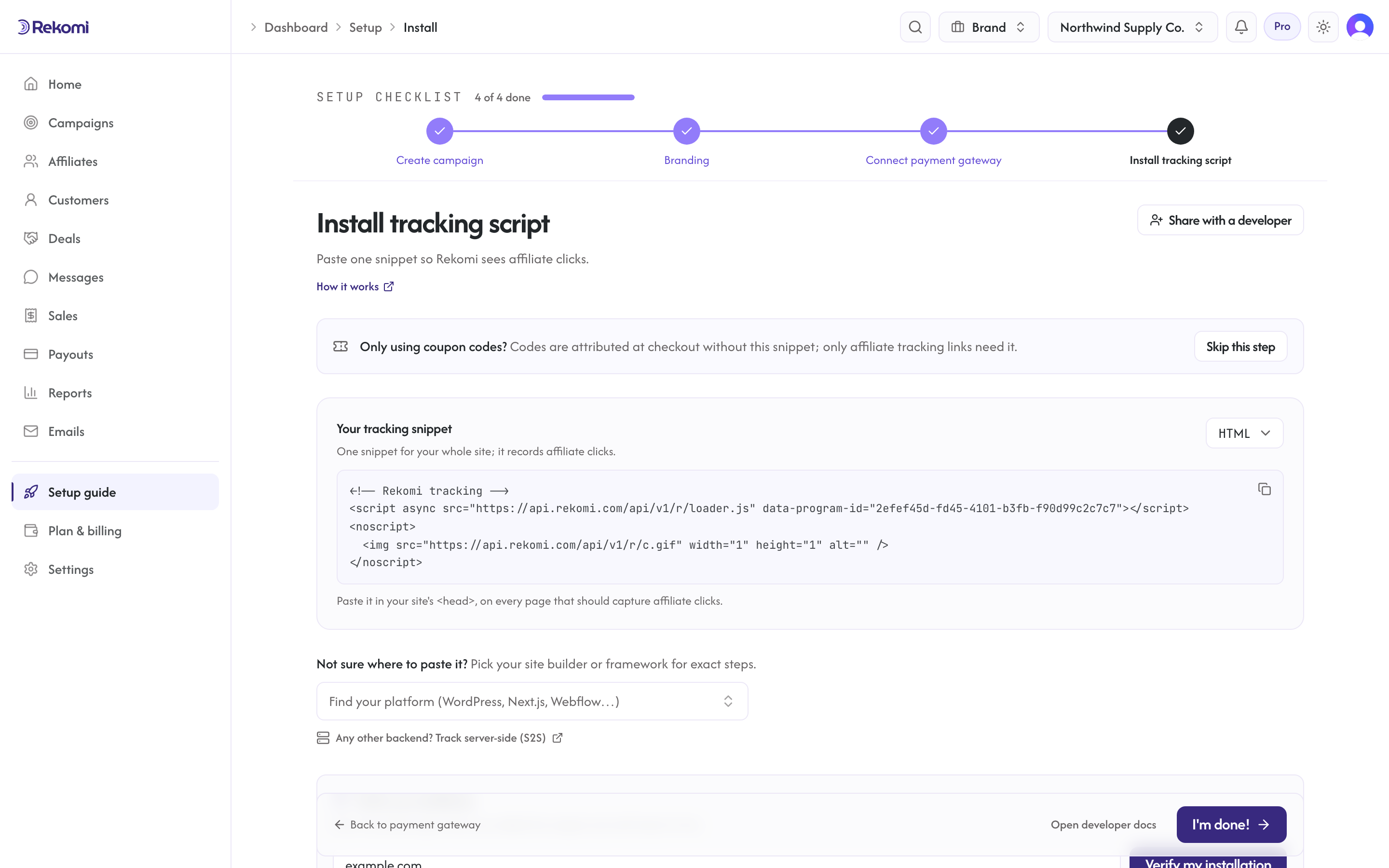
Les étapes se cochent d'elles-mêmes à partir de signaux réels : une campagne qui existe, une image de marque enregistrée, une passerelle de paiement connectée. L'étape d'installation se coche dès qu'un vrai clic d'affilié ou une vente enregistrée arrive, dès que votre campagne a des codes promo, ou quand une analyse de vérification du suivi trouve l'extrait ; cliquer sur J'ai terminé ! sur la page d'installation la marque aussi comme terminée. La carte Premiers pas de la barre latérale peut aussi être masquée définitivement depuis le X de son en-tête, pour tout le monde sur le compte ; le Guide de configuration reste dans le menu. Sur les cinq plateformes hébergées ci-dessus, l'étape de connexion à la plateforme se coche dès que la connexion est faite avec Créditer les ventes activé. Sous la checklist, vous verrez aussi une carte facultative « Suivez les clics depuis votre propre domaine » : elle renvoie vers la configuration du domaine personnalisé (le suivi first-party, inclus sur tous les forfaits) et ne bloque jamais la fin de la configuration ; si vous l'ignorez, elle reste ignorée. Si vous avez indiqué à Rekomi, à l'inscription, que vous gérez déjà un programme ailleurs, la checklist se termine aussi par une ligne Importer depuis, au nom de cette plateforme (par exemple Importer depuis Rewardful, ou Importez vos affiliés si vous avez choisi Autre), avec la mention Facultatif : elle ouvre l'importateur de cette plateforme et se coche dès qu'un import fait entrer des affiliés. Elle compte comme une étape tant qu'elle n'est pas faite ou écartée, et le X de sa ligne la retire du compte : la configuration peut donc se terminer sans elle. Vous pouvez rouvrir /dashboard/setup à tout moment depuis le Guide de configuration de la barre latérale ; une fois toutes les étapes faites, cette ligne disparaît du menu et la page devient un petit point d'accès aux deux éléments permanents (la passerelle de paiement et le script de suivi). Les changements de forfait et de facturation se font sur /dashboard/settings/billing.
3. Connectez Stripe (si vous avez sauté l'étape 3)
/dashboard/integrations affiche l'état de votre connexion Stripe. Cliquez sur « Connecter Stripe (installer l'application) » et approuvez l'application Rekomi pour Stripe sur le compte avec lequel vous facturez vos clients. Rekomi demande un accès en lecture à vos abonnements et à vos factures (pour le suivi des ventes). Les fonds des cycles de paiement sont ajoutés séparément, à partir de la source de financement que vous enregistrez dans Rekomi : vous ajoutez les fonds d'un cycle de paiement et Rekomi verse le montant net à chaque affilié.
Les affiliés sont payés via Stripe Express (41 pays, dont les États-Unis), par virement bancaire direct (60 de plus) ou via PayPal (31 de plus), soit plus de 130 pays au total. Le canal de paiement (payout rail) est choisi automatiquement selon le pays de chaque affilié ; vous n'avez rien à configurer affilié par affilié.
4. Ouvrez votre campagne aux candidatures
Sur la page de votre campagne, le slug détermine l'URL de candidature publique sur le sous-domaine gratuit à votre marque : https://{yourbrand}.rekomi.com/{your-slug} (la racine de votre sous-domaine sert votre campagne principale). Partagez cette URL partout (e-mail, Twitter, votre page d'accueil). Les affiliés postulent en remplissant un court formulaire, puis sont emmenés directement vers la création de leur compte Rekomi (ou vers la connexion) : ils n'attendent jamais un e-mail pour commencer. Si vous définissez autoApprove=true, leur lien d'affiliation est actif immédiatement. Sinon, leur candidature arrive dans /dashboard/affiliates, sous l'onglet En attente, pour que vous l'examiniez, et leur lien se débloque dès que vous l'approuvez. Un e-mail d'approbation part quand même, comme solution de secours pratique pour se connecter en un clic.
Chaque marque a gratuitement le sous-domaine à sa marque {yourbrand}.rekomi.com, sur tous les forfaits. Sur tous les forfaits, vous pouvez aussi publier la landing page publique sur votre propre domaine (par exemple affiliates.yourbrand.com), qui sert aussi au suivi first-party. Consultez Paramètres du compte pour la vérification DNS.
5. Étapes suivantes
- Campagnes : modifier les paramètres, configurer les paiements récurrents, changer l'attribution.
- Modèles de commission : à la vente, au clic, au lead, paiements récurrents, commissions par paliers, commissions personnalisées par affilié.
- Rapports : dès que vous avez des données, consultez les clics, les ventes, le classement et les sources de trafic.
- Inscriptions gratuites et leads : si vous avez une offre gratuite, attribuez aux affiliés les inscriptions gratuites qui passent ensuite au payant.
Si vous n'avez que dix minutes après l'inscription, terminez les étapes 1 à 4 et partagez votre URL de candidature. L'installation du suivi peut attendre que vous ayez des affiliés prêts à commencer.
Votre tableau de bord
Après la connexion, vous arrivez sur vos campagnes, où chaque action a son bouton, avec son libellé ; les analyses se trouvent dans Rapports.
Rekomi pour les boutiques en ligne
Le guide de Rekomi pour les e-commerçants sur Shopify, Wix, BigCommerce et WooCommerce. Installation en quelques minutes, ce qui est suivi, codes promo, taux par produit, remboursements, récompenses en crédit boutique, paiements et fiscalité.