

Recruter des affiliés
Trois canaux : la page de candidature publique, l'invitation directe (une adresse ou un envoi en masse par e-mail) et le réseau de créateurs sélectionné.
Il y a trois façons de faire entrer des affiliés dans votre campagne : la page de candidature publique, l'invitation directe et le réseau de créateurs sélectionné de Rekomi.
1. Page de candidature publique (entièrement disponible)
Chaque campagne active a une page de candidature publique sur le sous-domaine gratuit à votre marque, à l'adresse https://{yourbrand}.rekomi.com/{your-slug} (la racine de votre sous-domaine sert votre campagne principale). C'est aujourd'hui le principal canal de recrutement d'affiliés, et il est gratuit sur tous les forfaits. La page affiche :
- Le nom et la description de votre campagne
- Le type et le montant de la commission (en toute transparence, dès le départ)
- La durée du cookie
- Le modèle d'attribution
- Un court formulaire de candidature
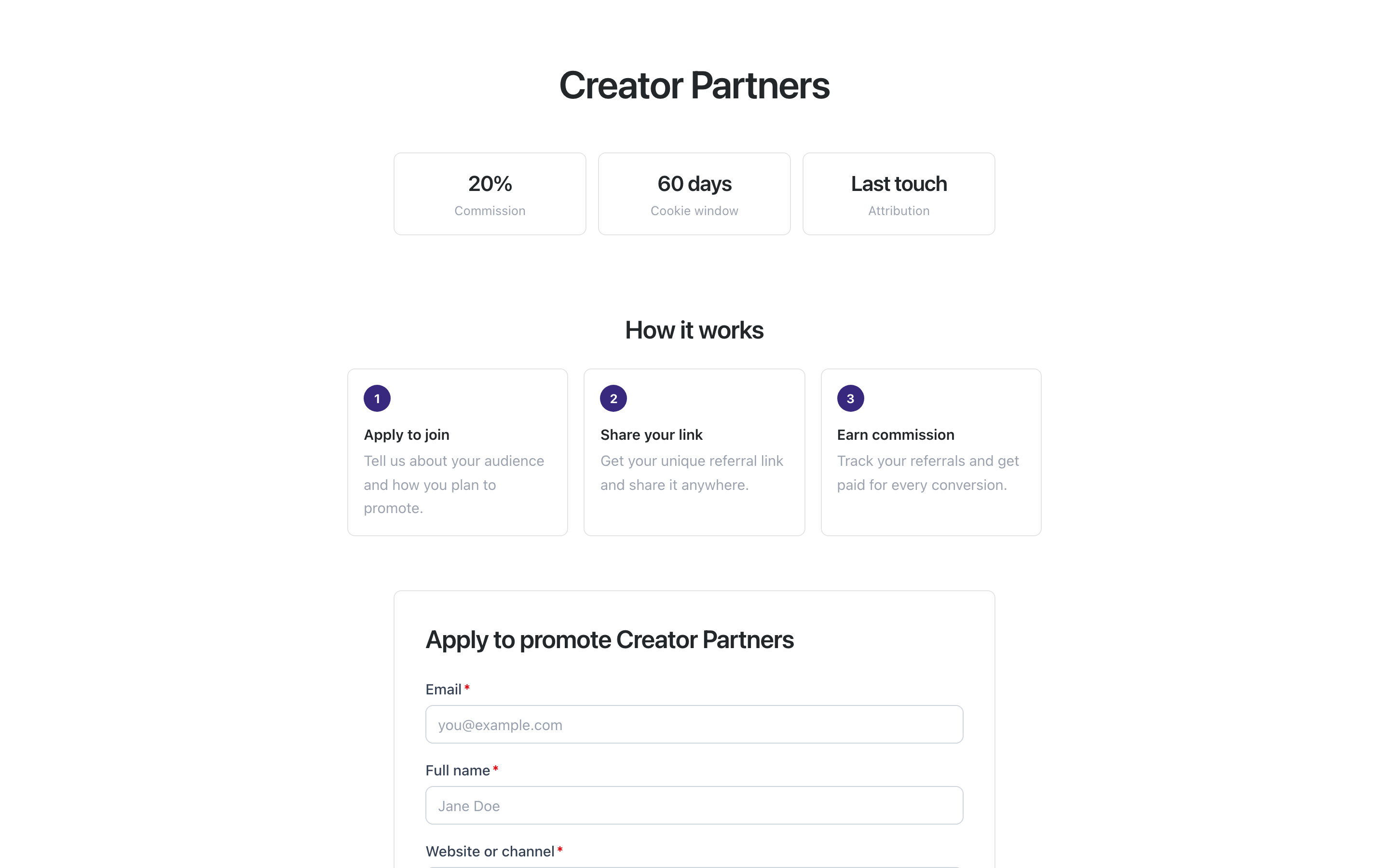
La page est entièrement personnalisable dans l'éditeur de la page d'inscription de la campagne. Ouvrez-le avec le bouton Modifier la page d'inscription, à côté de l'URL de votre page d'inscription, en haut de la campagne.
Le formulaire de candidature lui-même se configure dans l'éditeur. Par défaut, il demande l'e-mail (obligatoire), le nom complet, le site web ou la chaîne, et la façon dont l'affilié compte vous promouvoir, avec un bouton d'envoi Postuler dont vous pouvez changer le texte. Vous pouvez aussi ajouter un champ facultatif d'alias personnalisé (3 à 64 lettres, chiffres ou traits d'union, sans trait d'union au début ni à la fin) pour que les affiliés choisissent eux-mêmes le slug de leur lien. Vous pouvez ajouter, retirer, renommer et réordonner les champs, et les rendre obligatoires, en choisissant parmi 13 types de champs regroupés en Texte (texte, texte long, e-mail, URL, nombre, date), Choix (liste déroulante, cases à cocher, boutons radio, une case de consentement unique) et Contact et localisation (téléphone avec un sélecteur de drapeau et d'indicatif, pays avec la liste ISO complète, et une adresse en plusieurs parties). L'envoi du formulaire crée un affilié en attente (ou approuvé, si la campagne a autoApprove = true) ; chaque réponse est enregistrée sur l'affilié et affichée sur sa page de détail.
Les champs personnalisés sont aussi la bonne façon de collecter des données supplémentaires pour vos propres automatisations, comme un code promo, un identifiant sur les réseaux sociaux ou une référence interne : ajoutez un nouveau champ avec sa propre clé plutôt que de renommer un champ intégré pour un autre usage. Chaque réponse, champs personnalisés compris, est transmise dans les webhooks affiliate.created et affiliate.approved (et dans les déclencheurs Zapier qui s'appuient sur eux) sous la forme d'un objet applicationAnswers indexé par les clés de vos champs : une automatisation dans Make, Zapier ou votre CRM peut donc lire la valeur directement ; consultez Webhooks. La réponse au nom complet, en particulier, est réutilisée dans tout le produit, dans les formules de salutation des e-mails, sur les reçus de paiement et dans la colonne full_name de l'export du rapport fiscal américain : elle doit donc rester un vrai nom. Les noms légaux nécessaires à la fiscalité et aux paiements sont toujours collectés séparément, pendant la configuration des paiements (l'inscription Stripe ou le W-9/W-8 importé par l'affilié), jamais à partir de ce formulaire.
Le formulaire peut aussi fonctionner comme une candidature en deux étapes. Activez l'option dans l'éditeur du formulaire et faites glisser vos questions entre les deux sections : l'étape 1 ne demande que le nom et l'e-mail, et son envoi crée immédiatement le candidat, exactement comme une candidature normale. La carte de confirmation pose ensuite directement les questions de l'étape 2, et les réponses se rattachent à la même candidature. Si une personne s'arrête après l'étape 1, vous gardez quand même le lead, et son profil indique que l'étape 2 n'est pas terminée. Les candidats peuvent sauter l'étape 2 : considérez donc ces questions comme un contexte utile, pas comme un passage obligé.
L'éditeur du formulaire a aussi un champ Message pendant l'examen d'une candidature. Sur les campagnes où vous approuvez vous-même les candidatures, le texte que vous y écrivez remplace le texte par défaut de la carte de confirmation que le candidat voit juste après l'envoi : vous pouvez ainsi annoncer la suite avec vos propres mots, par exemple le temps que prend généralement un examen. Les candidats restent sur cette carte jusqu'à ce qu'ils choisissent de continuer ; rien ne les redirige au bout d'un certain temps. Si vous laissez le champ vide, la carte affiche le texte par défaut, qui demande au candidat de saisir le code que nous lui envoyons par e-mail pour ouvrir son tableau de bord et suivre sa candidature. Sur les pages où vous avez désactivé le pied de page « Propulsé par Rekomi », la carte ne mentionne jamais Rekomi, dans un cas comme dans l'autre.
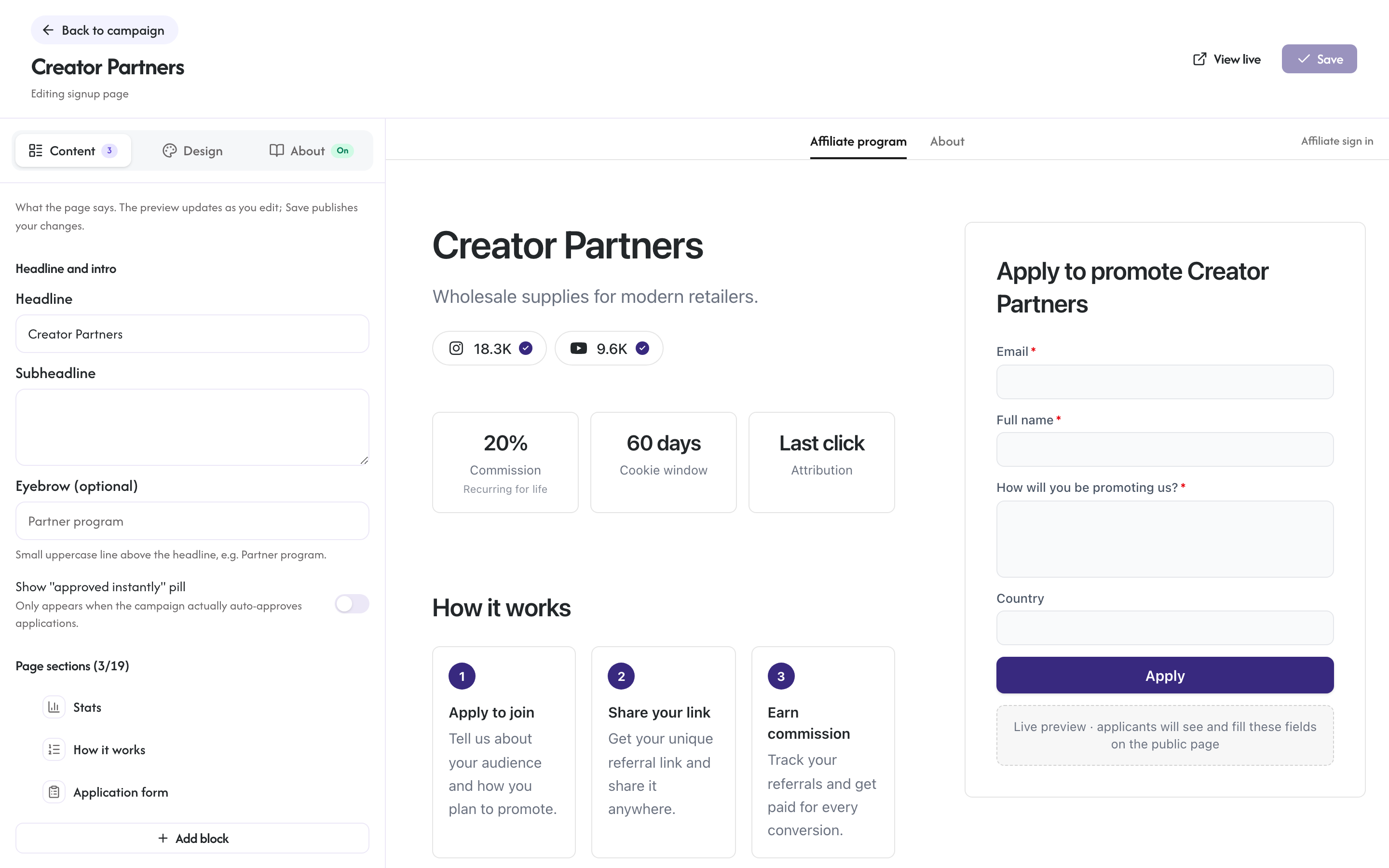
En plus du formulaire, l'onglet Contenu de l'éditeur contient le groupe URL de la campagne, où vous pouvez renommer le slug de l'URL de la page (l'ancien chemin redirige automatiquement vers le nouveau). L'éditeur gère aussi tout le design de la page :
- Mise en page : choisissez entre Centrée (une colonne unique classique), Divisée (votre argumentaire à côté d'un formulaire de candidature fixe), En-tête (une bannière pleine largeur dans votre couleur d'accent derrière le titre) ou Vitrine (une image de marque pleine hauteur à côté de la page, avec les chiffres clés de votre programme dans une carte d'avantages).
- Thème : partez d'un thème prêt à l'emploi en un clic, palettes sombres comprises, puis ajustez les couleurs d'accent, du texte principal, du texte atténué et du fond de la page. Choisissez parmi plus de 1,900 Google Fonts, ajoutez une image de fond avec un voile qui garde le texte lisible, et réglez l'arrondi des boutons et des champs.
- Blocs de contenu : statistiques (commission, durée du cookie et modèle d'attribution, en direct), étapes Comment ça marche, texte enrichi, FAQ, images, témoignages, une Vitrine produits (jusqu'à 6 produits, chacun avec une photo, un texte de prix et un lien facultatifs ; seul le nom est obligatoire) et des boutons d'appel à l'action supplémentaires. L'en-tête accepte un surtitre au-dessus du titre et une pastille « approbation instantanée » qui n'apparaît que lorsque la campagne approuve réellement les candidats automatiquement. Ne confondez pas ce bloc Vitrine produits avec la mise en page Vitrine décrite plus haut : la mise en page est la structure de toute la page, le bloc est une section que vous pouvez ajouter à n'importe quelle mise en page.
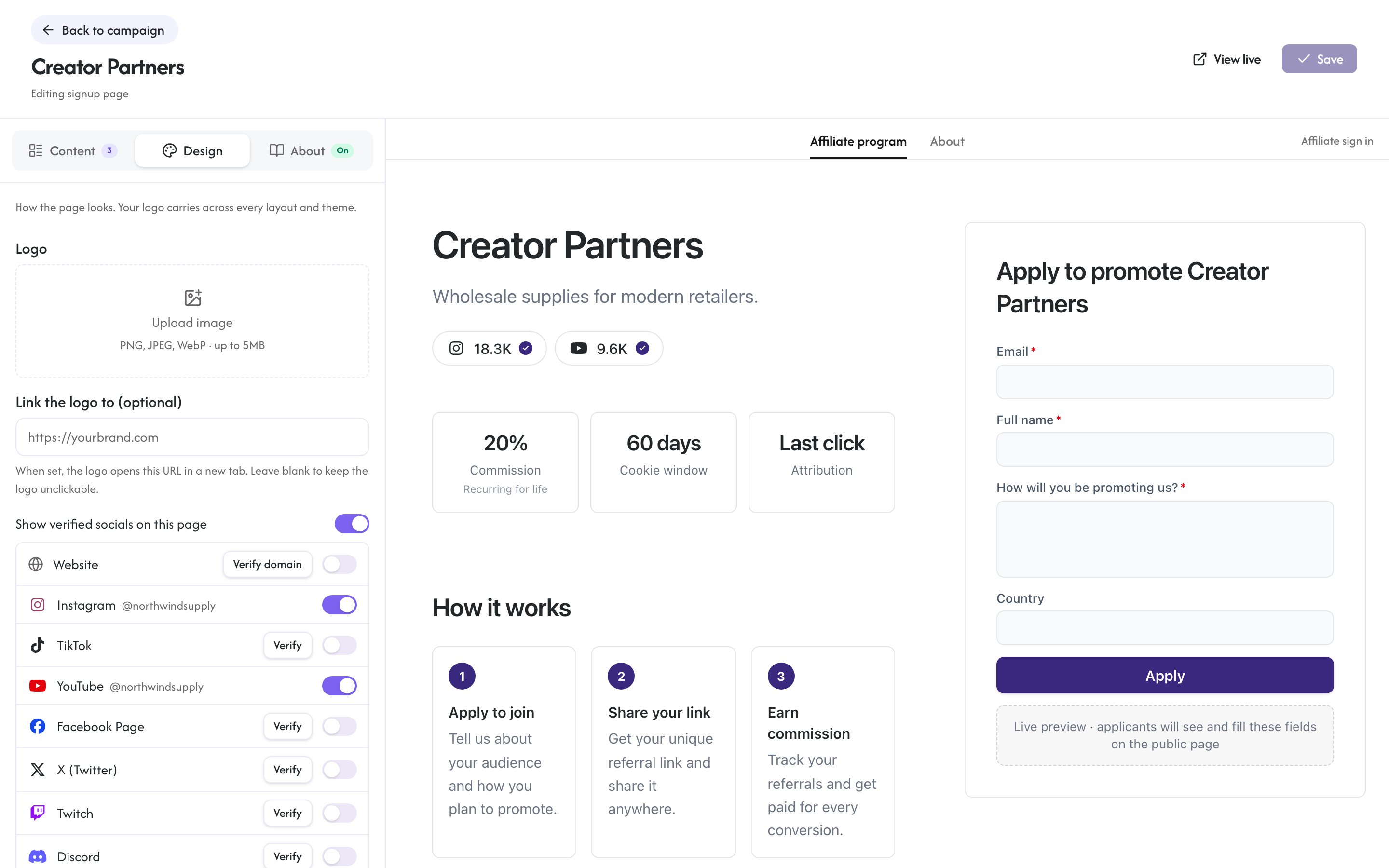
Chaque modification s'affiche en aperçu en direct à côté de l'éditeur, et rien n'est publié avant que vous ne cliquiez sur Enregistrer. Le pied de page affiche un petit lien « Propulsé par Rekomi » ; les marques sur les forfaits Pro et Enterprise peuvent le désactiver dans la section Pied de page de l'éditeur.
Partagez l'URL partout : votre page d'accueil, le pied de page de votre page tarifs, Twitter, vos listes d'e-mails, les commentaires Product Hunt, votre communauté.
Pastilles de réseaux sociaux vérifiés
Si vous avez connecté les comptes sociaux de votre marque dans Paramètres du compte > Réseaux sociaux vérifiés, la page d'inscription les affiche sous le titre, sous forme de pastilles vérifiées : l'icône de la plateforme, le nombre d'abonnés en direct et une coche. C'est une preuve sociale gratuite pour les candidats qui se demandent si votre programme est sérieux. Les pastilles apparaissent dans toutes les mises en page, et la page À propos les affiche aussi.
Une pastille du site web peut s'ajouter à la rangée et, comme toutes les autres pastilles, elle est vérifiée, jamais déclarative. Les marques qui utilisent l'application Shopify, Wix ou BigCommerce l'ont automatiquement : installer l'application prouve que vous gérez la boutique, et votre plateforme a déjà vérifié le domaine de la boutique ; la pastille affiche donc le domaine de votre boutique, sans rien à configurer (si vous ajoutez plus tard un domaine personnalisé à votre boutique, la pastille se met à jour d'elle-même). Les autres marques la débloquent en vérifiant un domaine personnalisé : cet unique enregistrement DNS prouve que le domaine vous appartient et sert vos pages d'inscription en first-party, hors de portée des bloqueurs de publicité ; la même configuration remplit donc les deux fonctions. Dans les deux cas, si le site web de votre profil d'organisation se trouve sur le domaine vérifié, la pastille renvoie plutôt vers cette adresse exacte.
Vous gérez les pastilles campagne par campagne depuis l'onglet Design de l'éditeur de page, dans la partie consacrée à la marque. « Afficher les réseaux sociaux vérifiés sur cette page » active ou désactive toute la rangée, et, en dessous, chaque source (votre site web et chaque plateforme) a sa propre option : une campagne peut donc afficher votre Instagram principal pendant qu'une autre le masque. Les comptes sociaux que vous n'avez pas encore connectés affichent un bouton Vérifier qui vous emmène dans Paramètres (dans les applications Shopify, Wix et BigCommerce, il ouvre les Paramètres de l'application, puis Réseaux sociaux vérifiés). Dans le tableau de bord web, une ligne de site web non vérifiée affiche un bouton Vérifier le domaine qui ouvre la configuration du domaine personnalisé ; dans les applications des plateformes, la ligne du site web est déjà vérifiée avec le domaine de votre boutique. Une fois la vérification terminée, quand vous revenez, la ligne se débloque d'elle-même (il y a aussi un bouton Actualiser). Ces options ne concernent que la page d'inscription de cette campagne. La page À propos affiche toujours tous les comptes connectés.
Suivre votre page d'inscription avec vos propres pixels
Si vous envoyez du trafic payant ou social vers votre page d'inscription, vous pouvez le mesurer dans vos propres outils d'analyse et de publicité. La section Pixels de suivi de l'éditeur accepte les identifiants de cinq plateformes, et chacun n'est qu'un identifiant, jamais un script :
- Google Analytics 4 : l'ID de mesure, dans GA4 sous Admin, puis Data streams (il ressemble à
G-ABC1DE23FG). - Google Ads : l'ID de conversion (il ressemble à
AW-123456789) et, si vous le souhaitez, le libellé de conversion, tous deux dans la configuration du tag d'une action de conversion, sous Goals, puis Conversions. Le libellé respecte la casse : collez-le exactement. - Meta Pixel : l'ID numérique du pixel, dans Meta Events Manager.
- TikTok Pixel : le code du pixel, dans TikTok Events Manager.
- LinkedIn Insight Tag : l'ID partenaire numérique, dans Campaign Manager sous Measure, puis Signals manager, puis Insight Tag (il s'affiche sous « I will use a tag manager ») et, si vous le souhaitez, l'ID d'une conversion propre à un événement, sous Measure, puis Conversion tracking.
Collez un identifiant, enregistrez, et la page publique commence à charger ce tag. Jusqu'à trois événements sont remontés : une page vue, un événement « candidature commencée » quand un visiteur commence à remplir le formulaire, et la conversion quand il l'envoie.
- GA4, Meta et TikTok reçoivent les trois. La conversion utilise l'événement d'inscription standard de chaque plateforme (
sign_upsur GA4,CompleteRegistrationsur Meta et TikTok) : vous pouvez donc optimiser la diffusion de vos publicités sur de vraies candidatures, pas sur des clics. - Google Ads reçoit la page vue, qui alimente vos listes de remarketing, et, une fois le libellé de conversion ajouté, la candidature envoyée comme action de conversion.
- LinkedIn reçoit la page vue, qui construit vos audiences de retargeting, et, une fois l'ID de conversion ajouté, la candidature envoyée comme conversion.
Deux points à connaître :
- Les visiteurs voient un bandeau de consentement. Dès qu'un tag est configuré, la page affiche un petit bandeau de cookies au nom de votre marque. Les tags ne se chargent qu'après l'accord du visiteur ; un refus ne charge rien du tout, et un discret lien « Paramètres des cookies » lui permet de changer d'avis plus tard. Les pages sans tag n'affichent jamais de bandeau.
- Les chiffres peuvent être inférieurs à ceux de Rekomi. Les visiteurs qui refusent (ou qui bloquent les traceurs) peuvent toujours postuler sans problème, mais leurs pages vues et leurs candidatures n'arrivent jamais sur votre plateforme publicitaire. Les nombres de candidatures de Rekomi sont toujours complets.
Les identifiants sont validés à l'enregistrement : une faute de frappe provoque une erreur visible dans l'éditeur au lieu d'un tag qui ne se déclenche jamais, sans avertissement. Un libellé de conversion Google Ads ou un ID de conversion LinkedIn seul est aussi refusé, car il ne peut se déclencher qu'avec l'identifiant principal de sa plateforme. La page d'inscription de chaque campagne a ses propres réglages de tags, et la page Intégrations (sous Suivi de la page d'inscription) vous permet de définir au même endroit les identifiants d'une plateforme pour toutes les campagnes.
Si autoApprove vaut true, le candidat reçoit un e-mail d'approbation immédiat avec un bouton à lien magique « Récupérer votre lien » qui le connecte directement à /a en un clic. Sinon, la candidature arrive dans votre file d'approbation (consultez Gérer les affiliés) et le lien magique est généré une fois que vous l'avez approuvée.
2. Invitation directe par e-mail
Cliquez sur Inviter des affiliés dans le tableau de bord des affiliés, sur /dashboard/affiliates. La fenêtre accepte une seule adresse e-mail ou une liste collée de jusqu'à 50 adresses, une campagne à laquelle les inviter, une note personnelle facultative en texte enrichi (gras, italique, lien, paragraphe, liste) et une commission personnalisée facultative. Les invitations individuelles peuvent aussi porter un slug de suivi, pour qu'un affilié qui migre garde son lien existant. Un troisième onglet, Depuis les clients, suggère des clients susceptibles de vous recommander parmi vos clients Stripe existants (à partir du forfait Growth). L'envoi crée une invitation par destinataire et envoie à chacun un e-mail à votre marque : les invitations individuelles partent immédiatement, et les listes collées sont mises en file par une tâche en arrière-plan qui envoie à un rythme régulier, pour ne jamais dépasser les limites d'envoi des e-mails.
Si vous voulez une base pour la note personnelle ou pour une relance, l'article sur les modèles d'e-mails pour vos affiliés en propose dix que vous pouvez adapter.
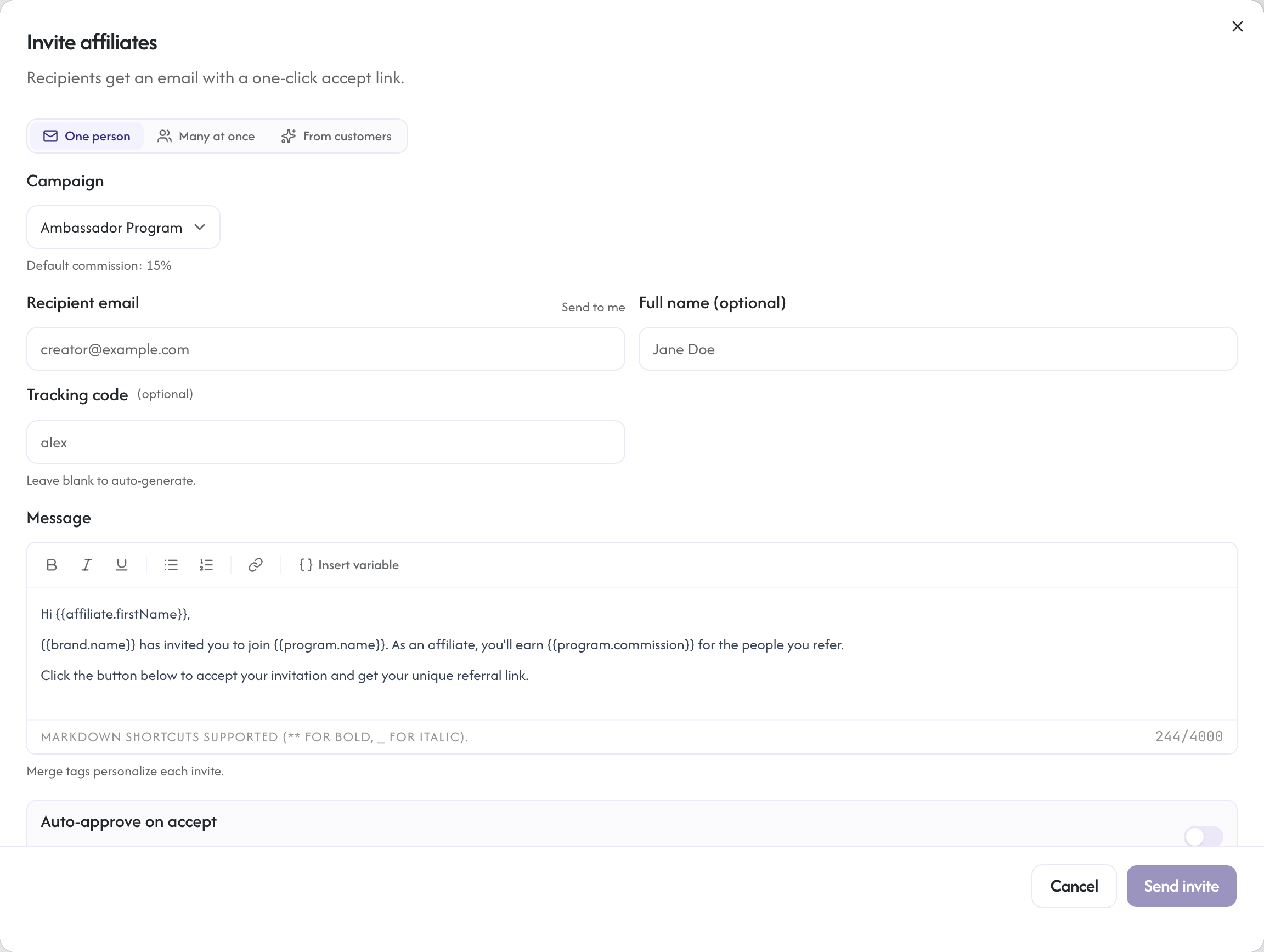
Chaque destinataire reçoit un lien d'invitation unique, sur /invites/affiliate/{token}. Accepter l'invitation crée l'affilié comme approuvé ou en attente, selon l'option Approuver automatiquement à l'acceptation de la fenêtre. Cette option reprend par défaut le réglage d'approbation automatique de la campagne sélectionnée.
Une fois l'affilié approuvé (automatiquement à l'acceptation, ou par votre approbation ensuite), il reçoit le même e-mail avec le lien magique « Récupérer votre lien » qu'un candidat passé par la page publique. Un clic, et il est dans /a. Les invitations expirent après 7 jours ; vous pouvez renvoyer ou révoquer les invitations en attente depuis l'onglet Invitations de /dashboard/affiliates.
3. Mise en relation via le réseau de créateurs sélectionné
Vous pouvez soumettre votre campagne au réseau Rekomi. Le réseau est un vivier de créateurs vérifiés qui ont postulé une fois auprès de Rekomi et ont été approuvés comme affiliés de qualité sur plusieurs campagnes. Les créateurs du réseau voient les campagnes qui les concernent dans leur tableau de bord et peuvent postuler avec une présentation.
Soumettez votre campagne au réseau sur /dashboard/network. Pour lister une campagne, votre compte doit avoir un forfait payant actif et une source de financement des paiements ; tant que ces deux conditions ne sont pas réunies, l'option du réseau de la campagne ne peut pas être activée et indique pourquoi (consultez Postuler au réseau de créateurs sélectionné). Vous remplissez :
- Le profil client idéal, ou ICP (qui est votre client idéal)
- Le profil d'affilié recherché (qui est votre créateur idéal)
- L'argumentaire commission (pourquoi les créateurs devraient s'y intéresser)
- Le lien du support client (où les créateurs trouvent de l'aide)
- Le lien presse / à propos (vos derniers articles de presse, utiles pour la vérification par les créateurs)
- Les notes pour le vérificateur (tout le reste)
L'équipe d'examen de Rekomi examine votre candidature et l'approuve (votre campagne entre dans l'espace du réseau) ou la refuse avec une raison écrite. Le statut suit ce parcours : Submitted -> Approved or Rejected (envoyée, puis approuvée ou refusée) ; tant qu'elle est envoyée, la fiche s'affiche comme En cours d'examen. La raison du refus s'affiche directement, et modifier puis enregistrer la fiche la soumet à nouveau pour un nouvel examen.
Une fois la campagne approuvée, les créateurs la voient quand ils parcourent /a/network. Ils postulent avec une présentation ; vous les approuvez ou les refusez depuis votre file habituelle d'affiliés.
Canal bonus : vos affiliés recrutent pour vous
Sur tous les forfaits, il existe un quatrième canal : le recrutement de sous-affiliés. Activez-le campagne par campagne, et chaque affilié approuvé reçoit un lien de recrutement personnel à partager. Quand une de ses recrues conclut une vente, le recruteur touche une surcommission que vous fixez : un pourcentage de la commission de la recrue, limité à un seul niveau de recrutement, jamais multiniveau. Les recrues gardent leur taux complet ; la surcommission est prise sur votre marge. Vos meilleurs affiliés deviennent ainsi un canal de recrutement qui grandit avec le programme, et non avec le temps que vous consacrez à la prospection.
Lequel choisir
- Vous débutez ? Ouvrez la page de candidature publique. Partagez-la partout.
- Vous avez une liste de créateurs connus ? Envoyez des invitations directes (une à une ou en collant une liste de jusqu'à 50 adresses) avec une note personnelle ; les créateurs invités évitent l'étape de la candidature à froid.
- Vous voulez recruter des affiliés de qualité à grande échelle ? Postulez au réseau de créateurs sélectionné. Préparez-vous à expliquer aux créateurs pourquoi votre produit vaut la peine d'être promu.
Les trois ne s'excluent pas. La plupart des marques utilisent les trois en parallèle.
Les paramètres qui influent sur le recrutement
Quelques paramètres de campagne changent l'expérience de recrutement :
autoApprove = true: les candidats sont approuvés dès l'envoi. Utilisez-le si vous voulez zéro friction et que vous faites confiance à votre audience.autoApprove = false: les candidats entrent dans une file d'attente. Utilisez-le si vous voulez un niveau d'exigence.termsUrl: le lien vers les conditions d'affiliation de votre campagne. Affiché sur la page de candidature publique.description: votre argumentaire. Allez droit au but. Deux ou trois phrases suffisent.