

L'éditeur de page
Concevez votre page avec un aperçu en direct, des thèmes, des mises en page et vos prestations avec leurs prix.
L'éditeur sur /a/page/design est un éditeur plein écran : les réglages à gauche, un aperçu en direct de votre vraie page à droite. Chaque modification met l'aperçu à jour instantanément ; rien n'est mis en ligne tant que vous n'avez pas cliqué sur Enregistrer (et sur Publier, la première fois).
Il y a quatre onglets : Profil, Prestations, Sections et Design.
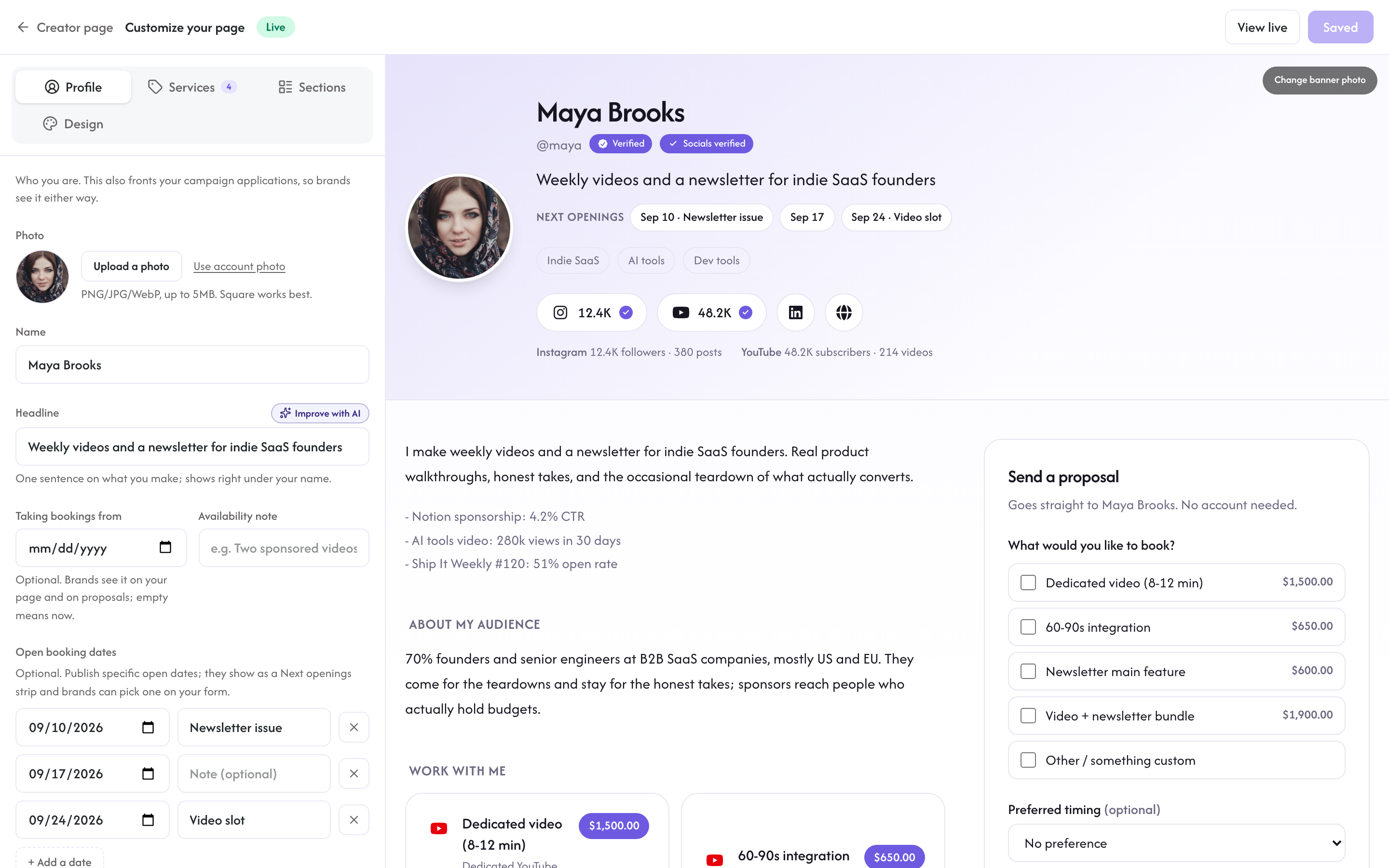
Profil
Qui vous êtes et où se trouve votre audience.
- Photo : importez une photo carrée (PNG, JPG ou WebP, jusqu'à 5 Mo), ou gardez la photo de votre compte.
- Nom et Accroche : la phrase sous votre nom. Choisissez une accroche concrète (« Des vidéos chaque semaine pour les fondateurs de SaaS indépendants » vaut mieux que « Créateur de contenu »).
- Bio : un éditeur de texte enrichi avec gras, listes et liens, jusqu'à 2,000 caractères.
- Ce que vous promouvez (obligatoire) : choisissez jusqu'à trois types de marques avec lesquelles vous voulez travailler, dans la liste même que les marques utilisent à l'inscription (SaaS, e-commerce, formations, fintech, santé et fitness, etc.). C'est ainsi que les marques et nos équipes d'examen savent à qui s'adresse votre page, et une page ne peut pas être publiée sans ce choix.
- Thématiques (facultatif) : saisissez une thématique et appuyez sur Entrée pour l'ajouter sous forme de pastille, jusqu'à six. Les marques filtrent aussi sur ces thématiques : employez les mots que votre niche recherche vraiment.
- Liens : votre site web et vos comptes sociaux. Les réseaux sociaux se vérifient, ils ne se saisissent pas : cliquez sur Vérifier sur la ligne d'une plateforme, et l'écran de consentement de la plateforme s'ouvre dans un nouvel onglet (rien de ce que vous modifiez n'est perdu) ; une fois connecté, le compte s'affiche sur votre page avec une coche et le nombre d'abonnés en direct. Les plateformes qui ne peuvent pas encore être vérifiées n'apparaissent tout simplement pas.
- Travaux récents : une courte section de texte libre pour vos derniers succès. Les équipes d'examen et les marques la lisent.
- Réservations ouvertes à partir du et Note de disponibilité : une date facultative et une courte note (« Je prends deux vidéos sponsorisées pour octobre »). Les marques les voient sur votre page et sur les propositions ; si vous laissez les deux vides, cela signifie simplement que vous êtes disponible dès maintenant.
- Dates de réservation ouvertes : publiez les dates précises auxquelles vous pouvez livrer, chacune avec une note facultative comme « Numéro de la newsletter » (jusqu'à 60 dates, jusqu'à un an à l'avance). Les prochaines s'affichent dans un bandeau Prochaines disponibilités sur votre page, et une marque qui remplit votre formulaire Travailler avec moi peut en choisir une comme date souhaitée, qui s'affiche ensuite sur la demande dans Deals avec les marques.
Prestations
Ce que les marques peuvent réserver, avec les prix. Ajoutez jusqu'à 12 prestations et faites glisser la poignée pour les réorganiser ; chacune a :
- Un type choisi dans une liste, avec Offre sur mesure en premier pour tout ce qui ne rentre pas ailleurs, puis vidéo dédiée, intégration, mise en avant dans une newsletter, lecture publicitaire en podcast, publication, pack et d'autres encore.
- Un nom et un prix. Le prix est un montant structuré avec son propre sélecteur de devise (plus de 135 devises prises en charge), mis en forme sur votre page publique ; les anciens prix saisis en texte libre continuent de s'afficher jusqu'à ce que vous les saisissiez à nouveau.
- Ce qui est inclus : une description en texte enrichi avec gras, listes et liens. C'est ce qui s'ouvre quand un visiteur clique sur la prestation : détaillez les livrables, les délais et les révisions.
- Une photo facultative pour la carte.
- Des places facultatives : combien vous en prenez par semaine, par mois ou par numéro, plus une option Complet qui met les réservations en pause tout en gardant la carte sur la page. Les deux s'affichent sur la carte de la prestation : la rareté se voit au lieu d'être sous-entendue.
Le type Pack transforme une prestation en offre groupée : choisissez de 2 à 6 de vos autres prestations et fixez votre propre prix pour l'ensemble. Vous pouvez aussi ajouter un badge d'économie, de 1% à 90%, qui indique ce que le pack fait économiser par rapport à une réservation séparée de chaque prestation ; sur votre page, il s'affiche sous forme de pastille « Économisez X% » à côté de la liste exacte de ce qui est inclus.
Les visiteurs peuvent sélectionner des prestations directement dans votre formulaire Travailler avec moi, et Rekomi en calcule le total pour la marque.
Sections
Votre page, dans l'ordre que vous voulez. L'onglet Sections liste toutes les sections : faites-les glisser dans l'ordre de votre choix, et affichez ou masquez chacune avec l'icône en forme d'œil (votre nom, vos statistiques et le formulaire de réservation restent épinglés).
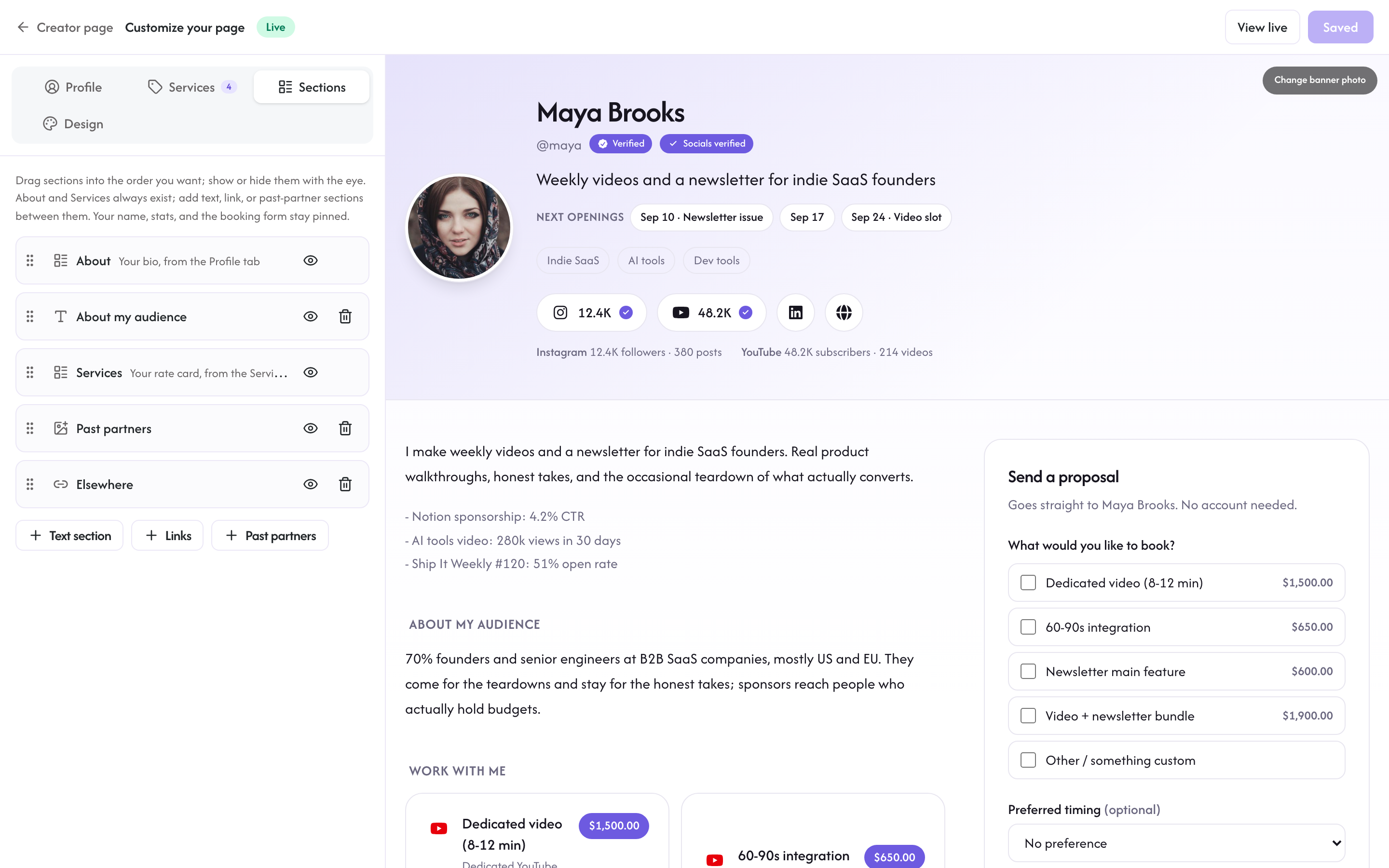
En plus des sections intégrées À propos et Prestations, vous pouvez ajouter jusqu'à 12 sections à vous :
- Section texte : un titre et un court texte, jusqu'à 4,000 caractères. Idéal pour « Ma façon de travailler », des témoignages ou tout ce qui manque à votre page.
- Liens : une liste titrée de 12 liens au plus, chacun avec son propre libellé, pour que votre lien en bio vive sur la même page que vos prestations.
- Anciens partenaires : un mur des marques avec lesquelles vous avez travaillé, jusqu'à 24. Chacune est un nom de marque avec un logo facultatif, importé comme n'importe quelle photo de la page ; les entrées sans logo s'affichent comme de simples pastilles de texte.
Les sections masquées restent dans l'éditeur mais ne s'affichent jamais publiquement.
Design
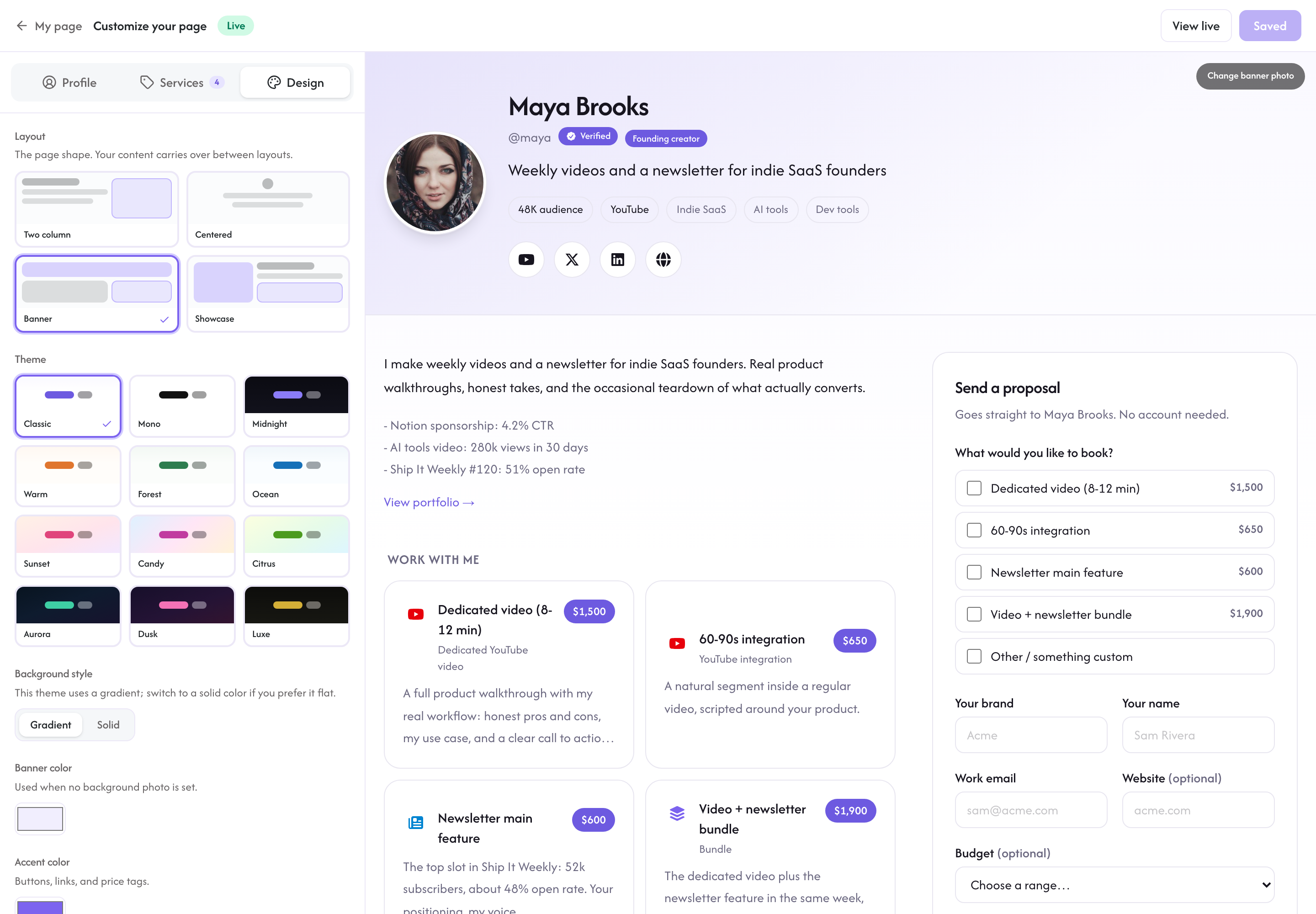
- Mise en page : quatre dispositions : Bannière (bande photo en haut), Centré, Deux colonnes et Vitrine (photo latérale sur toute la hauteur).
- Thème : 12 palettes, du blanc épuré (Mono) au sombre (Midnight, Aurora, Luxe). Les thèmes à arrière-plan en dégradé proposent aussi une option de couleur unie.
- Couleur de la bannière : sur les mises en page Bannière et Vitrine, la couleur utilisée quand vous n'avez pas de photo d'arrière-plan.
- Couleur d'accent : n'importe quelle couleur hexadécimale pour les boutons, les liens et les étiquettes de prix. Rekomi garde automatiquement le texte lisible par-dessus.
- Photo d'arrière-plan : une photo large (PNG, JPG ou WebP, jusqu'à 5 Mo). Son emplacement dépend de la mise en page : la bande du haut sur Bannière, le panneau latéral sur Vitrine, ou derrière toute la page sur Centré et Deux colonnes.
Aperçu et publication
« Ouvrir l'aperçu complet » montre la page exactement comme un visiteur la verra, avec la mention « Aperçu du brouillon. Vous seul pouvez voir ceci. » Le formulaire est visible mais désactivé tant que vous n'avez pas publié.
Enregistrer garde votre brouillon ; Publier met la page en ligne sur rekomi.com/@you immédiatement et vous ramène à votre Page créateur. Pour publier, il faut deux choses : votre nom sous À propos de vous et au moins un compte social vérifié (cliquez sur Vérifier sur la ligne d'une plateforme, sous Liens). La barre au-dessus de l'éditeur indique ce qui manque encore. Vous pouvez continuer à modifier la page après la publication ; les enregistrements sur une page en ligne s'appliquent tout de suite.