

Gestion de l'équipe
Rôles, invitations et protection du dernier propriétaire.
Plusieurs personnes, une seule organisation Rekomi. /dashboard/settings/team est l'endroit où vous gérez qui a accès au compte et ce que chacun peut faire.
Si vous utilisez Rekomi dans l'application Shopify, Wix, BigCommerce ou WordPress, vous pouvez aussi gérer votre équipe sans quitter l'administration de votre boutique : la section Paramètres > Équipe de l'application affiche les membres, les invitations en attente et l'utilisation des sièges, et vous permet d'inviter, de changer les rôles et de retirer des membres. Les invitations s'acceptent toujours sur le web (la personne invitée suit le lien de l'e-mail et se connecte sur app.rekomi.com), et les changements de propriétaire restent dans le tableau de bord web. Dans WordPress, la section Équipe n'est accessible qu'aux administrateurs du site.
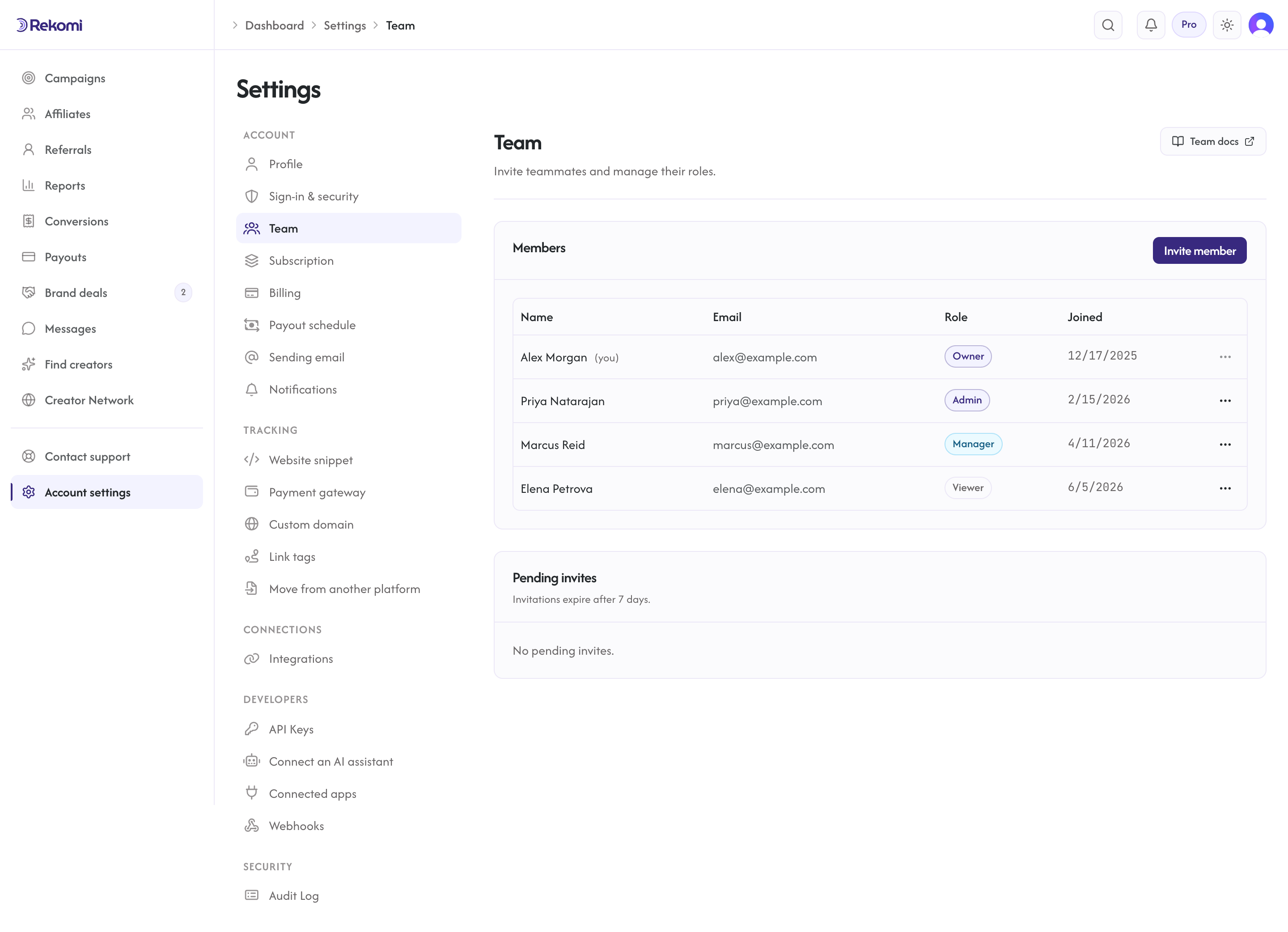
Rôles
Quatre rôles, dans une hiérarchie stricte :
- Propriétaire : contrôle total, y compris ce qu'aucun autre rôle ne peut faire : supprimer l'organisation, attribuer ou retirer le rôle Propriétaire, et créer des clés API et des jetons MCP (qui agissent avec un accès complet).
- Admin : tout le reste. Les Admins connectent les passerelles de paiement, lancent et annulent les paiements, gèrent la facturation, invitent et gèrent l'équipe (sauf ce qui touche au rôle Propriétaire), configurent les webhooks et modifient tous les paramètres de l'organisation. Hors suppression du compte, propriété et création de clés API, un Admin peut tout faire.
- Manager : gère les campagnes, approuve ou refuse les affiliés et fait des envois groupés. Les Managers voient les paiements, mais ne peuvent ni les lancer, ni les relancer, ni les annuler, et ne peuvent modifier ni les paramètres ni les webhooks.
- Lecteur : accès en lecture seule aux campagnes, aux affiliés et aux conversions ; les pages des paiements et du journal d'audit sont masquées pour les Lecteurs.
L'utilisateur qui crée une organisation en devient le Propriétaire. Il doit toujours y avoir au moins un Propriétaire.
Inviter un membre de l'équipe
Depuis /dashboard/settings/team, cliquez sur « Inviter un membre ». Renseignez :
- E-mail (l'adresse qui reçoit l'invitation)
- Rôle (Admin, Manager ou Lecteur)
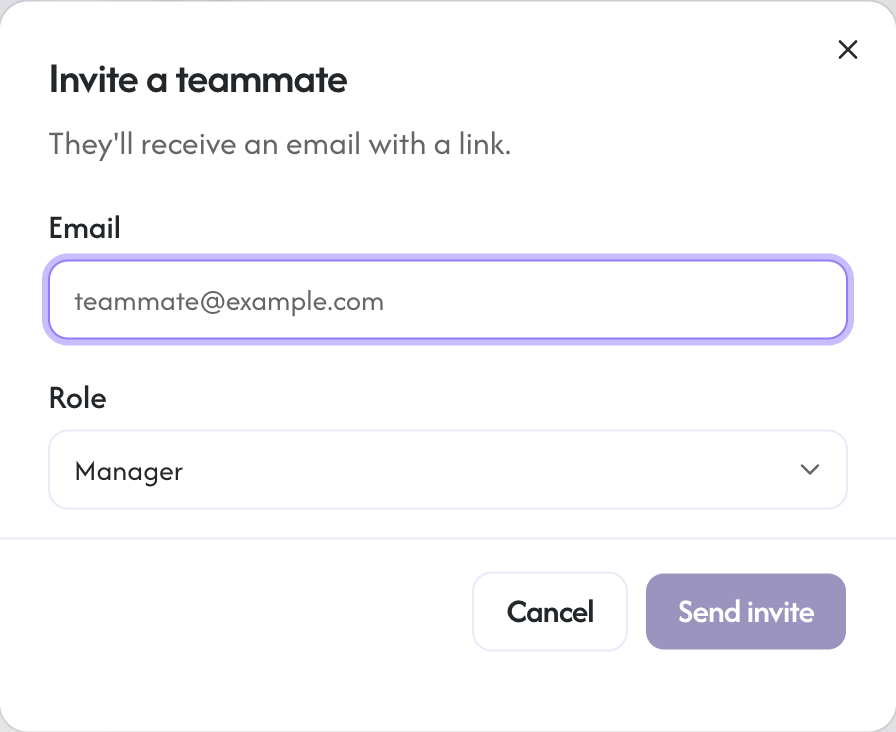
Rekomi génère un lien d'invitation à usage unique et l'envoie par e-mail au destinataire. L'URL d'acceptation ressemble à https://app.rekomi.com/invites/{token}. La page vérifie si cet e-mail a déjà un compte Rekomi et affiche une seule action principale : Connectez-vous pour accepter s'il en a un, ou Créer votre compte s'il n'en a pas (l'autre option reste disponible sous la forme d'un lien plus petit, en dessous). Les nouveaux membres ont une inscription dédiée qui saute entièrement le choix du forfait : un membre d'équipe invité n'a donc jamais à choisir de forfait ni à saisir de carte. Une fois connectée ou inscrite, la personne accepte et arrive directement dans votre compte, comme membre de l'équipe. L'e-mail doit correspondre à celui de l'invitation, sinon l'acceptation est refusée.
Les invitations expirent après 7 jours. Vous pouvez en renvoyer une ou l'annuler depuis la liste des invitations en attente.
Nombre de membres par forfait
Chaque forfait comprend un nombre défini de sièges dans l'équipe (Propriétaire compris) :
| Forfait | Membres d'équipe |
|---|---|
| Starter | 2 |
| Growth | 5 |
| Pro | Illimité |
| Enterprise | Illimité |
Si vous tentez d'envoyer une invitation au-delà de votre plafond, ou d'en accepter une alors que l'équipe est déjà complète, l'API renvoie HTTP 402 et le tableau de bord vous propose de passer au forfait supérieur. Consultez Forfaits et essais pour le tableau complet des forfaits.
Changer un rôle
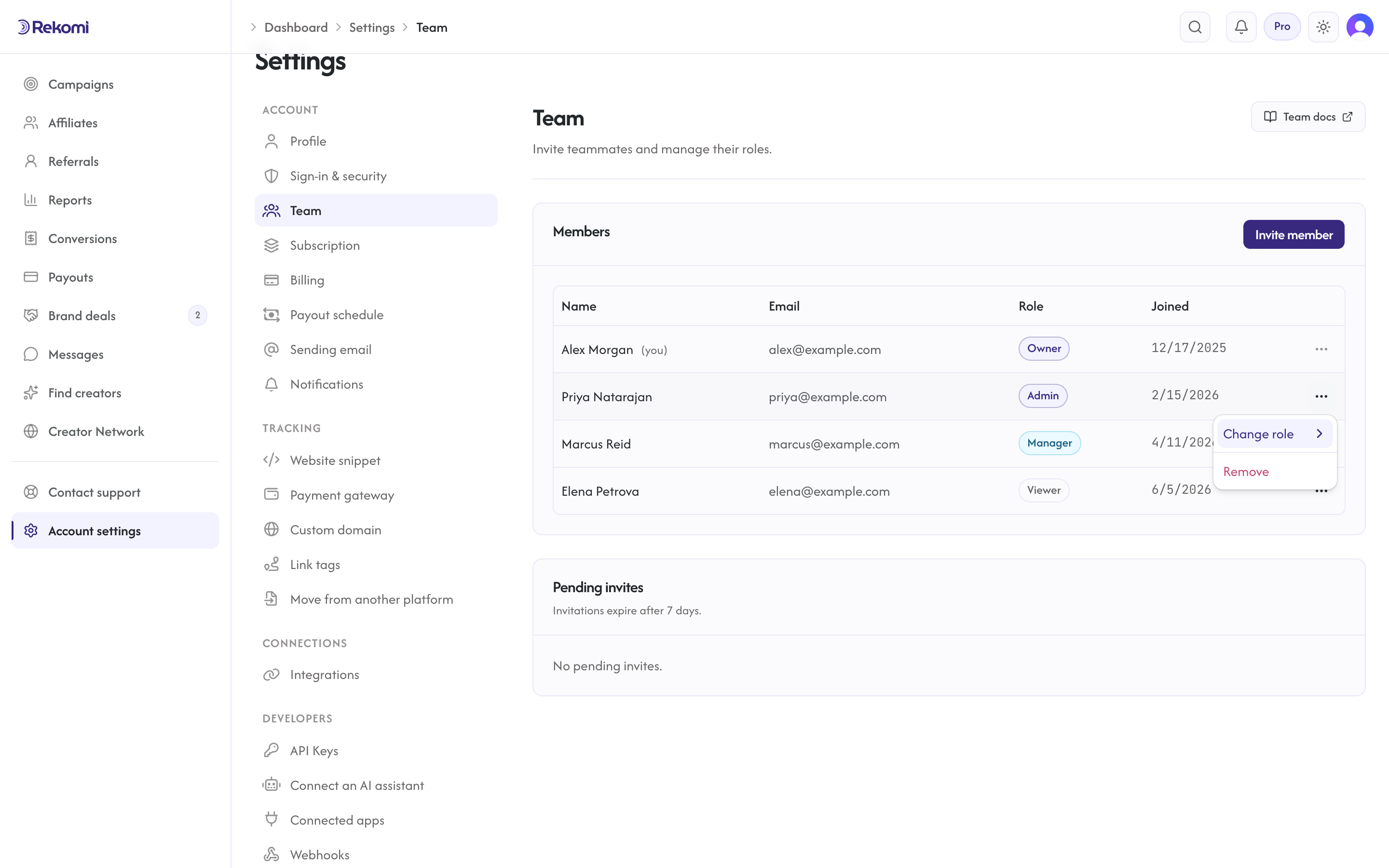
Dans la liste de l'équipe, ouvrez le menu d'actions (le bouton « ... » au bout de chaque ligne) et choisissez « Changer le rôle ». Un sous-menu liste les quatre rôles ; choisissez le nouveau. Les Propriétaires et les Admins peuvent changer les rôles ; seul un Propriétaire peut attribuer le rôle Propriétaire ou changer le rôle d'un Propriétaire existant, et le dernier Propriétaire ne peut pas être rétrogradé. Le journal d'audit enregistre chaque changement de rôle.
Retirer un membre
Ouvrez le menu d'actions (le bouton « ... ») d'une ligne et choisissez « Retirer ». Les Propriétaires et les Admins peuvent retirer des membres ; seul un Propriétaire peut retirer un autre Propriétaire, et il doit toujours rester au moins un Propriétaire (si vous êtes l'unique Propriétaire et voulez partir, nommez d'abord quelqu'un d'autre Propriétaire). Le retrait est immédiat : l'accès du membre prend fin, les autorisations d'applications connectées pour cette organisation sont révoquées, et toute nouvelle requête vers cet espace de travail est refusée. Ses données (entrées du journal d'audit, approbations passées) restent dans l'historique.
Protection du dernier propriétaire
Vous ne pouvez pas :
- Retirer le dernier Propriétaire de l'organisation.
- Rétrograder le dernier Propriétaire en Admin, Manager ou Lecteur.
- Attribuer ou changer le rôle Propriétaire si vous n'êtes pas vous-même Propriétaire (nommer un autre membre Propriétaire, c'est ainsi que la propriété se partage ou se transmet).
Ces règles sont appliquées par le serveur, et pas seulement masquées dans l'interface. Un appel API direct qui les enfreint est refusé avec une erreur explicite.
Accepter une invitation
La page d'acceptation, sur /invites/{token}, affiche le nom de l'organisation et le rôle proposé, avec un seul bouton principal adapté à votre situation : Connectez-vous pour accepter quand l'e-mail invité a déjà un compte Rekomi, ou Créer votre compte quand il n'en a pas. S'inscrire depuis une invitation ne fait jamais passer par le choix d'un forfait ni par la saisie d'une carte.
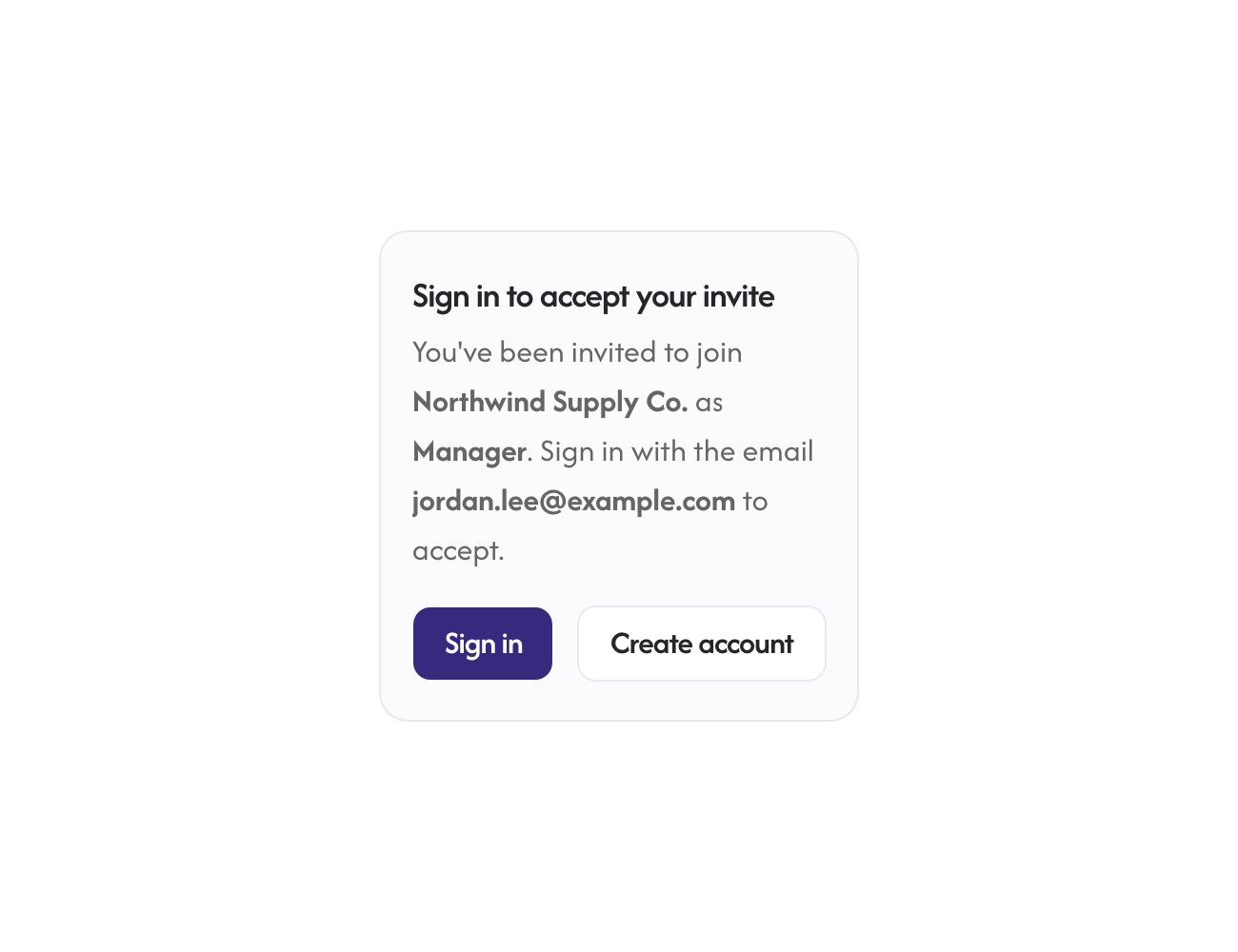
Si vous avez déjà ouvert une session avec un autre e-mail, la page vous indique à quel e-mail l'invitation est destinée et propose un bouton Changer de compte, qui vous déconnecte et vous emmène à la connexion avec l'e-mail invité déjà renseigné.
Une fois l'invitation acceptée, vous arrivez sur /dashboard, dans la nouvelle organisation. Si vous appartenez à plusieurs organisations (vous êtes affilié, vous possédez une marque et une autre marque vous a envoyé une invitation), utilisez le sélecteur d'organisations de la barre supérieure.
Plusieurs organisations par utilisateur
Un même utilisateur peut appartenir à de nombreuses organisations, avec un rôle différent dans chacune (par exemple, affilié dans l'une et membre de l'équipe dans une autre). Utilisez le sélecteur de marques, à droite de la barre supérieure, pour passer de l'une à l'autre (il apparaît dès que vous appartenez à au moins deux marques) ; le menu de votre avatar propose les mêmes actions de changement.
Créer une autre organisation
Vous n'avez pas besoin d'un second compte Rekomi pour une seconde marque. Ouvrez le menu de votre avatar et choisissez Nouveau compte marque (à partir de deux marques, la même action se trouve aussi en bas du sélecteur de marques de la barre supérieure) : elle crée une organisation distincte sous votre compte de connexion actuel, avec ses propres campagnes, affiliés, connexion de facturation, sous-domaine, forfait et équipe, et vous y fait basculer. Vous choisissez ensuite un forfait pour la nouvelle organisation ; chacune a alors son propre essai gratuit de 14 jours. Vous pouvez posséder jusqu'à 10 organisations ; contactez le support s'il vous en faut davantage.
Quand faut-il une seconde organisation, plutôt qu'une autre campagne dans l'organisation actuelle ? Chaque organisation a exactement une connexion à un processeur de paiement (un compte Stripe, une boutique Shopify, etc.) et une seule identité de marque (logo, nom, portail yourbrand.rekomi.com). Donc :
- Même processeur, même marque, autre site ou autre produit : ajoutez une campagne ; chaque campagne a son propre site de destination, sa propre installation du suivi et ses propres conditions.
- Autre compte de processeur ou marque vraiment différente : créez une nouvelle organisation depuis le sélecteur. Chaque organisation est facturée séparément.
Comment le rôle d'un nouveau membre est défini
Un nouveau membre commence avec le rôle de son invitation. N'importe quel Propriétaire ou Admin peut le changer ensuite depuis la liste de l'équipe. Hormis la protection du dernier propriétaire, aucune règle ne vous empêche d'abaisser votre propre rôle.
Piste d'audit
Chaque opération sur l'équipe (invitation, acceptation, changement de rôle, retrait) est enregistrée dans le journal d'audit, sur /dashboard/settings/audit-log. La ligne d'audit indique qui a fait quoi, quand et à qui. Utile pour la conformité et pour répondre aux questions du type « qui a retiré Sarah ? ».
Langues
La langue que vos affiliés voient sur votre page d'inscription, dans leur tableau de bord et dans les e-mails que Rekomi leur envoie, comment ils choisissent la leur, comment le texte de votre propre page est traduit automatiquement et comment reformuler n'importe quel élément.
Notifications
Les préférences d'e-mail de chaque utilisateur pour l'espace de travail actif, et ce qui est toujours envoyé.