

Campagnes
L'objet central de Rekomi. Créer, configurer, archiver.
Une campagne regroupe vos affiliés, vos ventes, vos commissions et vos paiements. La plupart des marques gèrent une seule campagne. Certaines en gèrent plusieurs (par gamme de produits, par zone géographique, par persona).
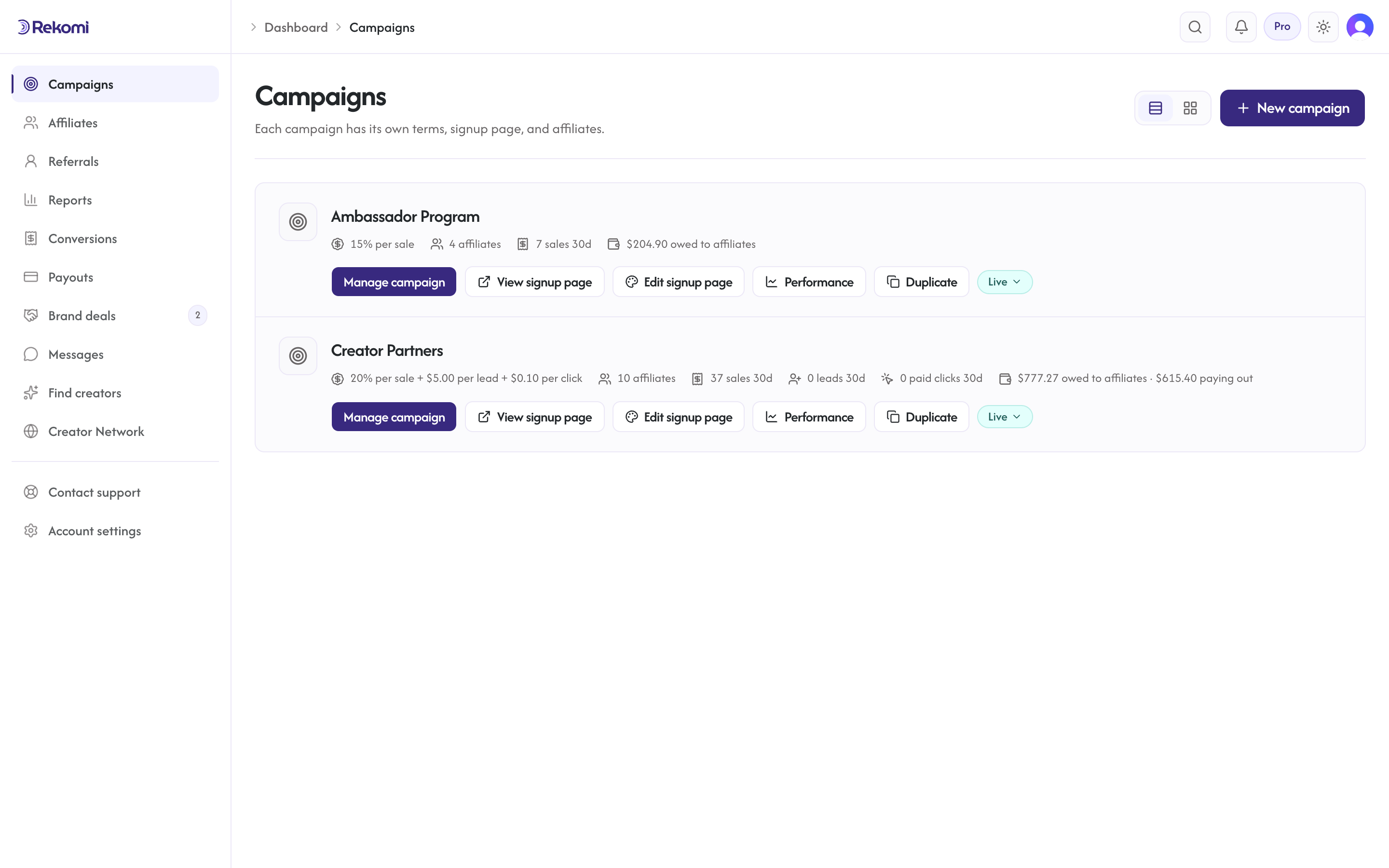
À propos du nom : le tableau de bord et cette documentation appellent cette notion une campagne (le terme courant dans le secteur). L'API REST utilise /api/programs pour le même objet, les exemples de l'API parlent donc de programs.
Créer une campagne
Dans les applications Shopify, Wix et BigCommerce, le formulaire de campagne est simplifié et ne définit que la commission à la vente. Pour payer aussi au lead ou au clic, ouvrez la campagne ici, dans le tableau de bord complet.
Depuis /dashboard/campaigns, cliquez sur « Nouvelle campagne ». Champs obligatoires :
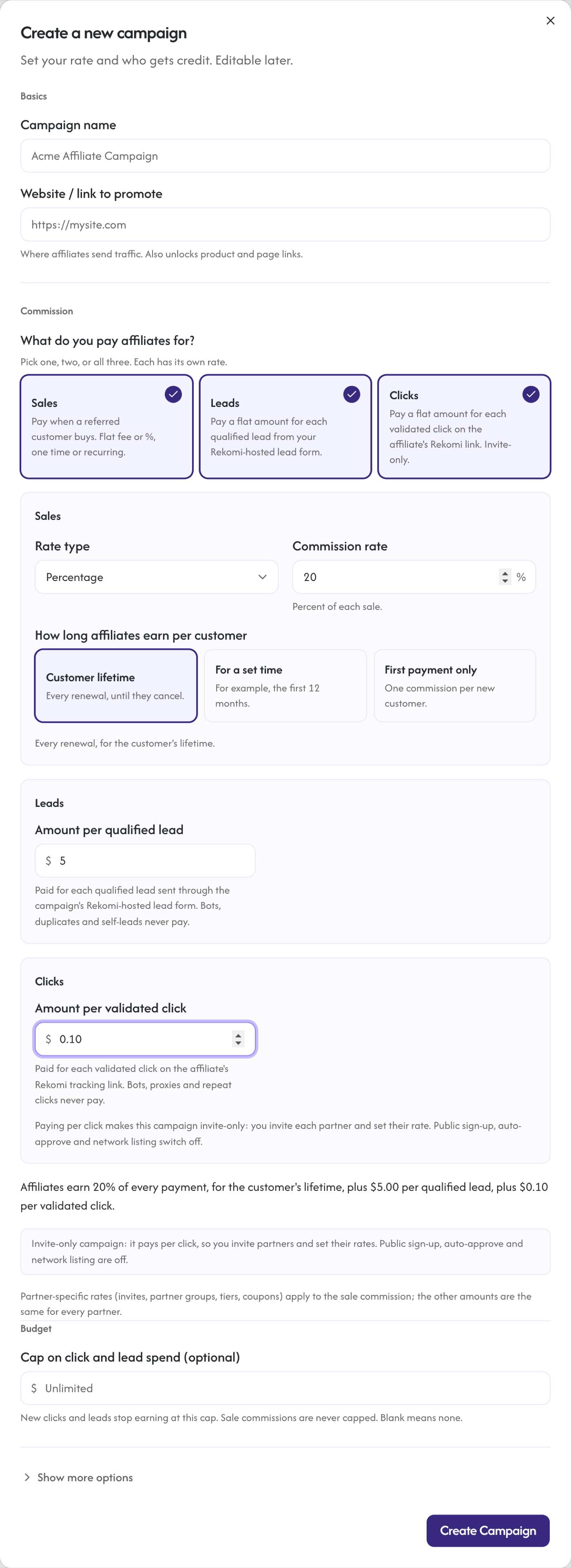
name(visible par les affiliés)slug(identifiant adapté aux URL ; il sert de chemin à la campagne sur votre portail,{yourbrand}.rekomi.com/{slug}; vous pouvez le changer plus tard, et l'ancien chemin redirige vers le nouveau)referralDestinationUrl(le site ou la page que les affiliés promeuvent ; Rekomi y ajoute?via={slug}pour construire le lien prêt à copier de chaque affilié). Les campagnes d'une même organisation peuvent pointer vers des sites différents : un deuxième site sur le même compte de facturation revient donc généralement à créer une deuxième campagne ; un autre compte chez un processeur de paiement, ou une autre marque, implique en revanche une deuxième organisation. Sur les campagnes rémunérées à la vente, les affiliés peuvent aussi créer leurs propres liens produits et pages vers d'autres produits ou pages du même site, jusqu'à 20 liens par campagne en comptant leur lien principal ; vous voyez chaque lien qu'ils ont créé, avec les clics et les ventes de chacun, dans la section Liens de l'onglet Performances (seulement les clics sur les campagnes au clic, où le clic est lui-même l'unité payée ; sur les boutiques Shopify, les liens suivent les clics et les ventes sans configuration, et les ventes par code promo sont créditées au compte de l'affilié dans son ensemble). Laisser cette URL vide désactive la fonctionnalité : renseignez-la donc tôt.defaultCommissionType(Pourcentage ou Montant fixe)defaultCommissionValue(un pourcentage comme 20, ou un montant défini comme 10, versé sous la forme de 10 unités de la devise de la vente : $10 sur une vente en USD, 10 EUR sur une vente en EUR ; 0.50 pour 0.50)defaultCommissionModel(le type de rémunération principal de la campagne : Cps pour la vente, Cpc pour le clic, Cpl pour le lead ; les anciens Cpa/RevShare/Hybrid restent acceptés pour les campagnes existantes ; consultez Modèles de commission). Une campagne peut payer n'importe quelle combinaison de ventes, de leads et de clics : dans le formulaire, cochez plusieurs options sous « Pour quoi payez-vous les affiliés ? » ; via l'API, ajoutezleadBountyCents(par lead),clickRewardCents(par clic) ousaleCommissionType+saleCommissionValue(par vente, sur une campagne au clic ou au lead). Consultez Combiner ventes, leads et clics.cookieWindowDays(généralement 30, 60 ou 90)minPayoutCents(seuil de paiement minimum propre à la campagne ; $50 par défaut)
Facultatifs à la création :
description(affichée sur la page de candidature publique)termsUrl(lien vers vos conditions d'affiliation ; se règle aujourd'hui via l'API, et s'affiche sur la landing page publique et sur la page d'acceptation des invitations)attributionModel(FirstTouch pour le premier clic ou LastTouch pour le dernier clic ; LastTouch par défaut)linkSlugStyle(Random ou FirstName ; Random par défaut ; consultez Codes des liens d'affiliation ci-dessous)autoApprove(booléen ; si true, les candidatures sont approuvées dès leur envoi). Non disponible sur les campagnes sur invitation uniquement (toute campagne qui paie au clic, ou qui ne paie rien à la vente) : l'approbation automatique et la page de candidature publique sont désactivées automatiquement.- Options de référencement dans le réseau de créateurs et sur les moteurs de recherche (la campagne apparaît-elle dans l'annuaire du réseau Rekomi, et sa page d'inscription publique peut-elle être indexée). Les nouvelles campagnes sont privées au départ. Pour activer l'option du réseau, votre compte doit avoir un forfait payant actif et une source de financement des paiements (un prélèvement bancaire enregistré ou le financement par virement bancaire activé) ; d'ici là, l'option ne peut pas être activée et indique pourquoi. Consultez Postuler au réseau de créateurs sélectionné.
La page de détail de la campagne
Une fois la campagne créée, /dashboard/campaigns/{id} comporte neuf sections dans une colonne à gauche (une bande horizontale sur les petits écrans) : Vue d'ensemble (la vue par défaut), Affiliés, Performances, Commission, Liens produits, Codes promo, Matériel promo, E-mails et Paramètres de la campagne. Vue d'ensemble est un tableau de bord récapitulatif de la campagne. Affiliés contient votre liste d'affiliés, plus une section Recrutement pour configurer les sous-affiliés. Performances regroupe Activité, Liens, Sub-IDs, Leads et Fraude en sections d'un même onglet (la section Leads apparaît dès que la campagne a des leads, ou tant qu'elle n'a encore aucune vente ; les boutiques connectées via Shopify ne la voient jamais). Sub-IDs liste les tags de canal que les affiliés ajoutent à leurs liens (?via=alex&sub=yt), avec les clics, les leads, les ventes, la commission et les gains par clic de chaque tag et de chaque affilié ; consultez Sub-IDs. Commission contient la configuration des taux de la campagne, Liens produits le catalogue et les taux par produit, et Codes promo l'attribution par code promo. Ces trois onglets s'affichent sur toutes les campagnes ; quand l'un d'eux ne s'applique pas (les taux par produit sur une campagne au clic ou au lead, les codes promo chez un fournisseur de facturation qui ne gère pas les coupons), l'onglet explique ce que fait la fonctionnalité et ce qui la débloque, au lieu de disparaître. Matériel promo contient les bannières et les posts prêts à l'emploi que vous importez pour les affiliés. E-mails contient les options des e-mails automatiques de cycle de vie de cette campagne, plus l'éditeur d'envois groupés (consultez E-mails). L'en-tête affiche l'URL de votre page d'inscription publique, avec à côté les actions Copier, Ouvrir et Modifier la page d'inscription ; ce bouton ouvre l'éditeur de la page d'inscription.
Dans Vue d'ensemble, la vue Activité sert à vérifier le suivi de la campagne. Elle affiche ce que Rekomi a vu au cours des 30 derniers jours, sous forme de quatre compteurs : les clics, les leads enregistrés (les e-mails que votre site a capturés après un clic d'affilié), les achats transmis par votre passerelle de paiement connectée (tous les clients, que leur achat ait été crédité ou non) et les ventes créditées aux affiliés. Des achats sans aucun lead, c'est le signe d'un checkout hébergé dont la capture d'e-mail ne fonctionne pas ; le panneau le signale et renvoie vers le guide d'installation. Sur beehiiv, Kit, MailerLite, Ontraport et GoHighLevel, un achat sans lead peut quand même être crédité, car la connexion à la plateforme y recherche l'acheteur en dernier recours ; les ventes créditées de cette façon sont comptées à part dans la même vue. Sous les compteurs, Vérifier l'e-mail d'un acheteur vous indique, pour une adresse, si Rekomi a vu un lead, un achat, une vente créditée ou rien du tout : vous pouvez ainsi tester une installation sans ticket de support. Les variantes avec un signe plus d'une même boîte de réception (you+test@gmail.com et you@gmail.com) sont traitées comme une seule et même personne.
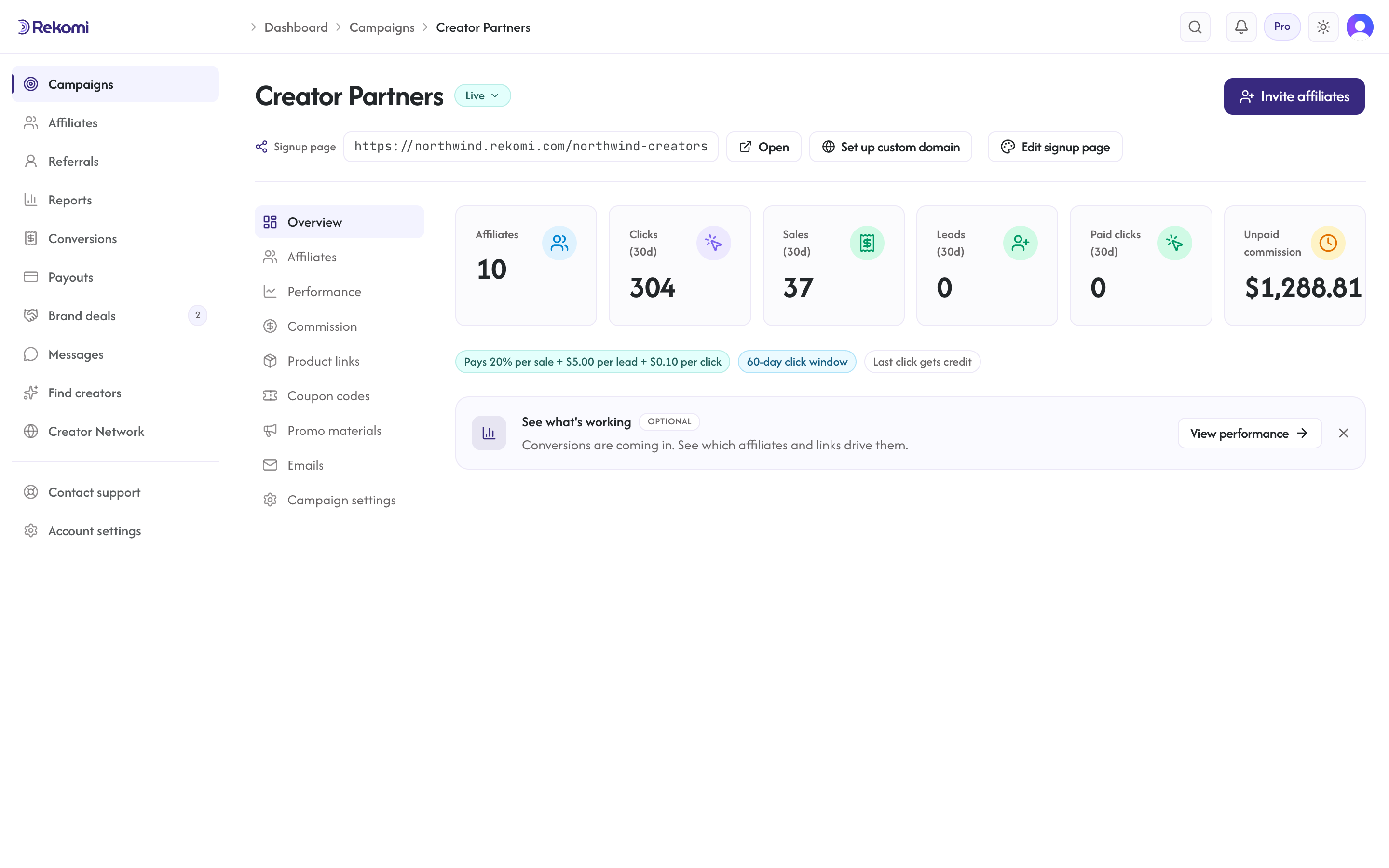 (L'onglet Commission contient l'affichage de la commission par défaut, les groupes de partenaires (des paliers de taux auxquels vous affectez des partenaires en masse) et l'éditeur de paliers de performance. Pour les campagnes qui paient au clic ou au lead, il affiche aussi la jauge en direct du budget dépensé et restant ; le plafond du budget lui-même se règle dans le formulaire de la campagne, dans Paramètres de la campagne. La section Fraude de l'onglet Performances contient la file d'examen de la fraude.)
Affiliés
Les affiliés approuvés et en attente de cette campagne. Approuvez, refusez, modifiez les commissions personnalisées de chaque affilié. Une section Recrutement de cet onglet configure le recrutement de sous-affiliés ; consultez Recrutement (sous-affiliés).
Commission
L'affichage de la commission par défaut (définie dans Paramètres de la campagne), les groupes de partenaires pour affecter des paliers de taux aux affiliés en masse, et l'éditeur de commissions par paliers de performance (consultez Modèles de commission). Deux autres cartes s'y trouvent : Événements de l'entonnoir, les étapes que vous suivez après le clic avec ce que chacune rapporte, et Plafonds de volume par partenaire. Dès qu'une campagne suit des événements de l'entonnoir, sa section Performances affiche le rapport d'entonnoir par affilié, avec les dépenses, la valeur, le CPA, le ROAS et les cohortes. La carte Taux par produit sur cette campagne est aussi disponible dans l'onglet Liens produits de chaque campagne à la vente : elle permet de fixer un taux de commission pour un produit précis. Ce taux s'applique partout où le fournisseur de paiement indique ce qui a été acheté (Shopify, Stripe, Gumroad, Lemon Squeezy, Polar, Creem, Dodo, Mollie quand le paiement contient les lignes de commande, et les abonnements Braintree), avant le taux de base de l'affilié (tout le reste utilise le taux de la campagne). Consultez Produits et taux par produit.
Matériel promo
Les supports promo importés pour vos affiliés : les bannières et les posts prêts à l'emploi (swipe copy) que vous ajoutez ici deviennent visibles pour les affiliés approuvés depuis leur page de campagne. Consultez Visuels.
Paramètres de la campagne
Modifiez tous les champs de la campagne, répartis en pastilles de section (Général, Commission, Paiements, Suivi, Candidatures, Visibilité et Synchronisation CRM) qui affichent un groupe à la fois :
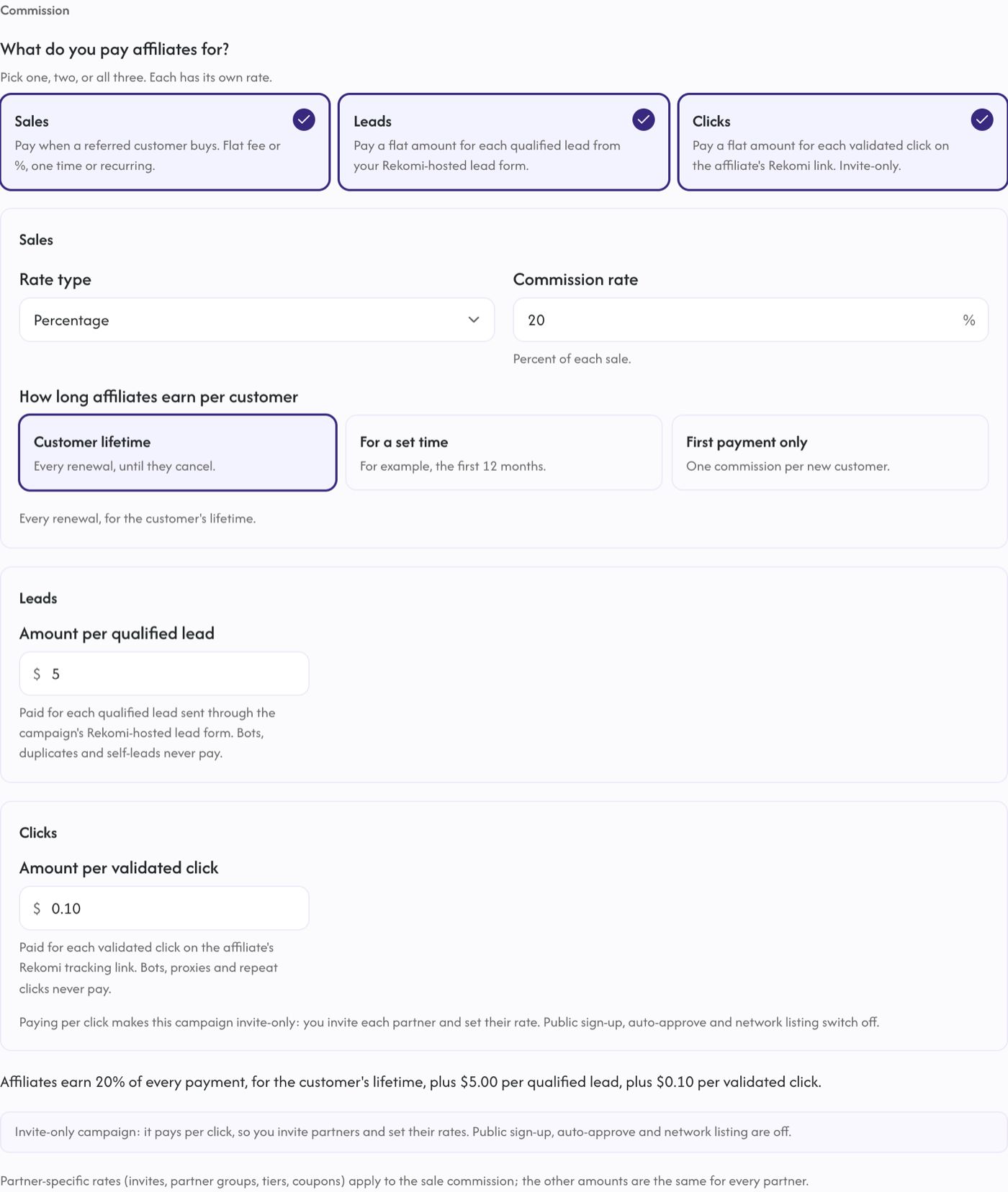
name,description(termsUrlne se modifie aujourd'hui que via l'API)defaultCommissionType,defaultCommissionValue,defaultCommissionModelcookieWindowDaysrecurringMonths(plafonne les paiements récurrents ; non défini/null = à vie, 0 = unique, N = les N premiers mois civils de chaque client à partir de son premier paiement)recurringDelayInvoices(ignore les N premières factures avant de payer une commission, utile pour les produits avec beaucoup d'essais)budgetCents(campagnes qui paient au clic ou au lead ; plafond facultatif des dépenses en clics et en leads, les commissions sur les ventes ne sont jamais plafonnées ; consultez Payer au clic ou au lead (CPC et CPL))leadBountyCents,clickRewardCents,saleCommissionType+saleCommissionValue(les autres types de rémunération qu'une campagne peut ajouter à son type principal ; la sélection multiple « Pour quoi payez-vous les affiliés ? » du formulaire modifie les trois, consultez Combiner ventes, leads et clics)attributionModel(FirstTouch ou LastTouch)linkSlugStyle(Random ou FirstName ; consultez Codes des liens d'affiliation ci-dessous)autoApprove(option)minPayoutCents(seuil de paiement minimum propre à la campagne ; les affiliés accumulent leurs gains jusqu'à ce que leur solde l'atteigne, et il s'applique en plus de votre minimum défini pour tout le compte)- Options de référencement dans le réseau de créateurs et sur les moteurs de recherche (elles déterminent si la campagne apparaît dans l'annuaire du réseau Rekomi et si sa page d'inscription publique peut être indexée). L'option du réseau ne peut pas être activée, et une note explique pourquoi, tant que votre compte n'a pas de forfait payant actif et de source de financement des paiements. Une campagne déjà référencée le reste : les créateurs ne la voient plus tant que l'un des deux manque, l'option affiche une note de mise en pause, et la campagne réapparaît d'elle-même dès que les deux sont de retour.
- Règle Trafic publicitaire : ce qui arrive à une vente attribuée à un clic signalé comme publicitaire (un affilié qui fait de la publicité payante vers votre site). Autoriser (par défaut) compte les ventes issues de la publicité comme les autres ; Retenir pour examen les place dans votre file de fraude jusqu'à ce que vous les approuviez ; Bloquer ne paie aucune commission sur ces ventes.
- Règle Auto-parrainages : ce qui se passe quand un affilié achète via son propre lien (l'e-mail de l'acheteur est celui de l'affilié, alias avec un signe plus et points Gmail compris). Autoriser (par défaut) traite cet achat comme n'importe quelle autre vente ; Retenir pour examen enregistre la vente avec la commission retenue et une entrée dans la file de fraude jusqu'à ce que vous l'approuviez ; Bloquer enregistre la vente sans commission. Vous pouvez exempter un affilié depuis sa page de détail avec Autoriser les auto-parrainages, pour les partenaires dont vous voulez bel et bien récompenser les propres achats (une agence qui achète des sièges pour ses clients, par exemple).
- Classement public (« Afficher un classement aux affiliés ») : par campagne, désactivé par défaut. Quand il est activé, la page de campagne de l'affilié affiche les affiliés aux gains les plus élevés, avec les noms des autres affiliés masqués ; chaque affilié voit sa propre ligne en clair.
- Pays pouvant rejoindre la campagne (
allowedCountries) : limitez les pays depuis lesquels les affiliés peuvent postuler. Tous les pays sont autorisés par défaut ; choisissez-en une partie dans la liste de pays avec recherche (sous « Afficher plus d'options » lors de la création d'une campagne, ou dans Paramètres de la campagne, sous Candidatures), et trois choses se produisent sur votre page d'inscription publique : les visiteurs situés hors des pays autorisés voient l'avis « Pas encore disponible dans votre pays » à la place du formulaire de candidature (d'après leur localisation déduite de l'adresse IP), le sélecteur de pays du formulaire ne propose que les pays que vous autorisez, et le serveur refuse les candidatures dont le pays ou la localisation sort de la liste. Sélectionner tous les pays (ou vider le champ) rouvre la campagne à tout le monde. customSubdomain(tous les forfaits) : publiez votre portail sur un domaine qui vous appartient (par exempleaffiliates.yourbrand.com) au lieu du{yourbrand}.rekomi.comgratuit. Chaque campagne garde son chemin propre (affiliates.yourbrand.com/{slug}). Consultez Paramètres du compte → Sous-domaine personnalisé du portail affilié pour la vérification DNS.
Le slug de l'URL se renomme depuis le groupe URL de la campagne de l'onglet Contenu de l'éditeur de la page d'inscription (ouvrez-le avec Modifier la page d'inscription). L'ancien chemin redirige automatiquement vers le nouveau : les liens que vos affiliés ont déjà partagés continuent de fonctionner.
Codes des liens d'affiliation
Chaque affilié a un code de lien, la partie de son lien d'affiliation qui suit ?via=. Le réglage Codes des liens d'affiliation de la section Suivi détermine la forme du code d'un tout nouvel affilié quand il rejoint cette campagne. Code aléatoire (par défaut) lui attribue un code généré. Prénom de l'affilié construit le code à partir du prénom indiqué dans sa candidature, et son lien ressemble alors à yourstore.com/?via=olivia. Si ce prénom est déjà pris, le code ajoute l'initiale de son nom de famille, et si celui-là est pris aussi, un numéro. Chaque possibilité est comparée aux mots réservés de Rekomi et à tous les codes de lien de la plateforme, pas seulement à ceux de votre campagne, car le code d'un affilié est le même pour toutes les marques avec lesquelles il travaille. Ce réglage ne détermine que le code de départ d'un affilié. Les affiliés qui ont déjà un code Rekomi le gardent quand ils vous rejoignent, et tout affilié peut ensuite changer son propre code depuis ses paramètres.
Paramètres de commission récurrente
Pour les produits par abonnement, la commission par défaut s'applique à chaque renouvellement pendant toute la durée de l'abonnement. Le réglage « Durée pendant laquelle les affiliés gagnent par client » du formulaire de la campagne le détermine ; le champ sous-jacent est recurringMonths :
- non défini / à vie (par défaut) : une commission sur chaque renouvellement tant que l'abonnement reste actif.
recurringMonths = 0: unique. Une commission par nouveau client : son premier paiement d'abonnement donne lieu à une commission, les renouvellements non, et une résiliation suivie d'un réabonnement ne donne pas lieu à une nouvelle commission. Les commandes ponctuelles sans abonnement (un achat en boutique) donnent toujours lieu à une commission.recurringMonths = 12: une commission sur chaque paiement des 12 premiers mois de chaque client, comptés à partir du premier paiement de ce client, puis plus rien. Sur une formule mensuelle, cela fait 12 paiements ; sur une formule annuelle, seulement le premier paiement. Il s'agit de mois civils : un catalogue qui mélange mensuel et annuel n'a donc besoin que d'un seul réglage, pas de deux. La fenêtre appartient au client : une résiliation suivie d'un réabonnement, ou un changement de formule qui remplace l'abonnement, reste dans les mêmes 12 mois.recurringMonths = 3: une commission sur les paiements des 3 premiers mois de chaque client.
recurringDelayInvoices permet d'ignorer les N premières factures. Cas fréquent : les produits avec un essai avant le passage au payant remboursent souvent la première facture quand le client résilie ; régler recurringDelayInvoices = 1 réduit donc le risque de récupération (clawback).
Archiver
L'archivage masque la campagne et empêche ses liens d'accepter de nouveaux clics et de nouvelles ventes. Les enregistrements existants restent disponibles pour les rapports historiques. L'archivage ne peut pas encore être annulé depuis le tableau de bord ; contactez le support si vous devez restaurer une campagne. Il n'y a pas de suppression définitive. Via l'API, c'est DELETE /api/programs/{id} (rôle Propriétaire).
Landing page publique
Chaque campagne active a une landing page publique sur votre portail à votre marque : votre campagne principale sur {yourbrand}.rekomi.com/ et chaque autre campagne sur {yourbrand}.rekomi.com/{slug}. Sur tous les forfaits, ces mêmes pages peuvent être servies depuis votre propre domaine (affiliates.yourbrand.com/{slug}). D'emblée, la page affiche votre logo, le nom et la description de la campagne, des statistiques en direct (commission, durée du cookie, modèle d'attribution), une section Comment ça marche, le lien vers les conditions et le formulaire de candidature. L'onglet Landing page ouvre un éditeur complet avec des options de mise en page (centrée, divisée ou bannière principale), des thèmes prêts à l'emploi en un clic, palettes sombres comprises, plus de 1,900 polices et des blocs de contenu, dont une vitrine de produits ; consultez Recruter des affiliés pour la visite complète.
Migrer depuis Affonso
Transférez votre programme Affonso dans Rekomi en une seule récupération via API. Rekomi importe vos affiliés (identifiants de suivi conservés, e-mails PayPal, dates d'inscription, groupes, commissions personnalisées et clics cumulés), vos leads et essais et votre historique des commissions directement depuis l'API d'Affonso ; le fichier que vous aviez importé dans Affonso reste disponible en solution de repli CSV.
Modèles de commission
Comment fonctionne le suivi des commissions dans Rekomi, en pourcentage ou en montant fixe. À la vente (unique, sur une durée définie ou récurrente à vie), au clic et au lead. Plus les commissions par paliers.