

Paramètres du compte
Profil, couleur de marque, fuseau horaire, clés API, journal d'audit, webhooks.
Les paramètres, sur /dashboard/settings, s'ouvrent depuis la ligne Paramètres du compte de la barre latérale ou depuis l'élément Paramètres du compte du menu de votre avatar. Une barre de gauche les regroupe ainsi :
- Compte : Profil, Connexion et sécurité, Équipe, Abonnement, Facturation, Calendrier des paiements, E-mail d'envoi, Notifications
- Suivi : Script du site web, Passerelle de paiement, Domaine personnalisé, Tags de lien, Migrer depuis une autre plateforme
- Connexions : Intégrations
- Développeurs : Clés API, Connecter un assistant IA, Applications connectées, Webhooks
- Sécurité : Journal d'audit
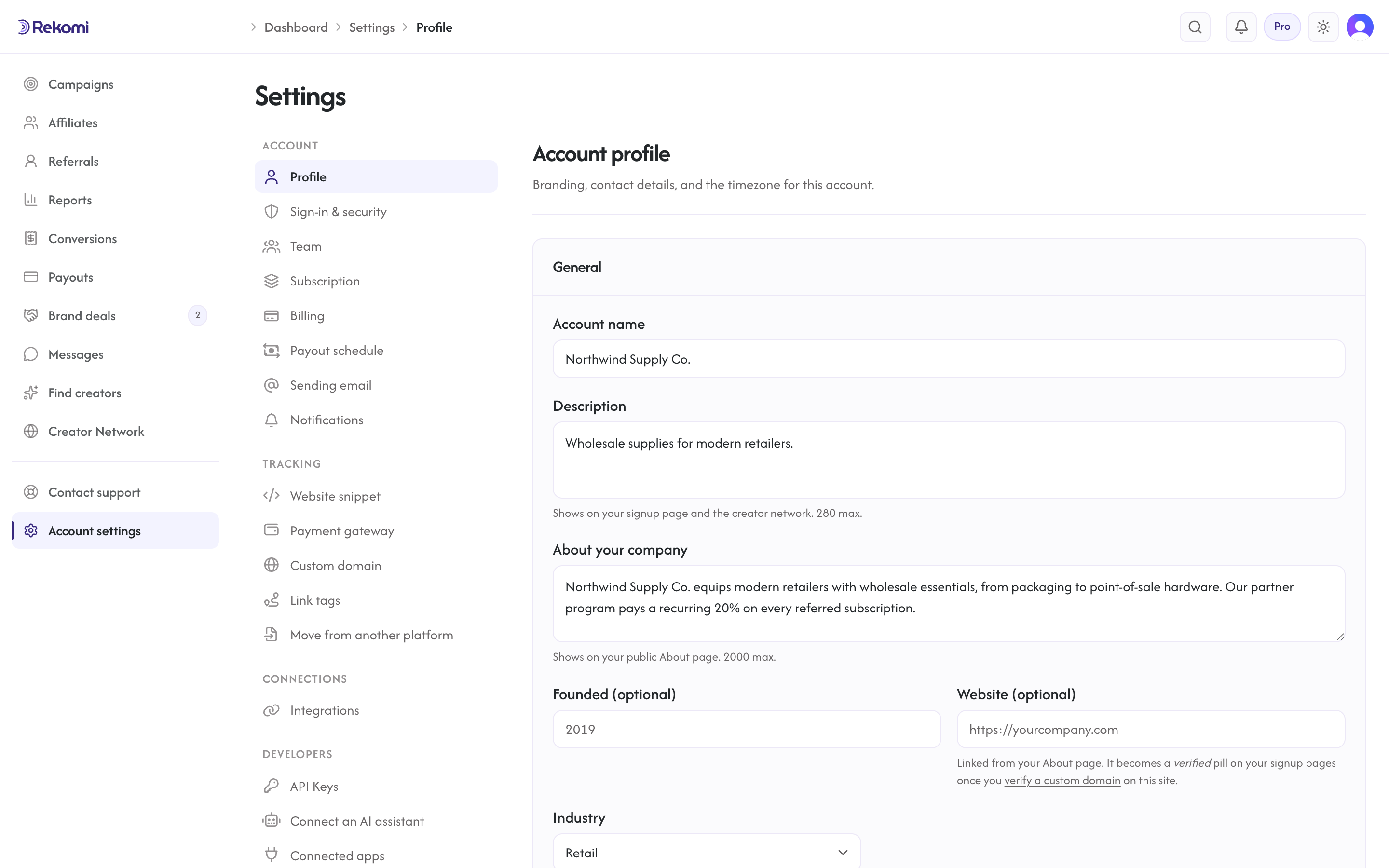
Cette page couvre les sections les plus utilisées. Les paiements ont leur propre guide (Paiements), les notifications sont traitées dans Notifications, l'envoi depuis votre propre domaine d'e-mail dans Envoi d'e-mails, et les paramètres d'attribution dans Suivi et attribution.
Profil
/dashboard/settings/profile
Modifiez le profil de votre organisation. Les champs :
- Nom du compte : affiché aux affiliés sur la page publique de candidature et dans les e-mails transactionnels.
- Description : affichée sur votre landing page et dans le réseau de créateurs.
- Secteur : la catégorie de votre activité.
- E-mail de facturation : l'adresse où arrivent les factures Stripe.
- Fuseau horaire : un fuseau horaire IANA (UTC par défaut). Il s'applique aux horodatages affichés dans tout le tableau de bord et aux envois d'e-mails.
- Couleur principale de la marque : un code hexadécimal comme
#0E7C7B. Utilisée dans les modèles des e-mails transactionnels et (à l'avenir) comme couleur d'accent de la page publique de candidature. - Logo : faites glisser un fichier ou choisissez-en un à importer. Utilisé dans les modèles des e-mails transactionnels.
- Favicon : facultatif ; à défaut, le logo est utilisé.
- Texte À propos, année de création, site web : ils alimentent la page À propos de votre portail sur
{your-subdomain}.rekomi.com/about, à côté de vos campagnes visibles publiquement avec leurs vraies conditions, et d'une ligne de confiance sur les paiements. Le texte À propos est un texte enrichi (gras, italique, listes et liens https ; jusqu'à 2000 caractères), modifiable ici ou dans l'onglet À propos de l'éditeur de la page de campagne, qui contient aussi une section personnalisée facultative.
Enregistrez. Les modifications s'appliquent immédiatement.
Réseaux sociaux vérifiés
Sous le formulaire du profil, la carte Réseaux sociaux vérifiés sert à connecter les comptes sociaux de votre marque via OAuth. La connexion prouve que ces comptes sont à vous, et chaque compte connecté apparaît sur votre page d'inscription publique et sur votre page À propos sous forme de pastille vérifiée : l'icône de la plateforme, votre nombre d'abonnés récupéré directement auprès de la plateforme et une coche. Les visiteurs voient des chiffres vérifiés par la plateforme, et non déclarés par vous.
Cliquez sur Connecter pour une plateforme et approuvez la demande sur l'écran de la plateforme elle-même ; vous revenez ensuite ici, avec le compte connecté. Facebook vous demande de choisir une Page quand vous en gérez plusieurs. Le nombre d'abonnés se met à jour automatiquement. Déconnecter garde les derniers chiffres vérifiés, grisés ; Supprimer efface définitivement la connexion et son historique.
Deux remarques :
- Les pastilles de la page d'inscription se règlent par campagne dans l'éditeur de page (onglet Design, partie consacrée à la marque) : une option pour toute la rangée, plus une option par source pour votre site web et pour chaque compte connecté, afin que des campagnes différentes puissent afficher des pastilles différentes. Les comptes sociaux non connectés y affichent un bouton Vérifier qui vous ramène à cette carte. La page À propos affiche toujours les comptes connectés.
- La pastille du site web est elle aussi vérifiée, jamais déclarative. Si vous utilisez Rekomi via l'application Shopify, Wix ou BigCommerce, elle est automatique : le domaine de votre boutique (celui que votre plateforme a vérifié pour vous) apparaît comme pastille, sans rien à configurer. Sinon, elle apparaît dès que vous vérifiez un domaine personnalisé, dont l'enregistrement DNS prouve que le domaine est à vous. Dans les deux cas, si le site web de votre profil se trouve sur ce même domaine, la pastille renvoie vers l'adresse exacte de votre site.
- La connexion fonctionne aussi dans les applications Shopify, Wix et BigCommerce : ouvrez Paramètres, puis Réseaux sociaux vérifiés, et cliquez sur Connecter. La page de connexion de la plateforme s'ouvre dans une petite fenêtre pop-up et vous ramène automatiquement à l'administration une fois votre accord donné. Si votre navigateur bloque la pop-up, autorisez les pop-ups pour l'administration de votre boutique ou utilisez plutôt le tableau de bord web, sur app.rekomi.com. Dans tous les cas, les pastilles apparaissent sur vos pages, quel que soit l'endroit où vous gérez le reste de Rekomi.
Équipe
/dashboard/settings/team
Invitez, gérez et retirez les membres de l'équipe. Quatre rôles (Propriétaire, Admin, Manager, Lecteur). Consultez Gestion de l'équipe.
Abonnement
/dashboard/settings/subscription
C'est ici que se trouve votre forfait : le palier actuel, son statut et votre utilisation en haut, puis juste en dessous le sélecteur de forfaits pour changer de palier (un discret lien de résiliation se trouve sous les cartes). Le bouton Gérer dans Stripe ouvre le portail client Stripe, où vous pouvez changer de forfait, mettre à jour votre moyen de paiement, consulter vos factures ou résilier ; Stripe gère le prorata de son côté. Consultez Forfaits et essais pour le cycle de vie complet.
Les nouvelles marques passent d'abord par /sign-up/plan (après l'authentification Clerk) pour choisir un palier et finaliser le paiement sur Stripe Checkout avant de pouvoir accéder à /dashboard. Le contrôle à l'inscription renvoie vers /sign-up/plan toute marque sans abonnement ni essai actif, sauf les membres d'équipe invités : ils rejoignent le compte par le parcours d'invitation et n'ont jamais à choisir de forfait ni à saisir de carte (le compte qu'ils rejoignent porte déjà l'abonnement).
Facturation
/dashboard/settings/billing
Les documents financiers, un onglet pour chacun. Factures liste vos 12 dernières factures avec un lien vers chaque PDF. Registre des frais est le registre continu des débits liés aux paiements, des paiements aux affiliés et des annulations. Moyen de paiement affiche la carte enregistrée, avec un bouton Mettre à jour la carte qui vous emmène en un clic sur le portail client Stripe. Source de financement des paiements indique comment les cycles de paiement sont financés : un prélèvement bancaire dans votre région, ou un financement par virement bancaire depuis n'importe quel pays. C'est aussi l'une des deux conditions pour figurer dans le réseau de créateurs, avec un forfait payant actif (consultez Postuler au réseau de créateurs sélectionné). Devise contient le sélecteur de la devise principale (consultez Multidevises).
Clés API
/dashboard/settings/api-keys
Créez, renouvelez et révoquez des clés API. Chaque clé a :
- Nom : un libellé lisible.
- Préfixe : les premiers caractères de la clé (
rk_live_...), affichés dans la liste pour distinguer les clés. - Clé Bearer en clair : affichée UNE SEULE FOIS, à la création. Copiez-la tout de suite, sinon vous devrez en générer une nouvelle. Stockée de notre côté sous forme de hachage SHA-256.
- Secret de signature en clair : affiché lui aussi UNE SEULE FOIS. Il sert aux signatures du suivi S2S. Stocké chiffré au repos.
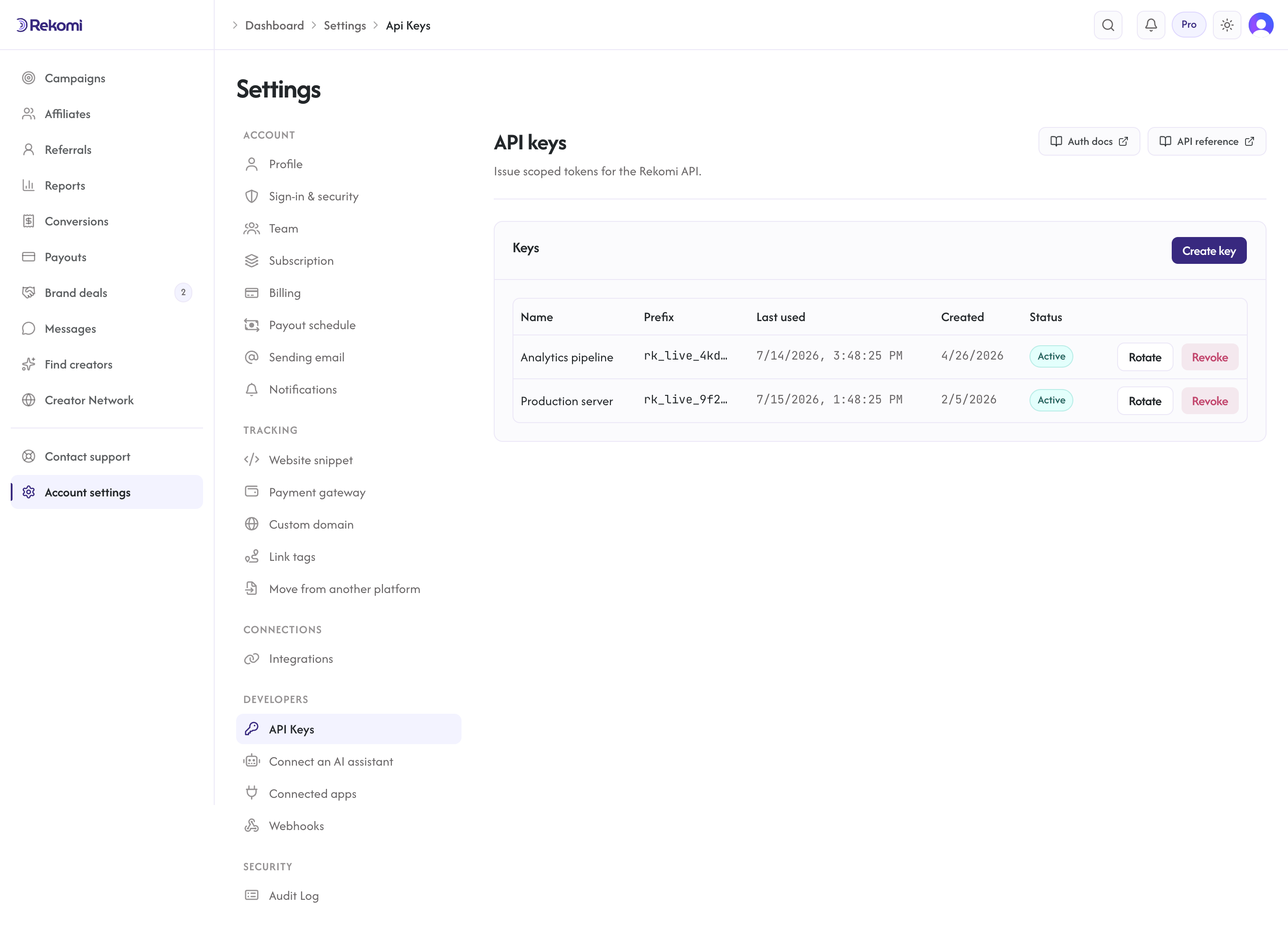
Consultez Authentification pour leur utilisation.
Webhooks
/dashboard/settings/webhooks
Abonnez-vous aux événements des webhooks sortants. Pour chaque endpoint :
- URL (HTTPS)
- Types d'événements (
*,conversion.created,conversion.approved,payout.created,payout.paid,affiliate.created,affiliate.approved) - Secret de signature (HMAC-SHA256, affiché une seule fois, à la création ou au renouvellement)
S'abonner à * livre aussi d'autres types d'événements (remboursements, conversions rejetées, paiements échoués, événements de coupons) ; consultez Webhooks pour le catalogue complet.
Un service de livraison en arrière-plan envoie les événements à votre URL. Les livraisons en échec sont relancées avec un backoff exponentiel, jusqu'à 5 tentatives. Le taux de réussite de chaque endpoint est visible dans la liste (sur les 100 dernières livraisons). Cliquez sur un endpoint pour déplier son historique de livraisons.
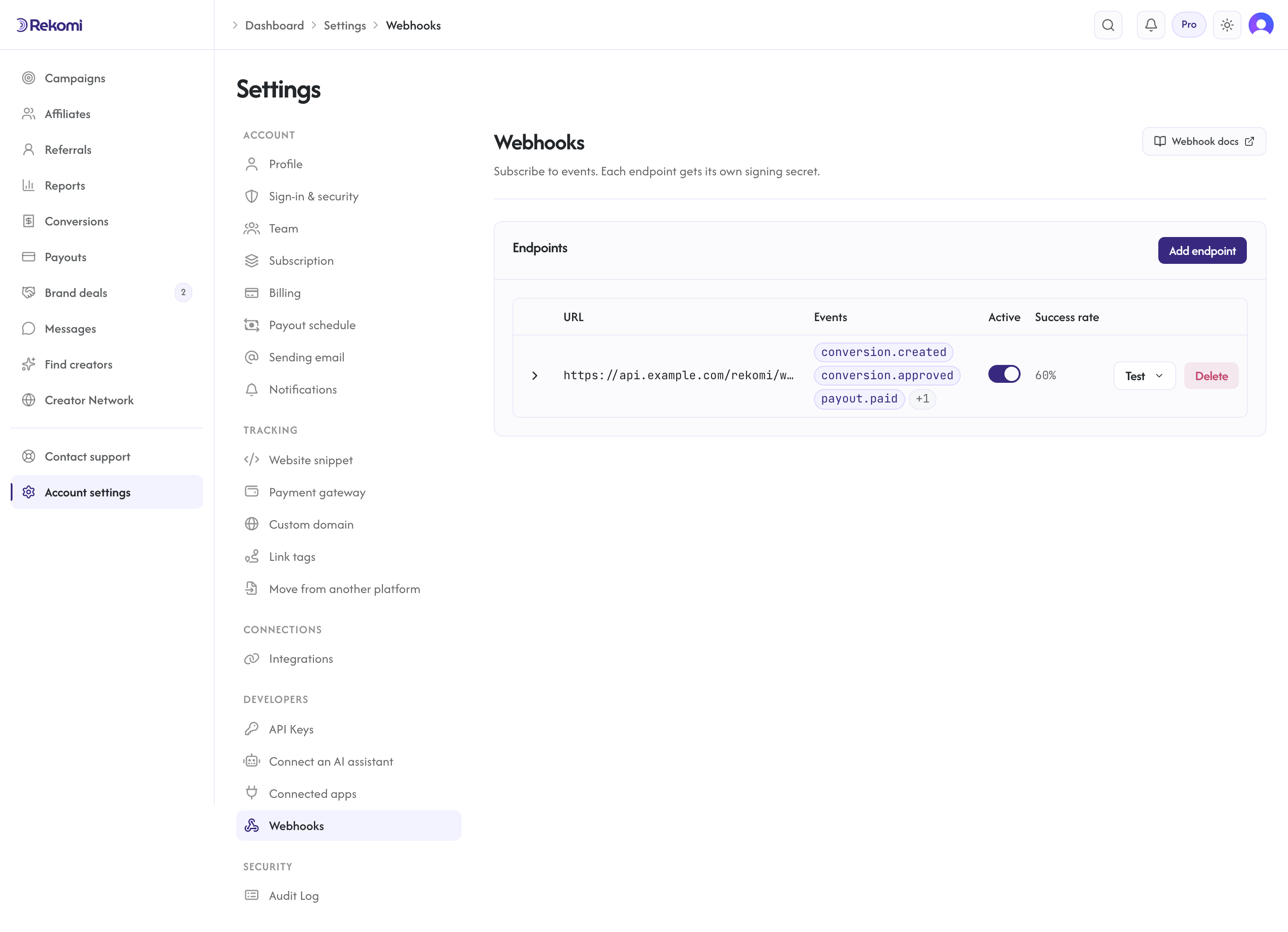
Consultez Webhooks pour le code de vérification.
Journal d'audit
/dashboard/settings/audit-log
Le journal, en lecture seule, de chaque action d'administration dans votre organisation. Filtrez par :
- Type d'action (
program.created,affiliate.approved,payout.batch.created,webhook.endpoint.created, etc.) - Type d'entité (program, affiliate, payout, webhook_endpoint, organization)
- Période
- Acteur (le membre de l'équipe qui a fait l'action)
Dépliez une ligne pour voir le diff JSON (avant / après).
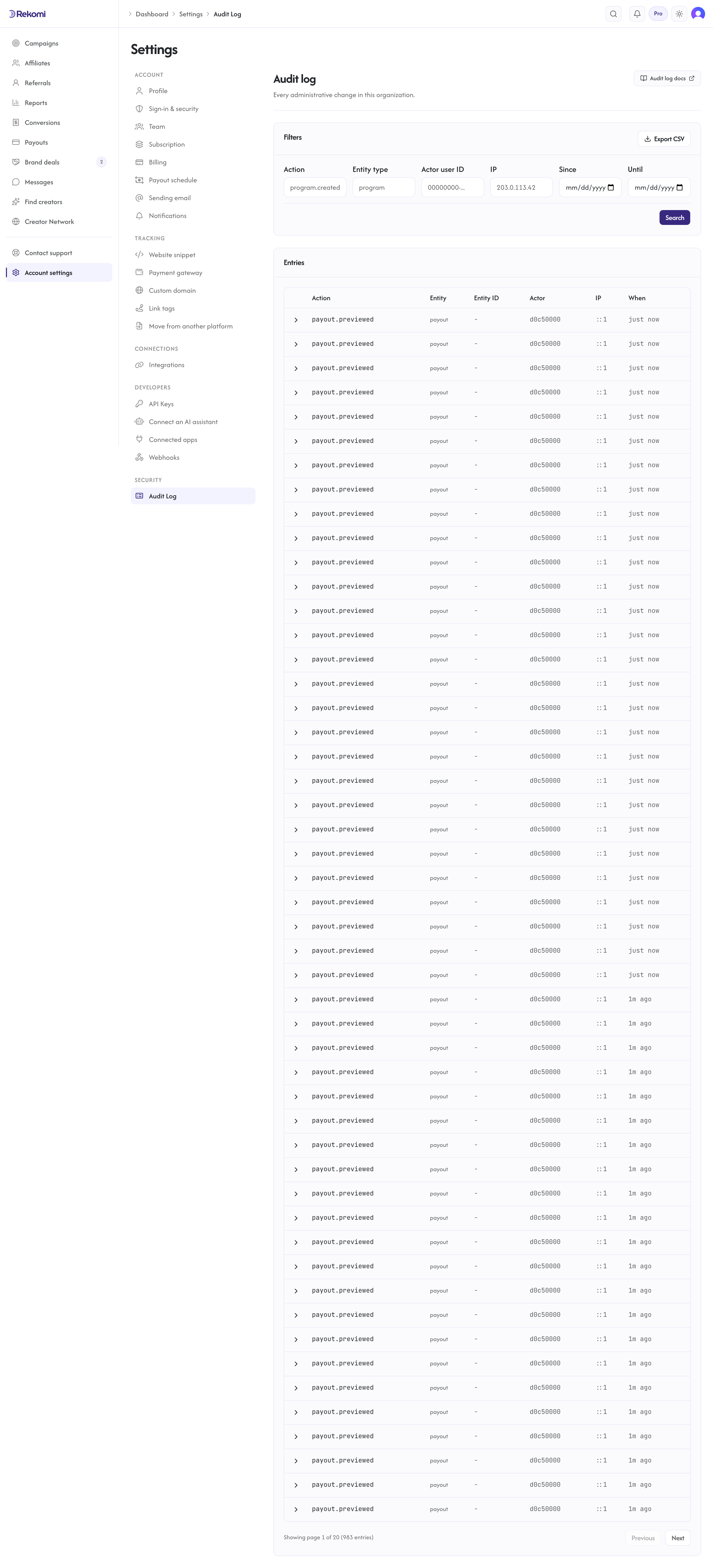
Cliquez sur « Exporter en CSV » une fois les filtres appliqués pour obtenir un CSV. Les cellules exportées sont protégées contre l'injection de formules dans les tableurs.
La conservation est pour l'instant illimitée. Des durées de conservation par forfait figurent sur la liste des évolutions reportées.
Migration
/dashboard/settings/migrate
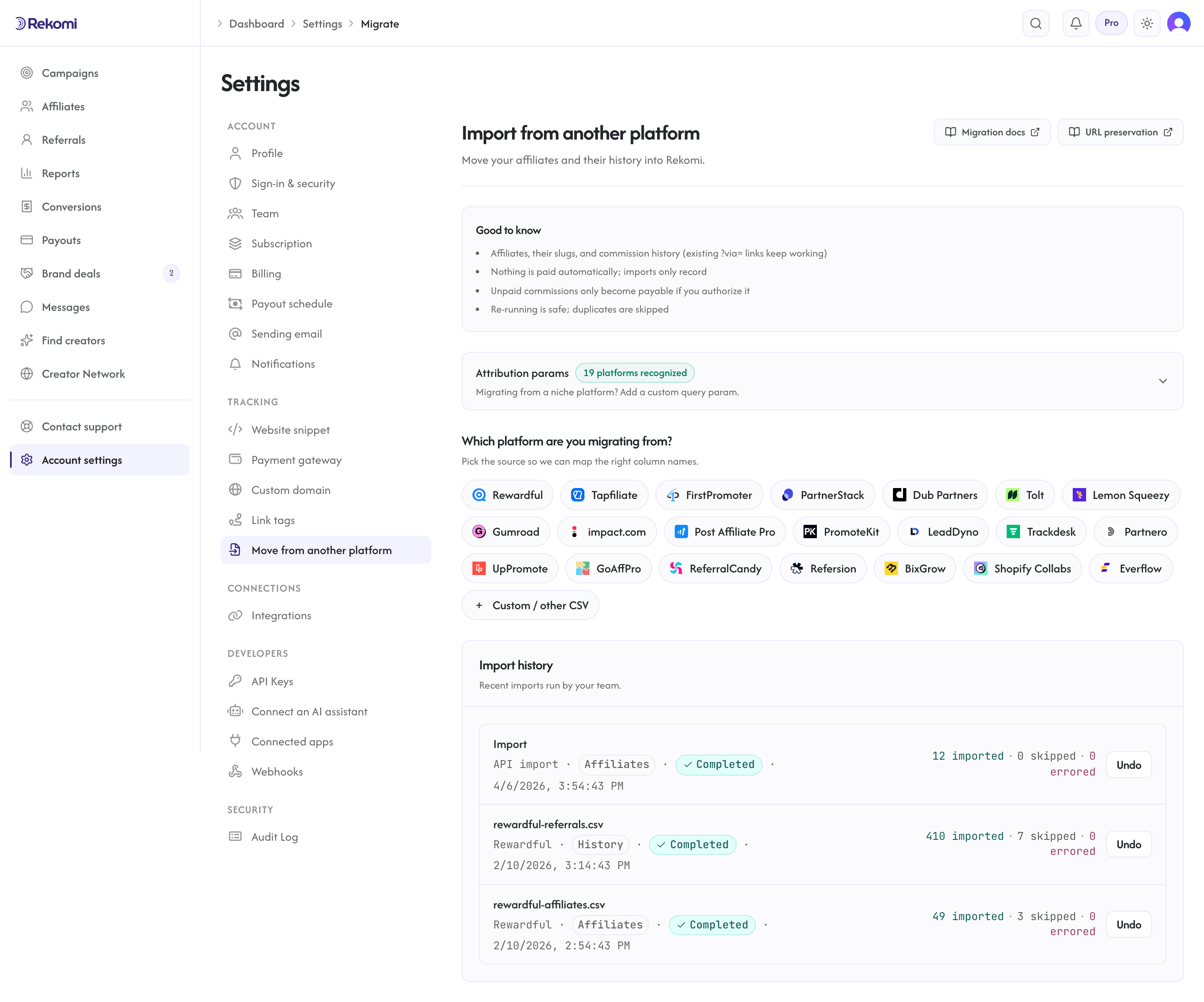
Si vous venez d'une autre plateforme d'affiliation, c'est dans cet onglet que vous importez votre liste d'affiliés existante. Des outils d'importation existent pour 22 sources : par API pour Rewardful, Affonso, FirstPromoter, Tolt, Lemon Squeezy, impact.com, PromoteKit, LeadDyno, Trackdesk, Partnero, UpPromote, GoAffPro, Refersion et Everflow (la plupart importent aussi les leads, le total des clics et l'historique des commissions dans la même opération), et par import de CSV pour Tapfiliate, PartnerStack, Dub Partners, Gumroad (dont l'historique des ventes vient d'un appel API complémentaire), ReferralCandy, BixGrow, Shopify Collabs et Post Affiliate Pro (son export canonique séparé par des points-virgules comme ses exports de grille se lisent directement). Tous créent les affiliés et leurs liens de suivi par défaut en une seule passe. La notification automatique, facultative (forfait Growth ou supérieur), envoie par lots à chaque affilié importé une invitation personnalisée aux couleurs de votre marque, pour qu'il réclame son nouveau compte Rekomi.
Forfaits requis :
- Starter ou supérieur pour lancer l'importation (disponible pendant l'essai)
- Growth ou supérieur avec un abonnement actif pour envoyer les e-mails de notification automatique (pendant l'essai, vous pouvez les rédiger et les prévisualiser, mais pas les envoyer)
Consultez le guide complet, étape par étape, dans Migrations depuis d'autres plateformes.
Langue
Paramètres > Langue définit la langue par défaut que vos affiliés voient sur votre page d'inscription, dans les vues de leurs campagnes et dans les e-mails automatiques que Rekomi leur envoie. Avec Growth et Pro, vous pouvez limiter les langues que les affiliés peuvent choisir, désactiver le sélecteur de langue et reformuler n'importe quel texte Rekomi, langue par langue, avec votre propre formulation. Le guide complet se trouve dans Langues.
Support partenaires
Paramètres > Support partenaires définit où vos affiliés et vos créateurs vous contactent pour obtenir de l'aide : Messages Rekomi (par défaut), votre propre chat de support sur votre domaine personnalisé (à partir du forfait Growth), ou un lien ou un e-mail (tous les forfaits). Ce réglage définit aussi l'adresse où arrivent, pour votre équipe, les e-mails de Rekomi qui signalent un nouveau message. Le guide complet se trouve dans Support partenaires.
Sous-domaine personnalisé du portail affilié
Chaque marque reçoit gratuitement un portail affilié à son nom sur {your-brand}.rekomi.com, sur tous les forfaits, Starter compris. Les affiliés s'y inscrivent : votre campagne principale à la racine, chaque campagne sur {your-brand}.rekomi.com/{campaign}. Sur tous les forfaits, vous pouvez plutôt servir ces mêmes pages depuis un domaine que vous contrôlez (par ex. affiliates.yourbrand.com). Les affiliés voient votre propre domaine dans la barre d'adresse ; Rekomi gère le routage de façon transparente.
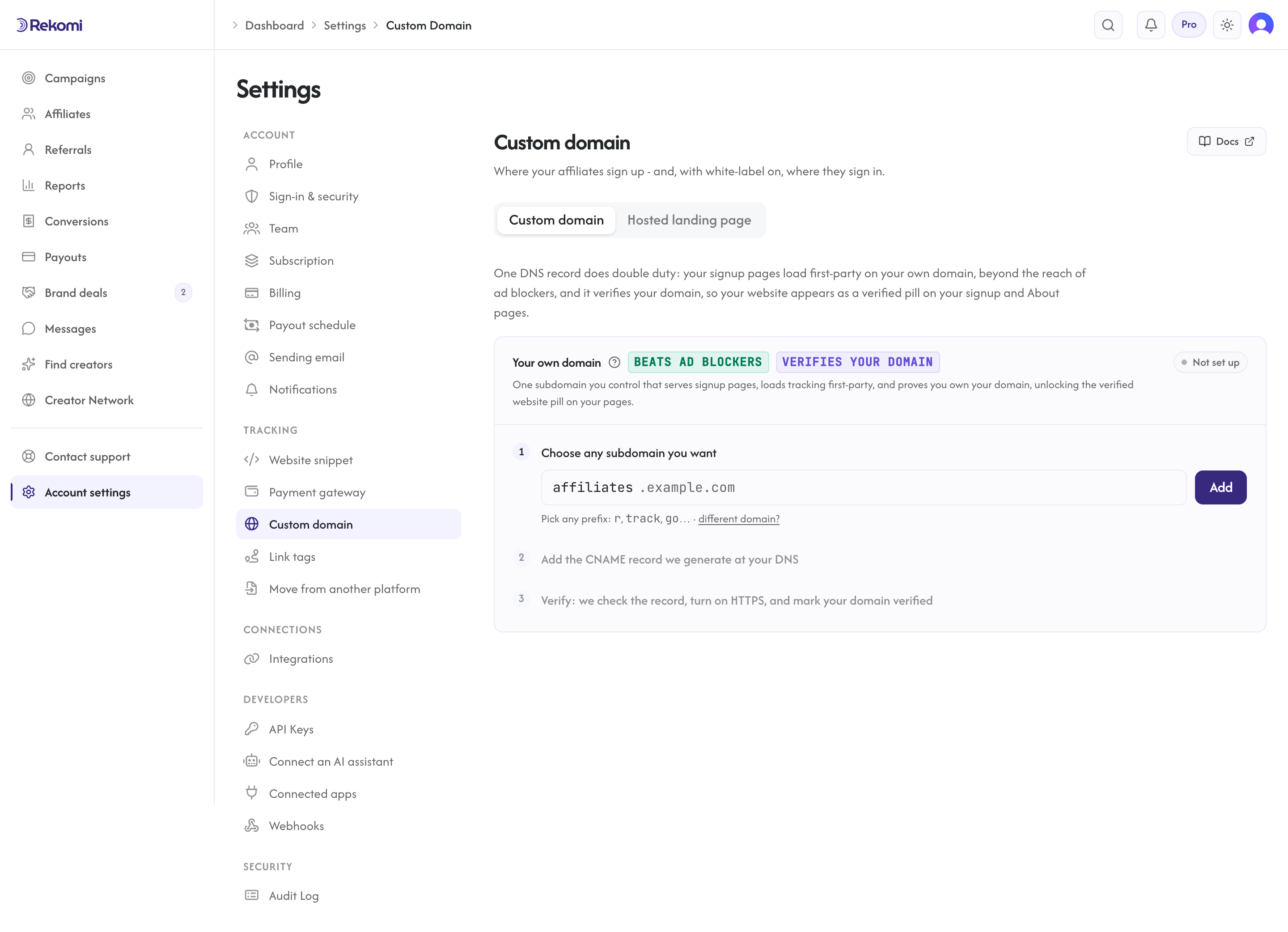
Configurez le domaine personnalisé dans Paramètres → Domaine personnalisé (la page de détail de la campagne y renvoie). La page a deux onglets : Domaine personnalisé (par défaut, avec la configuration guidée ci-dessous) et Page d'accueil hébergée, où vous choisissez le sous-domaine gratuit {your-brand}.rekomi.com sur lequel ces pages démarrent. Un seul domaine couvre tout votre programme, pour toutes les campagnes. Le déroulé :
- Saisissez le sous-domaine que vous voulez (
affiliates.yourbrand.com). - Rekomi détecte où votre DNS est géré. Si ce fournisseur propose la configuration en un clic (Cloudflare pour l'instant), la carte met en avant L'ajouter pour moi : approuvez l'enregistrement sur sa page de consentement (il est créé en DNS only, sur le bon sous-domaine) et vous revenez sur la carte, qui vérifie tout automatiquement. Sinon, copiez l'enregistrement CNAME (
cname.rekomi.com) affiché sur la carte et ajoutez-le à la main chez votre fournisseur DNS. - Cliquez sur Vérifier (déjà fait pour vous si vous avez utilisé L'ajouter pour moi). Rekomi résout la chaîne DNS pour confirmer que le CNAME pointe vers le bon hôte ; si le DNS s'est propagé (en général en quelques minutes), la vérification aboutit tout de suite. Le domaine est ensuite rattaché automatiquement à notre edge, et un certificat SSL est émis automatiquement (en général en quelques minutes).
Une fois le domaine vérifié, l'URL publique de candidature de votre campagne principale est https://{your-domain}/, et chaque campagne se trouve sur https://{your-domain}/{campaign}. Ce sont des chemins propres, un par campagne, servis par le même moteur de rendu de landing page que votre portail gratuit {your-brand}.rekomi.com.
La vérification du domaine a une autre utilité : elle prouve que le domaine est à vous (ajouter le CNAME exige de contrôler votre DNS), si bien que votre site web apparaît comme pastille vérifiée sur vos pages d'inscription et À propos, à côté de vos réseaux sociaux vérifiés. Aucune configuration à part : le même enregistrement DNS couvre les deux.
Restriction de forfait : aucune. La fonctionnalité unifiée « Domaine personnalisé » (le portail et le suivi first-party sur un même hôte) est incluse dans tous les forfaits ; la plupart des plateformes d'affiliation réservent le suivi first-party à leurs forfaits les plus chers. Le portail gratuit {your-brand}.rekomi.com reste lui aussi disponible sur tous les forfaits.
Stripe Connect (suivi des ventes)
Connectez votre compte Stripe une seule fois et Rekomi suit automatiquement chaque vente et chaque remboursement. Le fonctionnement de la connexion OAuth, le lien entre l'attribution et le suivi des clics, et un aperçu technique du canal webhook.
Marque blanche
Retirez la marque Rekomi du tableau de bord de vos affiliés, de leurs e-mails et des pages d'invitation.