

Installer sur BigCommerce
Installez l'application Rekomi depuis le BigCommerce App Marketplace, et la configuration est terminée. Le suivi, les codes promo et la gestion des remboursements sont automatiques, et tout fonctionne depuis votre panneau de contrôle.
L'application Rekomi pour BigCommerce gère tout votre programme d'affiliation depuis votre panneau de contrôle : recrutez des affiliés, donnez-leur des liens et des codes promo, suivez automatiquement chaque commande apportée et payez les commissions sans exporter de tableur. L'installer suffit à tout configurer : l'application enregistre vos webhooks de commande et injecte pour vous le script de suivi de la vitrine. Rien à coller, aucune modification du thème.
Installer l'application
- Dans votre panneau de contrôle BigCommerce, allez dans Apps > App Marketplace et cherchez « Rekomi », ou ouvrez directement la fiche : Rekomi Affiliate Marketing sur le BigCommerce App Marketplace.
- Cliquez sur Install et approuvez les permissions demandées par l'application. Rekomi ne demande jamais d'accès au checkout : son seul script côté commande est une petite balise (beacon) sur la page de confirmation de commande, qui enregistre les commandes apportées ; ce script ne s'exécute jamais sur les étapes du checkout elles-mêmes et ne change rien à ce que voient vos clients.
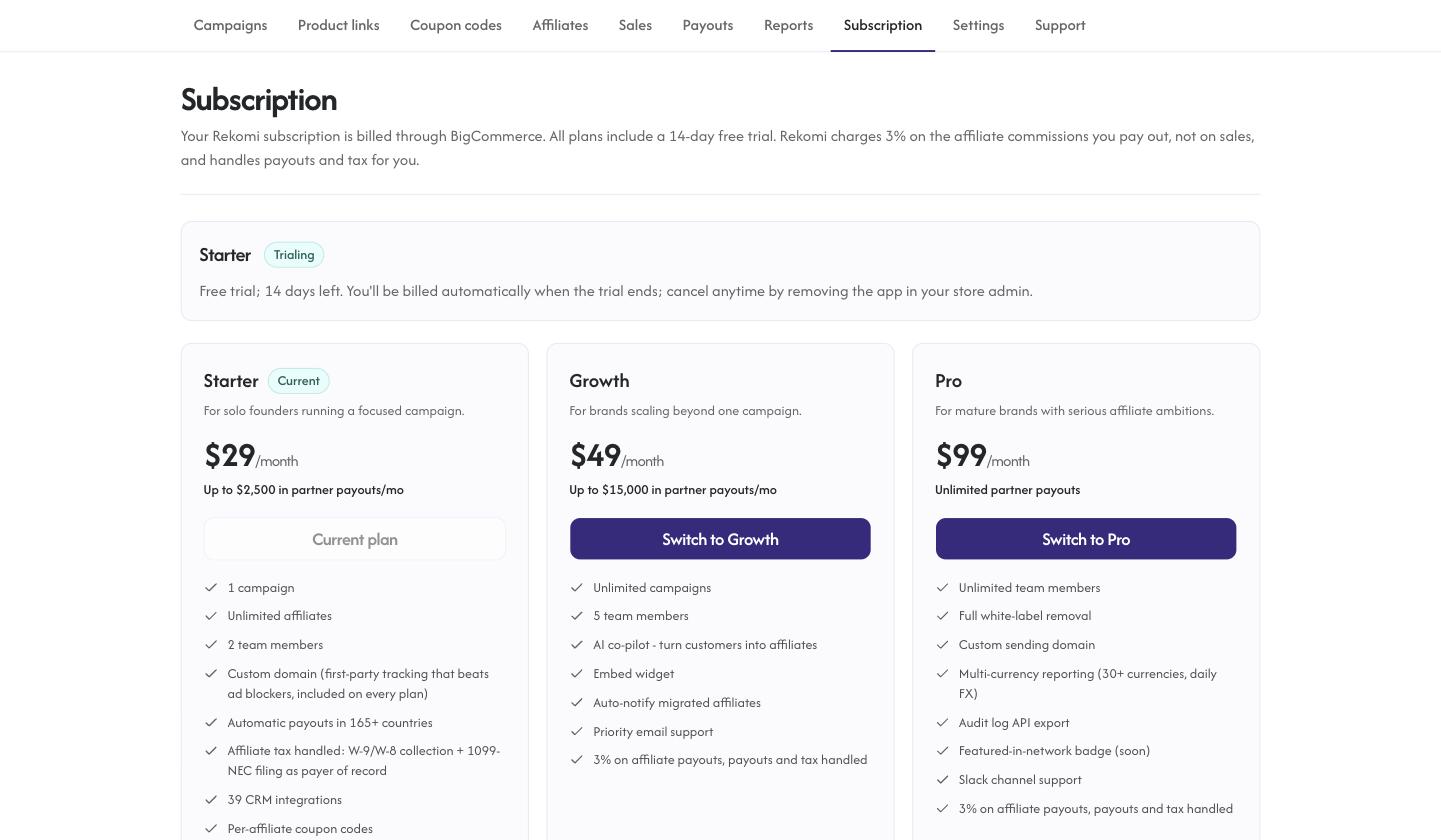
- Rekomi s'ouvre dans votre panneau de contrôle. Choisissez un forfait dans l'onglet Abonnement. Chaque forfait démarre par un essai gratuit de 14 jours, facturé via BigCommerce : les montants apparaissent sur votre facture BigCommerce habituelle.
- Créez votre première campagne. C'est à ce moment que le suivi démarre : l'application injecte automatiquement le script de suivi de la vitrine et la balise de confirmation de commande. Le formulaire de campagne de l'application définit la commission par vente, en pourcentage ou en montant fixe. Le paiement au lead et le paiement au clic se configurent dans le tableau de bord complet, sur app.rekomi.com.
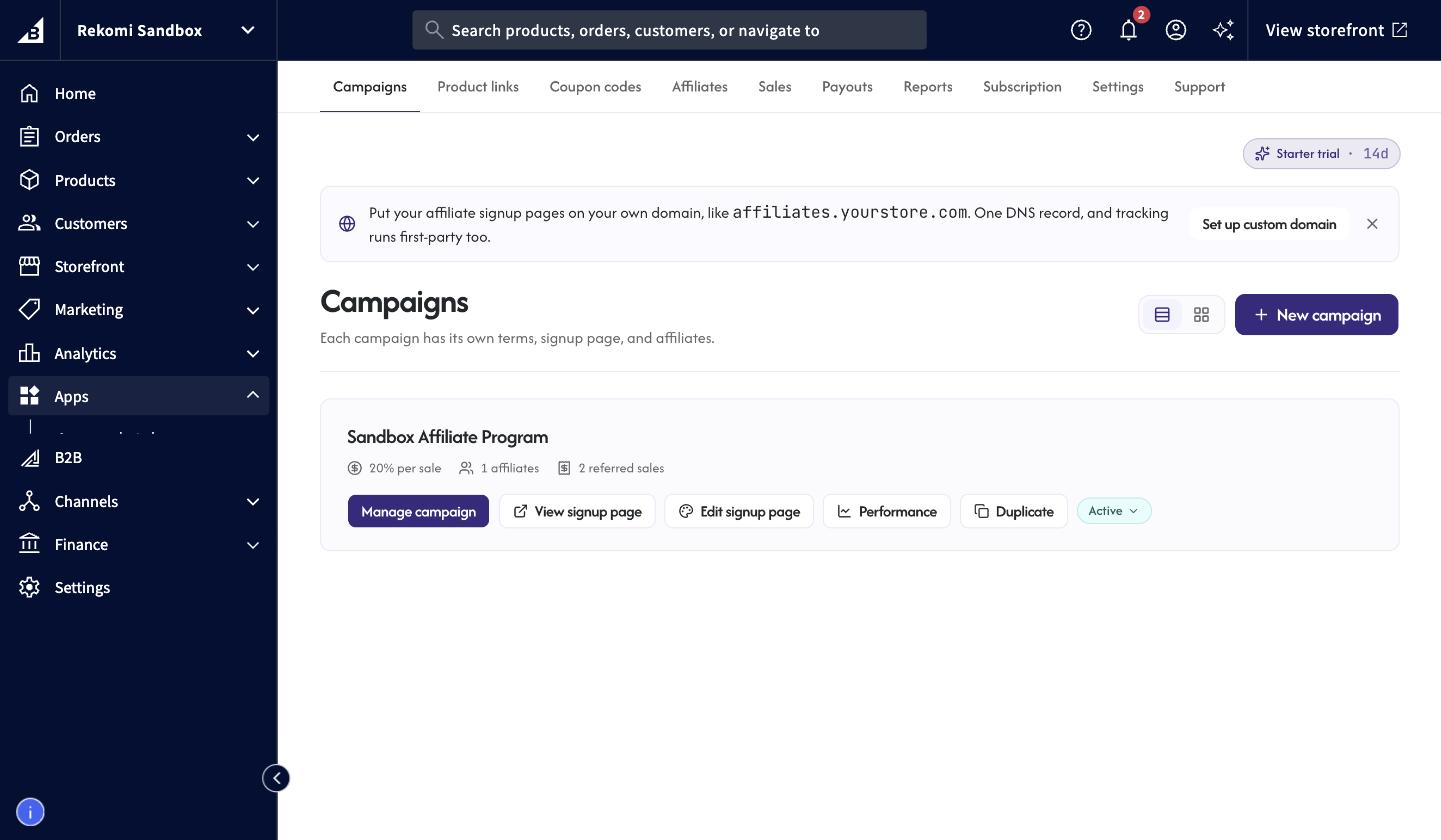
Il vous faut une boutique sur un forfait BigCommerce payant. BigCommerce ne facture les abonnements d'applications que sur les boutiques payantes : sur une boutique en essai ou gratuite, la page Abonnement vous demande donc d'abord de choisir un forfait BigCommerce ; votre essai Rekomi est prêt juste après.
Vous avez déjà un compte Rekomi ? Si vous avez d'abord créé votre compte sur rekomi.com, l'application reconnaît l'e-mail avec lequel vous avez installé et vous demande s'il faut rattacher cette boutique à l'espace de travail pour lequel vous payez déjà, ou la configurer comme un espace de travail distinct. Le rattachement envoie un code à six chiffres à cet e-mail ; une fois le code confirmé, la boutique, ses produits et son suivi passent dans votre espace de travail existant, et votre forfait reste exactement le même, avec la facturation au même endroit. Si vous avez installé avec un autre e-mail, choisissez plutôt l'option de connexion et sélectionnez l'espace de travail depuis rekomi.com. Vous pouvez aussi commencer depuis le web : ouvrez Configuration dans votre tableau de bord Rekomi, choisissez BigCommerce et cliquez sur Connecter votre boutique avant d'installer, et l'installation se rattache sans aucune question.
Ce que l'application suit
- Clics sur les liens. Les liens d'affiliation sont suivis en first-party sur votre vitrine, sans configuration.
- Commandes apportées. Les commissions sont créées à partir des propres webhooks de commande de BigCommerce, sur le total de la commande hors taxes : un pixel de page de confirmation, fragile, n'est donc jamais le seul signal. Les commandes payées par carte comptent dès qu'elles sont payées ; les moyens de paiement hors ligne (paiement à la livraison et similaires) comptent une fois que vous avez marqué la commande comme payée dans BigCommerce.
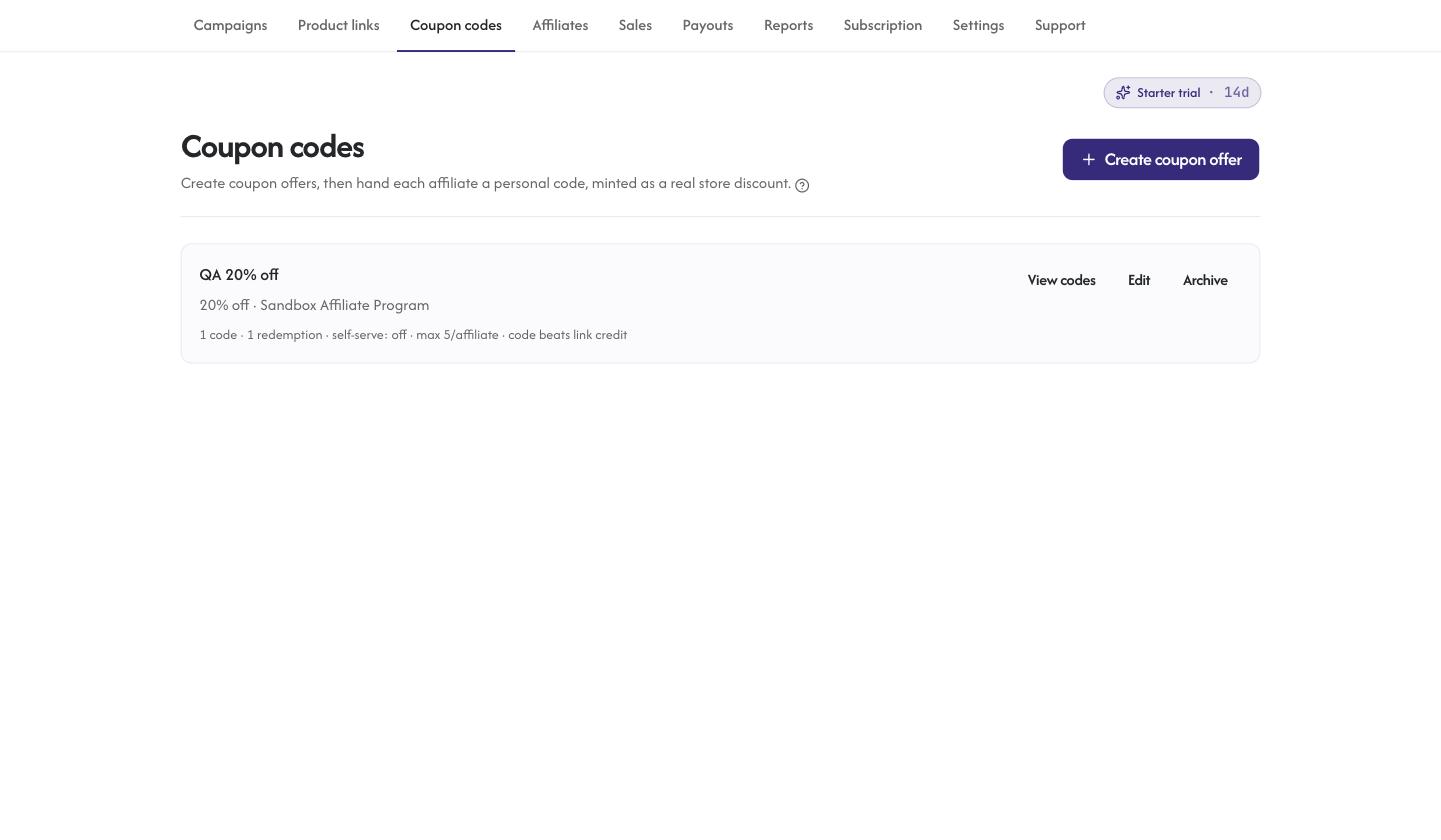
- Codes promo. Chaque affilié peut recevoir un code personnel, créé comme une vraie promotion BigCommerce sur votre boutique. Un code utilisé attribue la vente à l'affilié, même sans clic suivi. Les codes s'appliquent à tout le panier (une règle de la plateforme BigCommerce) ; révoquer un code désactive aussitôt la promotion.
- Remboursements. Les remboursements totaux et partiels récupèrent la commission automatiquement, et un événement de remboursement en double n'est jamais compté deux fois. Un remboursement qui arrive après le paiement de l'affilié est récupéré automatiquement sur son prochain paiement (consultez Remboursements après un paiement).
- Récompenses en crédit boutique. Une campagne peut récompenser les affiliés en crédit boutique BigCommerce plutôt qu'en commission en argent : le taux de commission (ou un montant fixe par vente) est ajouté au solde de crédit boutique client de l'affilié, et un remboursement le retire. Nécessite la permission Customers modify sur l'application. Consultez Récompenses en crédit boutique.
- Consentement aux cookies. Les deux scripts Rekomi sont enregistrés dans la catégorie de consentement Analytics de BigCommerce : sur une boutique avec une bannière de consentement aux cookies, ils s'exécutent une fois que l'acheteur accepte les cookies d'analyse. La commande d'un acheteur qui les a refusés est quand même attribuée si elle utilise le code promo d'un affilié.
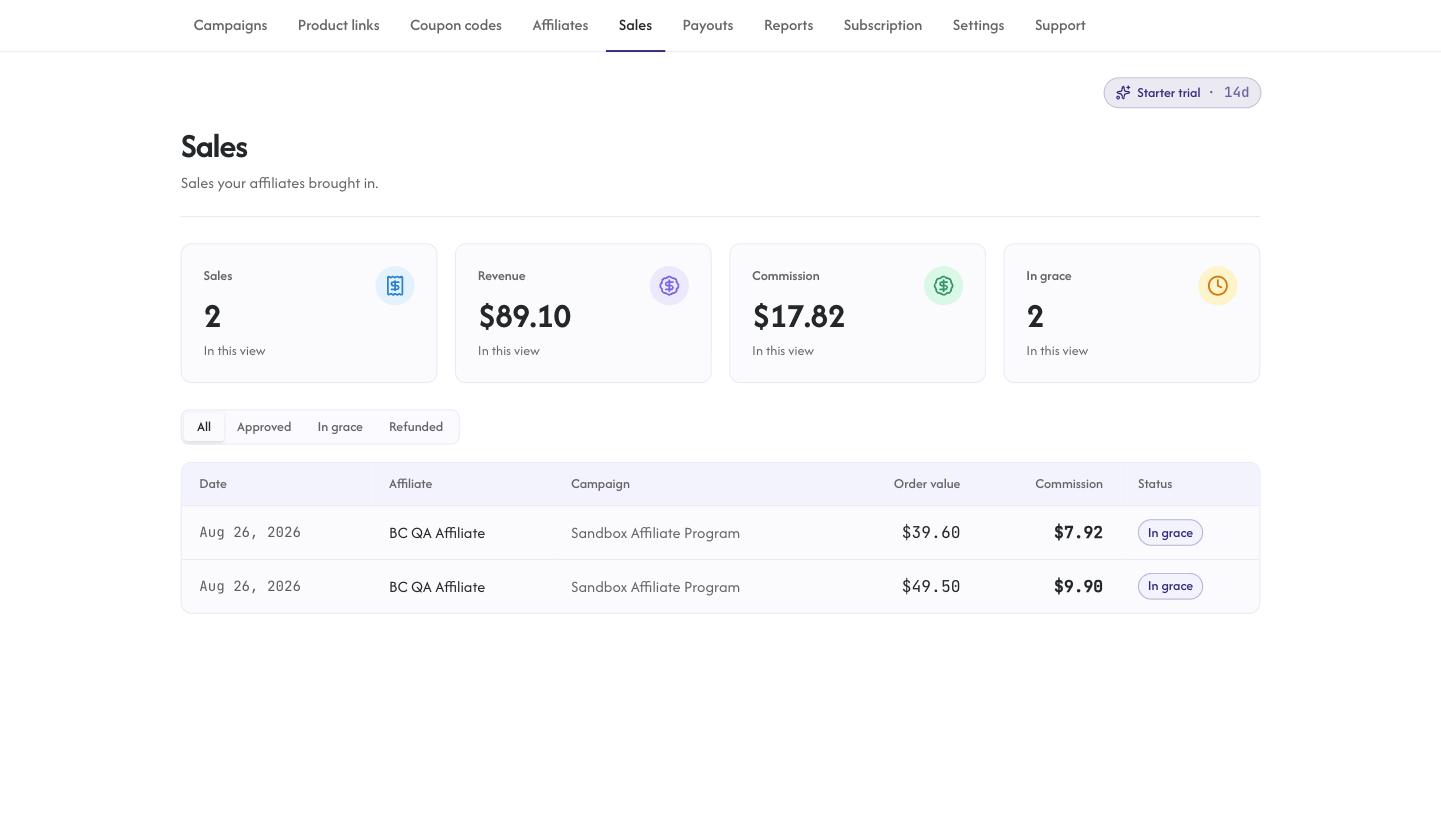
Chaque vente apportée apparaît dans l'onglet Conversions avec son attribution et son statut, y compris la période de grâce que votre délai de rétention applique avant que les commissions ne deviennent payables.
Règles de facturation à connaître
- L'essai dure 14 jours et devient payant automatiquement, sauf si vous résiliez. Une résiliation pendant l'essai n'entraîne aucune facturation, et l'application continue de fonctionner jusqu'à la date de fin de l'essai.
- Les changements de forfait ne sont pas possibles pendant l'essai. C'est une règle de la plateforme BigCommerce pour les abonnements d'applications. Choisissez votre forfait quand l'essai devient payant, ou résiliez et abonnez-vous directement au forfait voulu.
- Désinstaller l'application résilie l'abonnement. Le suivi s'arrête immédiatement ; une réinstallation depuis l'App Marketplace réactive tout, et vos campagnes et vos affiliés sont rétablis tels qu'ils étaient.
Plusieurs vitrines
Si votre boutique a plus d'une vitrine (multi-storefront BigCommerce), Rekomi les suit toutes. L'application enregistre ses scripts de suivi des clics et de confirmation de commande sur chaque vitrine, et chaque vente de la page Conversions indique de quelle vitrine elle vient.
Par défaut, une campagne s'exécute sur toutes les vitrines, y compris celles que vous ajoutez plus tard. Pour limiter une campagne à certaines vitrines, ouvrez les paramètres de la campagne, choisissez Uniquement celles-ci sous Vitrines et cochez les vitrines voulues. Les liens d'affiliation utilisent alors par défaut le domaine de cette vitrine, les codes promo créés pour la campagne ne fonctionnent que là, et le sélecteur de produits ne liste que les produits vendus sur cette vitrine.
Les Paramètres ont une section Vitrines qui liste chaque vitrine avec son état de suivi et les campagnes qui y tournent. Si vous avez ajouté des vitrines avant de mettre à jour les permissions de l'application, rouvrez Rekomi depuis Apps dans votre panneau de contrôle, acceptez la demande de permissions, puis cliquez sur Actualiser les vitrines.
BigCommerce autorise dix scripts par boutique pour une application, ce qui couvre cinq vitrines. Au-delà, la section Vitrines affiche la note « Limite de scripts atteinte », et la vitrine a besoin de l'extrait manuel de la page Installer le script de suivi. Les vitrines headless (Catalyst ou un front-end personnalisé) ont aussi besoin de l'extrait manuel.
Anciens thèmes Blueprint
Les thèmes Stencil (Cornerstone et tous les thèmes récents) sont entièrement automatiques. Si votre boutique utilise encore un ancien thème Blueprint, BigCommerce n'y affiche pas les scripts injectés par les applications ; le suivi des commandes via les webhooks fonctionne toujours, et le suivi des clics utilise à la place l'extrait manuel, disponible sous Paramètres > Import dans Rekomi.
Accès de l'équipe
Toute personne qui a accès à votre panneau de contrôle BigCommerce peut ouvrir l'application, et vous pouvez inviter des collègues avec des rôles depuis Paramètres > Équipe dans Rekomi, sans qu'ils aient besoin d'un accès administrateur à la boutique.
Paiements et fiscalité
Pour les commissions en argent, vous ajoutez des fonds pour un cycle de paiement (ou activez les paiements automatiques), et Rekomi paie chaque affilié dans plus de 130 pays via Stripe Express, virement bancaire ou PayPal, facture 3% fixes des commissions versées, collecte les formulaires W-9 et W-8 et dépose les 1099-NEC en tant que payeur officiel (payer of record). Consultez Paiements et Formulaires fiscaux.
Dépannage
Une commande apparaît dans BigCommerce, mais aucune commission dans Rekomi. Vérifiez d'abord le statut de paiement de la commande : les moyens de paiement hors ligne ne comptent qu'une fois la commande marquée comme payée. Vérifiez ensuite que la commande portait le code promo d'un affilié ou venait d'un clic suivi (la page Conversions indique l'attribution de chaque commande apportée).
Un code promo ne se crée pas. Les promotions BigCommerce s'appliquent à tout le panier, et le code doit être unique sur votre boutique ; choisissez un autre code et réessayez.
Aucun clic sur un thème Blueprint. Les anciens thèmes Blueprint n'affichent pas les scripts injectés par les applications ; ajoutez l'extrait manuel depuis Paramètres > Import dans Rekomi. Le suivi des commandes via les webhooks fonctionne dans tous les cas.
Une bannière de connexion rompue dans le tableau de bord web de Rekomi. L'application a été désinstallée, le suivi s'est donc arrêté. Réinstallez-la depuis l'App Marketplace ; votre compte, vos campagnes et vos affiliés se réactivent tels qu'ils étaient.
Des questions ? L'onglet Support de l'application contient l'ensemble des guides, ou écrivez à support@rekomi.com.
Pages associées
Installer sur Wix
Installez l'application Rekomi depuis le Wix App Market, et la configuration est terminée. Le suivi, les coupons et la gestion des remboursements sont automatiques. Une méthode manuelle par code personnalisé ne reste utile qu'aux marques dont la passerelle est connectée séparément.
Installer sur WooCommerce
Installez le plugin Rekomi depuis le répertoire de plugins WordPress et cliquez sur Connecter. Suivi des commandes sur toute passerelle, coupons natifs de la boutique et tableau de bord complet dans wp-admin.