

Gérer les affiliés
File d'approbation, suivi des commissions et commissions personnalisées par affilié, évolution des statuts et archivage.
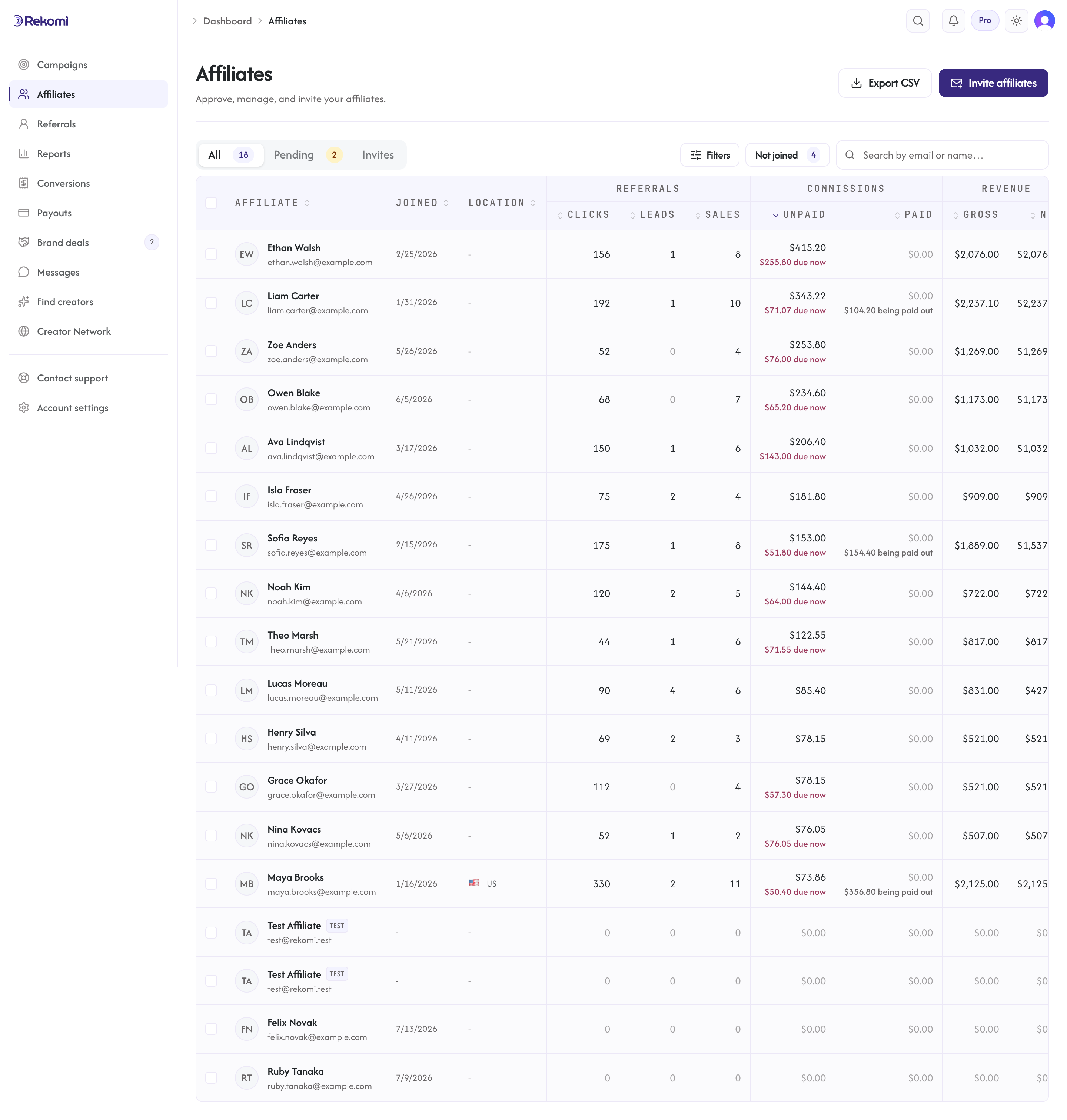
Dès que les candidatures arrivent, c'est sur /dashboard/affiliates que vous passez la plupart de votre temps. Trois onglets principaux : Tous, En attente et Invitations.
L'onglet En attente
L'onglet En attente affiche toutes les personnes dont le Status = Pending (en attente). Pour chaque ligne, vous voyez :
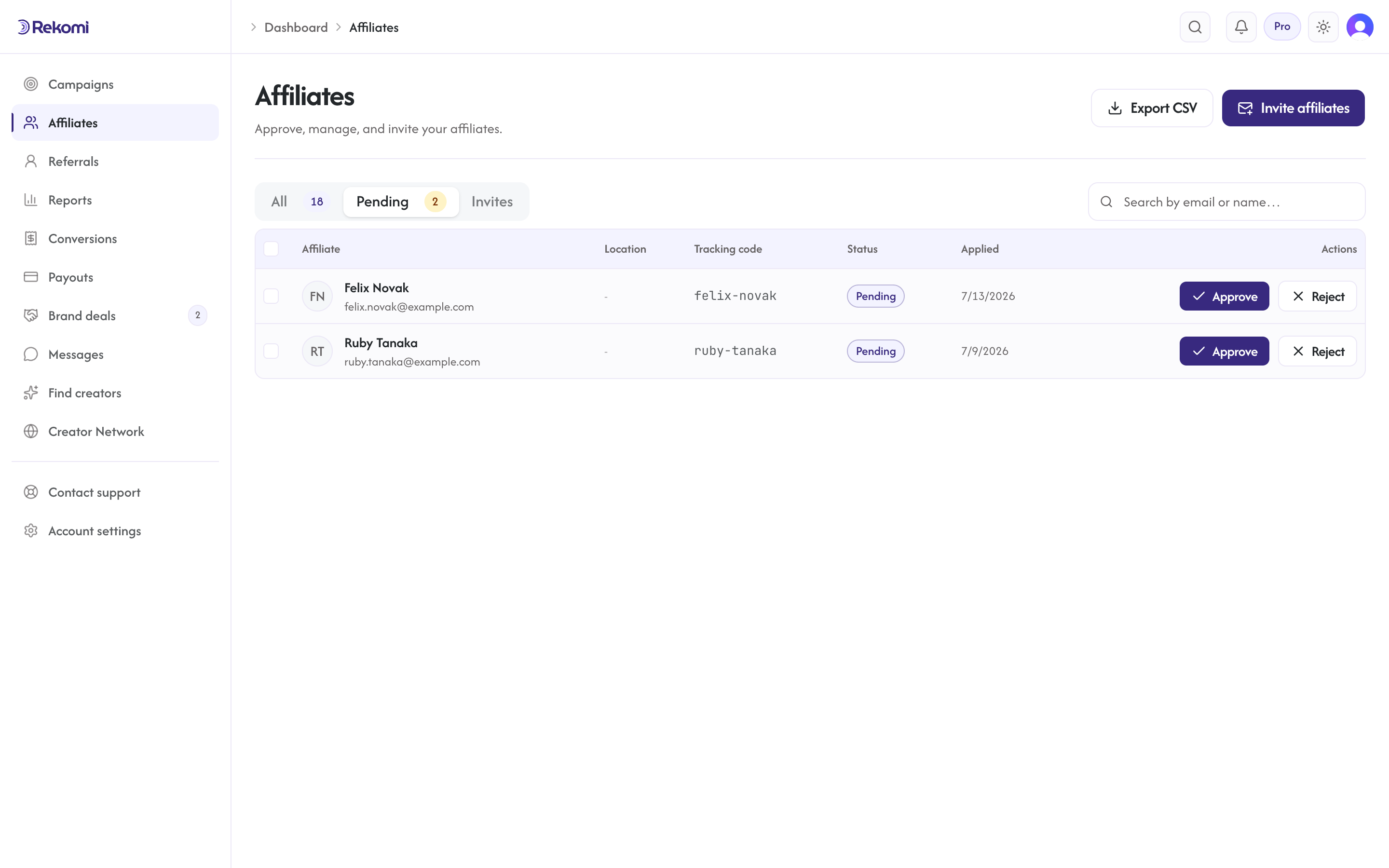
- Le nom et l'e-mail du candidat
- Le slug de suivi qui lui est attribué
- La date de sa candidature
Cliquez pour ouvrir la page de détail de l'affilié et utilisez le bouton Voir la candidature de l'en-tête pour lire toutes ses réponses (site web, audience, raisons de son intérêt).
Deux actions sur chaque ligne :
- Approuver : fait passer le candidat à
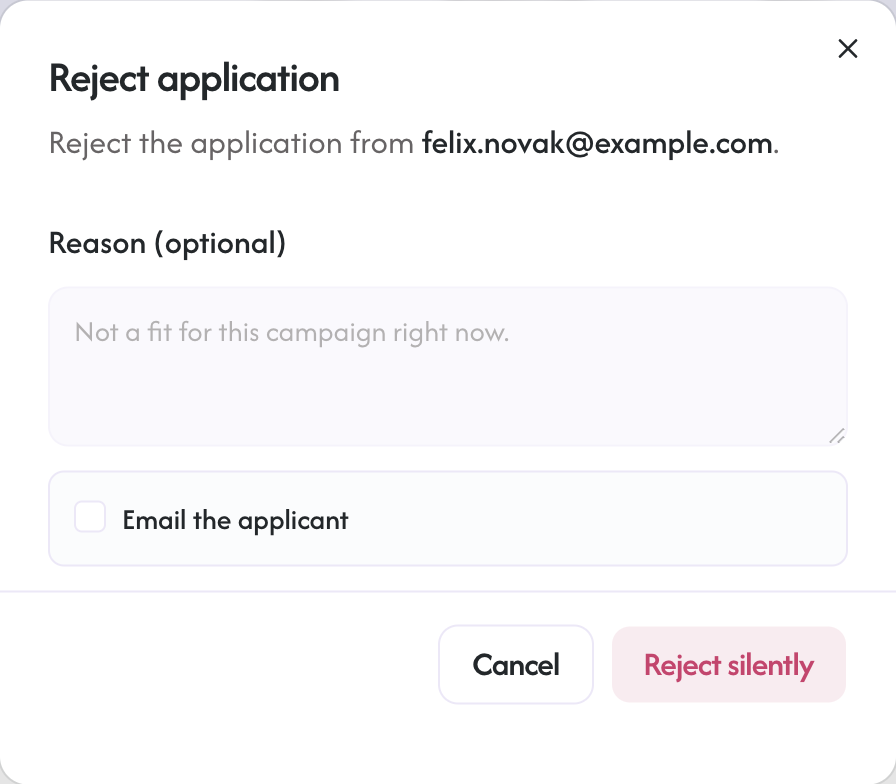
Approved(approuvé) et envoie un e-mail d'approbation (modèleapplication_approved) ; son slug de suivi lui a été attribué au moment de sa candidature. L'e-mail contient un bouton « Récupérer votre lien » à usage unique, qui connecte directement l'affilié à/a, sans formulaire d'inscription. Le lien magique expire au bout de 14 jours. - Refuser : ouvre une fenêtre de confirmation. Vous pouvez indiquer un motif et choisir de prévenir ou non le candidat. La notification est activée par défaut ; décochez-la pour les candidats indésirables ou abusifs, quand une réponse les inciterait à réessayer. Le modèle d'e-mail (quand la notification est activée) est
application_rejected. Le journal d'audit enregistre à la fois la décision de prévenir ou non et le motif, quel que soit le choix : les refus sans notification restent donc entièrement traçables.
Si votre campagne a autoApprove = true, cet onglet sera rarement rempli. Les candidatures sautent l'état En attente et arrivent directement au statut Approuvé.
L'onglet Tous
Liste tous les affiliés de toutes les campagnes de votre compte, avec une recherche par nom ou par e-mail. Chaque ligne indique :
- L'affilié (nom + e-mail)
- Sa date d'inscription
- Les parrainages (clics, leads, conversions)
- Les commissions (non payées et payées)
- Le chiffre d'affaires (brut et net)
- Le statut (En attente, Approuvé, En pause, Refusé ou Banni). Les affiliés approuvés qui ne se sont pas encore connectés apparaissent comme « Invité » ; une fois qu'ils ont réclamé leur compte, le badge indique « Actif ».
Copiez le slug d'un affilié depuis le menu de la ligne. Cliquez sur n'importe quelle ligne pour ouvrir le détail de l'affilié.
Détail de l'affilié
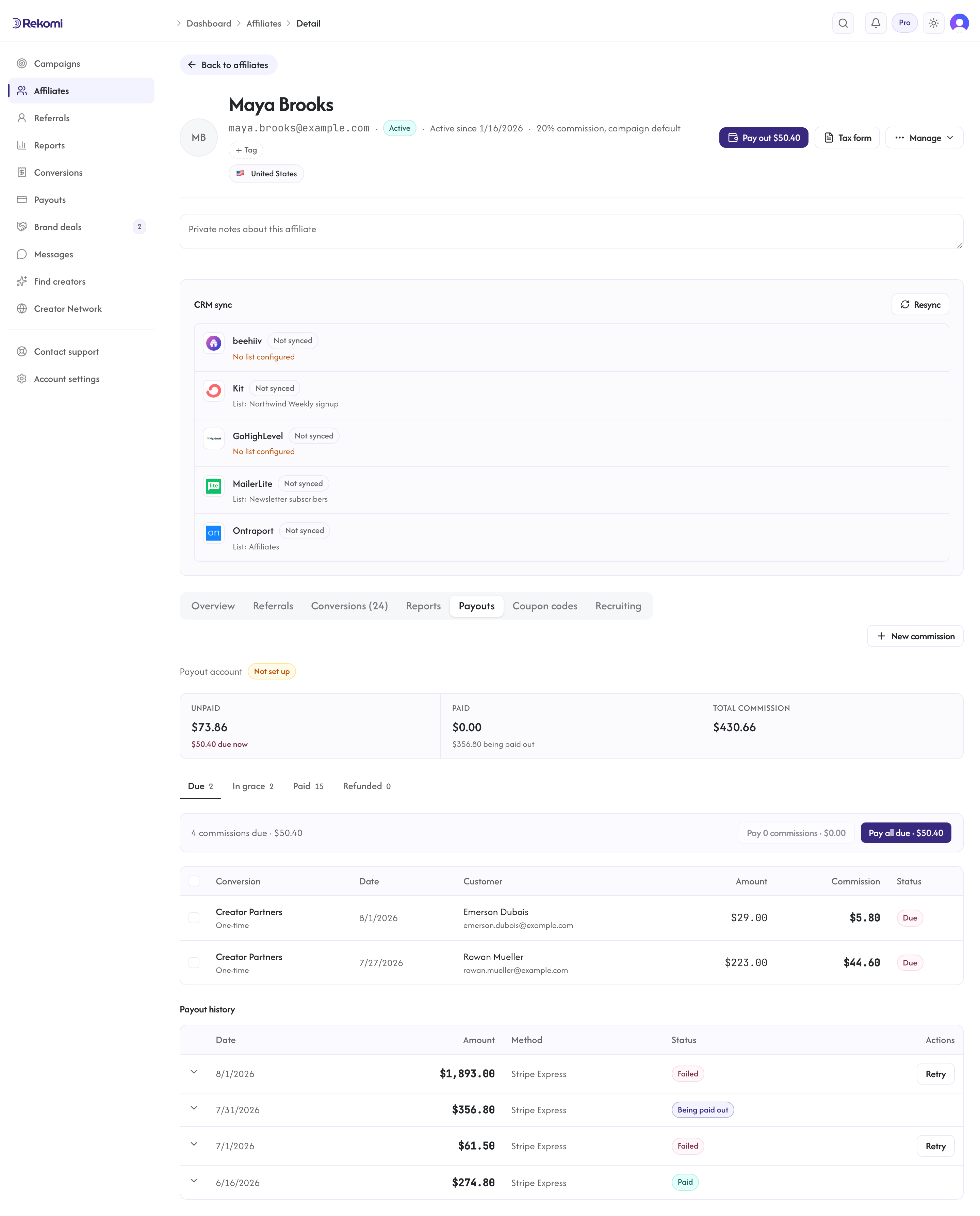
Quand l'affilié a un paiement dû, un bouton Verser (montant) apparaît dans l'en-tête ; il ouvre la fenêtre de paiement avec cet affilié déjà sélectionné (consultez Paiements par affilié).
La vue de l'affilié affiche tout son historique de conversions (ventes, leads et clics), sa commission personnalisée (s'il en a une), son lien de suivi et les actions d'administration :
- Mettre en pause : cesser temporairement de lui attribuer des ventes. Ses conversions en attente restent ; aucune nouvelle conversion ne lui est attribuée. Utilisez cette action pour les affiliés que vous voulez réexaminer plus tard.
- Bannir : empêcher définitivement les nouvelles conversions de lui être attribuées et lui bloquer l'accès au tableau de bord affilié. Ses liens mènent toujours les visiteurs vers votre site (ils pointent directement vers votre site), mais aucune nouvelle commission ne s'accumule. Les commissions déjà gagnées sont versées selon votre calendrier.
- Retirer des campagnes : le retirer complètement de votre liste d'affiliés. Cette action supprime la fiche de l'affilié et son historique en attente : préférez Bannir si vous voulez garder une trace écrite.
- Personnaliser (carte Récompense pour cet affilié) : remplacer le taux par défaut de la campagne et tout palier correspondant. Utile pour les accords négociés avec les meilleurs créateurs.
- Paiements des événements de l'entonnoir : sur une campagne qui suit des événements de l'entonnoir, l'onglet Vue d'ensemble liste chaque étape avec un champ pour le paiement propre à cet affilié. Laissez-le vide pour appliquer le paiement de la campagne, ou saisissez 0 pour que cet affilié ne soit pas payé sur cette étape.
- Plafonds de volume : les plafonds qui s'appliquent à cet affilié, les siens et ceux de la campagne, avec la part utilisée de chacun. Consultez Plafonds de volume par partenaire.
- Autoriser les auto-parrainages : exempter cet affilié de la règle Auto-parrainages de la campagne, pour qu'un achat qu'il fait via son propre lien lui rapporte une commission, même quand la campagne retient ou bloque les auto-parrainages de tous les autres.
- Nouvelle commission : ce bouton de l'onglet Paiements ouvre la fenêtre Ajouter une vente ou un bonus avec cet affilié présélectionné, pour enregistrer une vente faite en dehors de votre facturation connectée ou accorder une commission bonus ponctuelle. Rekomi calcule la commission d'après les règles de la campagne, sauf si vous la remplacez. Consultez Comment les ventes sont créées.
- Changer le code de suivi : la carte Suivi affiche le lien de l'affilié pour cette campagne, et le crayon vous permet de changer son code (3 à 64 lettres, chiffres ou tirets). L'ancien code est conservé comme lien supplémentaire : tout ce que l'affilié a déjà partagé continue donc de fonctionner. Le code de compte de l'affilié n'appartient qu'à lui ; lui seul peut le changer.
La vue de détail s'ouvre sur l'onglet Paiements, où vous gérez tout ce qui touche à l'argent : ce qui lui est dû, ses commissions Dû, En période de grâce et Payé, la possibilité de marquer les commissions sélectionnées comme payées ou de payer tout ce qui est dû en un clic, et tout son historique de paiements. Consultez Paiements par affilié.
Évolution des statuts
Pending  →  Approved  →  Paused  →  Approved
   ↓           ↓
Rejected     Banned
Pending est l'état initial des candidatures quand autoApprove = false. Approved est l'état normal de fonctionnement. Paused (en pause) est une suspension légère. Banned (banni) arrête définitivement les nouvelles attributions. Rejected (refusé) signifie que la candidature n'a jamais abouti.
Demandes de formulaires fiscaux
Si les paiements versés à un affilié basé aux États-Unis atteignent le seuil de déclaration de l'IRS sur une année civile ($2,000 pour les paiements effectués à partir de 2026), un 1099-NEC est dû ; Rekomi (Uplup Inc.) est le payeur officiel (payer of record) et le dépose, vous n'avez donc jamais à le faire. Le seuil compte les paiements effectués pendant l'année, pas les commissions gagnées. Quand vous payez via Stripe, les affiliés fournissent leurs informations fiscales (W-9 pour les affiliés américains, W-8BEN ou W-8BEN-E pour les autres) directement pendant l'inscription aux paiements Stripe, et Stripe collecte et conserve ces formulaires. Les affiliés payés via PayPal ou par virement bancaire importent plutôt un W-8 dans Rekomi.
Consultez Formulaires fiscaux pour tout le processus de conformité.
Actions groupées
Les actions groupées fonctionnent depuis le tableau de bord comme depuis l'API. Le tableau des affiliés de /dashboard/affiliates a une case à cocher sur chaque ligne ; dès que vous sélectionnez une ou plusieurs lignes, une barre d'outils apparaît avec les actions Approuver, Mettre en pause et Supprimer. Les actions groupées exigent le rôle Propriétaire et passent par /api/affiliates/bulk-action, avec un plafond de 200 affiliés par requête pour que les gros lots restent rapides ; envoyez plusieurs requêtes pour les listes plus longues.
Les notifications que reçoivent les affiliés
Rekomi envoie en votre nom à vos affiliés tout un catalogue d'e-mails automatiques de cycle de vie : la confirmation de réception de la candidature, l'e-mail de bienvenue quand vous approuvez (qui contient son lien de suivi et le bouton « Récupérer votre lien »), et les avis de paiement quand l'argent commence à circuler puis quand il arrive, entre autres. Une alerte de plafond de volume n'est envoyée à l'affilié que pour un plafond où vous avez coché Prévenir aussi le partenaire. Chaque e-mail a son option dans l'onglet E-mails de la campagne (une campagne suit vos réglages par défaut pour tout le compte jusqu'à ce que vous changiez une option à cet endroit) ; quelques e-mails facultatifs (comme l'e-mail de commission gagnée) restent désactivés tant que vous ne les activez pas. Consultez E-mails pour la liste complète.
Tous passent par Resend, avec une livraison signée DKIM depuis mail.rekomi.com, ou depuis votre propre domaine une fois que vous avez configuré un domaine d'envoi personnalisé.
Revenus tirés du recrutement de sous-affiliés
Si votre campagne a activé le recrutement de sous-affiliés, les revenus de surcommission (override) apparaissent dans la vue de détail de l'affilié recruteur, sur une ligne distincte par vente. Les lignes de surcommission ont amountCents = 0 et un commissionCents positif, avec attributionMethod = "sub_affiliate_override". Les remboursements sur la vente d'origine récupèrent automatiquement la surcommission au prorata. Les revenus de surcommission comptent dans le seuil 1099-NEC du recruteur.
Recruter des affiliés
Trois canaux : la page de candidature publique, l'invitation directe (une adresse ou un envoi en masse par e-mail) et le réseau de créateurs sélectionné.
Copilote IA
Fonctionnalité Growth+. Analyse des clients pour trouver des affiliés et rédaction des prises de contact sur la page Affiliés, recommandations de taux par IA dans l'onglet Commission de chaque campagne.