

Installer sur Squarespace
Champ Header de Code Injection, sur le forfait Core ou supérieur. Squarespace Commerce fonctionne sur votre propre compte Stripe : l'attribution se fait donc automatiquement une fois le script head en place.
L'installation sur Squarespace est l'une des plus simples parmi les plateformes no-code : collez un script dans le champ Header de Code Injection, puis publiez. La seule contrainte : Code Injection exige le forfait Core ou supérieur (le forfait d'entrée de gamme Basic ne le propose pas ; les anciens forfaits Business et Commerce l'incluent aussi). Si vous êtes sur Basic, passez d'abord à un forfait supérieur, sinon le champ n'apparaîtra pas dans Settings.
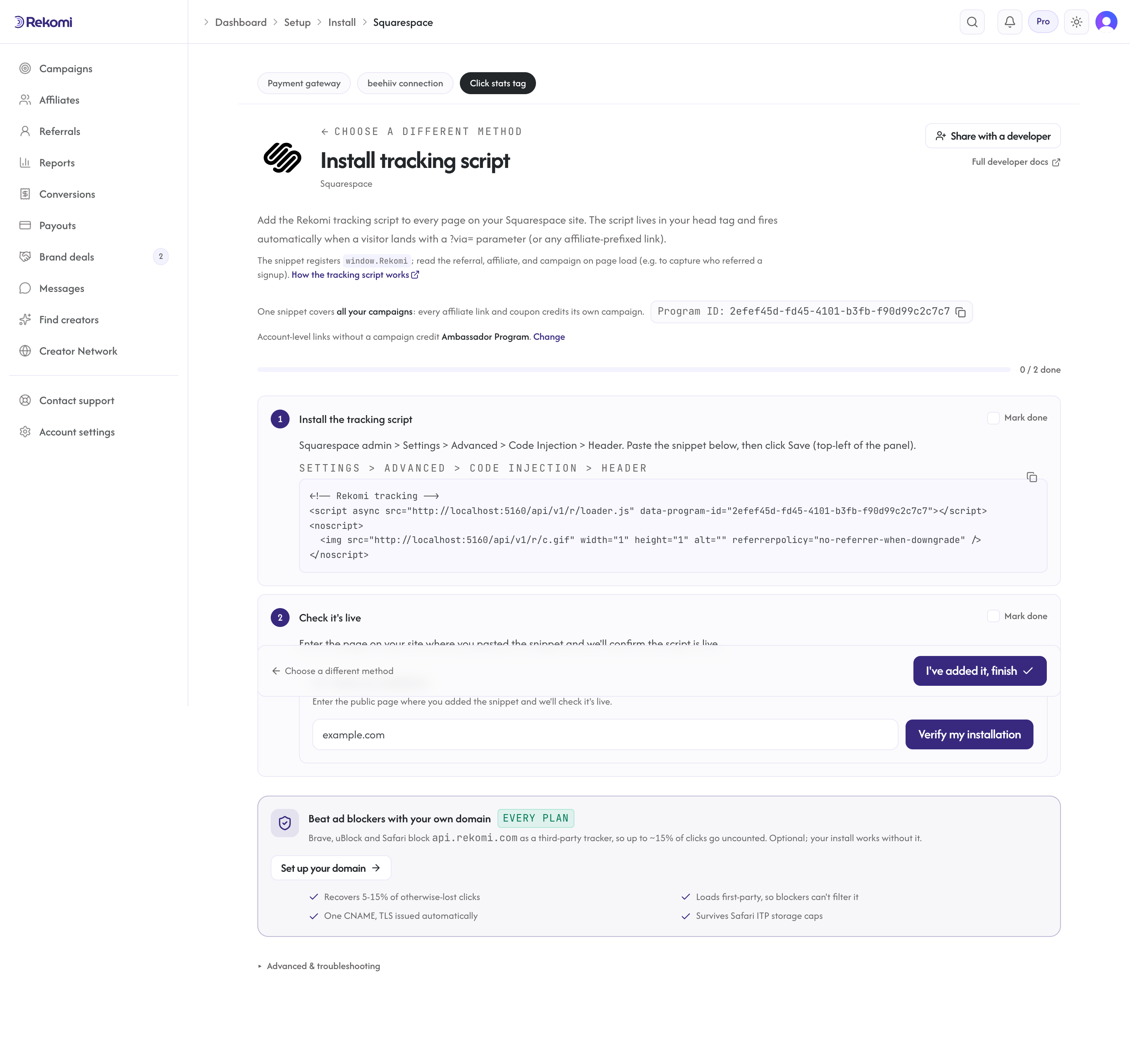
Installer le script head
Squarespace admin > Settings > Advanced > Code Injection > Header.
Collez :
<!-- Rekomi tracking -->
<script async src="https://api.rekomi.com/api/v1/r/loader.js" data-program-id="YOUR_PROGRAM_ID" data-rkmi-email-capture="auto"></script>
<noscript>
  <img src="https://api.rekomi.com/api/v1/r/c.gif" width="1" height="1" alt="" referrerpolicy="no-referrer-when-downgrade" />
</noscript>
Cliquez sur Save (en haut à gauche du panneau Code Injection). Le script se charge désormais sur chaque page publique de Squarespace.
Copiez l'extrait, avec votre identifiant de programme déjà renseigné, depuis Configuration > Installer le script de suivi dans Rekomi. Rekomi enregistre l'e-mail qu'un visiteur apporté par un affilié saisit dans n'importe quel champ e-mail ou texte des pages où le tag s'exécute (formulaires d'inscription, de connexion, de paiement et autres), pour que la vente puisse être attribuée même quand votre checkout ne transmet aucune référence d'affiliation. Rien n'est enregistré sans référence d'affiliation. Pour désactiver cette capture, retirez l'attribut data-rkmi-email-capture ; les appels explicites à Rekomi.convert() continuent de fonctionner.
Squarespace 7.0 ou 7.1
Le chemin ci-dessus concerne Squarespace 7.1 (la version par défaut actuelle pour les nouveaux sites). Les anciens sites 7.0 ont une interface d'administration différente, mais le même chemin Settings > Advanced > Code Injection > Header mène au même champ. L'installation est identique.
Squarespace Commerce : connaître les limites
Si le module Commerce intégré est activé sur votre site Squarespace, les paiements passent par le compte que vous avez choisi dans l'admin Squarespace > Commerce > Payments (Stripe ou PayPal). Dans les deux cas, ces débits sont de simples paiements par carte, sans facture Stripe : ils n'atteignent donc pas d'eux-mêmes le canal Stripe de Rekomi. Et les codes de réduction de Squarespace sont propres à Squarespace : ils n'atteignent jamais Rekomi non plus.
Il reste donc deux schémas possibles pour les boutiques Commerce :
- Un relais backend. Si vous avez un petit backend, abonnez-vous aux webhooks de commande via l'API développeur de Squarespace et relayez chaque commande payée vers l'endpoint S2S (consultez Suivi serveur à serveur). Le relais doit désigner l'affilié, et le checkout Squarespace ne permet pas de transmettre proprement la référence d'affiliation : ce schéma convient donc aux boutiques qui capturent elles-mêmes la référence avant le checkout (par exemple avec une étape de formulaire personnalisée qui associe
window.Rekomi.getReferral()à l'acheteur). - Une commission sur les leads plutôt que sur les ventes. Si un relais n'est pas réaliste, lancez une campagne au lead : capturez les inscriptions avec
window.Rekomi.convert({ email })et payez au lead. Consultez Suivre les leads et les inscriptions.
Si votre site Squarespace sert en réalité de vitrine marketing devant des Stripe Payment Links, utilisez plutôt la méthode par code promo décrite ci-dessous : elle ne demande aucun backend et attribue les ventes proprement.
Stripe Payment Links externes
Si vous utilisez Squarespace comme site marketing et y intégrez un Stripe Payment Link sous forme de bouton (au lieu d'utiliser Squarespace Commerce), attribuez ces ventes avec des codes promo par affilié. Stripe héberge la page de checkout du Payment Link : un script sur votre site Squarespace ne peut donc pas y faire passer la référence d'affiliation. C'est le code utilisé par l'acheteur qui attribue la vente à l'affilié, et aucun code n'est nécessaire sur votre site :
- Dans Stripe, modifiez le Payment Link et activez Allow promotion codes.
- Dans Rekomi, ouvrez l'onglet Codes promo de votre campagne et créez le coupon (la réduction dont bénéficient les acheteurs). Chaque affilié reçoit ensuite son propre code unique : générez-en un depuis la page de détail de l'affilié, ou laissez les affiliés réclamer le leur depuis la page de la campagne, dans leur portail.
- Les affiliés partagent votre Payment Link avec leur code déjà renseigné, et les acheteurs arrivent au checkout avec la réduction déjà appliquée :
https://buy.stripe.com/your-link?prefilled_promo_code=THEIRCODE
Quand l'acheteur paie, Stripe transmet la vente à Rekomi via votre connexion Stripe, et le code utilisé désigne l'affilié. Le pas-à-pas complet se trouve dans Installer sur Stripe.
Particularités à connaître
Le forfait Core est obligatoire. Les sites sur le forfait Basic ne peuvent pas installer de code personnalisé. L'élément de menu Code Injection n'y apparaît tout simplement pas. Passez au forfait Core ou supérieur (les anciens forfaits Business et Commerce l'incluent aussi), ou utilisez une autre plateforme.
Code Injection s'exécute sur chaque page. Le code du Header est injecté dans le template global : il se charge donc sur chaque page servie par Squarespace. Aucune configuration page par page n'est nécessaire.
Header pour tout le site ou Code Injection par page. Squarespace propose aussi un champ Code Injection sur chaque page (Page settings > Advanced). N'y installez pas Rekomi : le script ne s'exécuterait que sur cette page. Pour une installation sur tout le site, utilisez toujours le chemin Settings > Advanced > Code Injection > Header.
Le Stripe de Squarespace est un vrai Stripe. Ne vous inquiétez pas de voir Squarespace masquer l'intégration : quand un acheteur paie, votre compte Stripe reçoit le débit et envoie normalement le webhook à Rekomi. Le canal d'attribution Stripe standard fonctionne.
Envois de formulaires personnalisés (hors Commerce). Si vous collectez des leads avec le Form Block natif de Squarespace (et non le checkout Commerce), le lead ne passe pas par Stripe et ne déclenche aucun webhook Stripe. Les commissions sur les leads sont une fonctionnalité distincte : consultez le suivi des leads pour voir comment window.Rekomi.convert({ email }) enregistre un lead apporté par un affilié (et non une vente). Pour les vrais achats, utilisez Squarespace Commerce avec Stripe, ou des codes promo par affilié comme ci-dessus.
Dépannage
L'élément de menu Code Injection est absent. Votre forfait n'inclut pas Code Injection (le forfait d'entrée de gamme Basic). Passez au forfait Core ou supérieur.
Le script apparaît dans Code Injection, mais pas dans le code source (View Source) du site en ligne. Forcez l'actualisation de la page (Cmd+Shift+R). Squarespace sert par défaut du HTML mis en cache sur son CDN ; le script peut mettre quelques minutes à apparaître après Save.
Les commandes Squarespace Commerce ne sont pas attribuées. Vérifiez que votre compte Stripe est connecté dans Commerce > Payments, et que Stripe est connecté dans Rekomi sous Configuration > Connecter la passerelle de paiement, pour que ses événements de webhook arrivent dans Rekomi.
Une vente par Payment Link est conclue, mais n'a pas été attribuée. Soit les codes promotionnels ne sont pas activés sur le Payment Link, soit l'acheteur a payé sans saisir de code affilié. Activez Allow promotion codes dans Stripe, vérifiez que l'affilié a partagé la version du lien avec ?prefilled_promo_code=, et vérifiez que le code utilisé est bien un code que Rekomi a créé pour cet affilié.
Pages associées
- Checkouts no-code et hors Stripe
- Installer sur Stripe : les schémas d'attribution Stripe pour Commerce et pour les Payment Links
- Documentation Squarespace : Code Injection
Installer sur Framer
Onglet Custom Code de Site Settings, champ « Start of head tag ». La publication est une action explicite. Le code personnalisé exige un forfait de site payant, et la vente elle-même se conclut toujours hors de Framer, via Stripe.
Installer sur Bubble
Le champ Header de Settings > SEO/metatags pour l'installation. Les ventes sont enregistrées via votre propre compte Stripe, avec Stripe Connect, des codes promo ou un relais serveur à serveur depuis votre webhook Stripe.