

Domaine personnalisé
Servez le script de suivi Rekomi depuis votre propre sous-domaine pour qu'il se charge en first-party et résiste mieux aux filtres de contenu qui bloquent les traceurs.
Chaque marque reçoit déjà gratuitement un portail affilié à son nom sur yourbrand.rekomi.com, sur tous les forfaits, Starter compris. Le domaine personnalisé place ce même portail (et votre script de suivi) sur un domaine qui vous appartient (par ex. affiliates.brand.com) au lieu du sous-domaine rekomi.com, et il est inclus dans tous les forfaits. La plupart des plateformes d'affiliation réservent le suivi first-party à leurs forfaits les plus chers ; sur Rekomi, il est fourni avec tous les forfaits. Il remplace api.rekomi.com par le domaine que vous contrôlez dans l'URL du script de suivi. Le navigateur traite alors chaque requête de suivi comme first-party, du point de vue de votre site, ce qui :
- Contourne les bloqueurs de publicité qui repèrent des motifs génériques sur les hôtes de suivi tiers.
- Évite le partitionnement des cookies tiers par l'ITP de Safari.
- Évite le partitionnement du stockage des scripts intégrés par Chrome.
Un domaine personnalisé améliore la capture des clics et la survie des cookies first-party, ce qui protège l'attribution des ventes que signale votre processeur ou votre intégration serveur. Les conversions elles-mêmes sont enregistrées côté serveur (par la connexion à votre processeur de paiement ou par l'API serveur à serveur) et ne sont jamais bloquées par les filtres de contenu : le domaine agit donc sur le chemin du suivi des clics, pas sur celui des conversions. C'est une seule fonctionnalité unifiée : la marque blanche du portail et le suivi first-party sur un seul hôte qui vous appartient. Et si la marque blanche est activée dans votre organisation (Pro), le même domaine sert aussi la connexion de vos affiliés sur /login : votre domaine personnalisé devient le seul endroit où vos affiliés se rendent.
Prérequis
- N'importe quel forfait Rekomi (tous l'incluent, à partir de Starter).
- Un accès administrateur au DNS du domaine que vous voulez utiliser (par ex.
brand.com). - Environ 5 minutes pour la configuration, plus 30 à 60 secondes pour que notre système émette un certificat TLS sur le sous-domaine de la marque.
Configuration
1. Choisir votre sous-domaine
Dans Tableau de bord > Paramètres > Domaine personnalisé, saisissez un sous-domaine que vous contrôlez. La plupart des marques utilisent affiliates.<their-domain> ou go.<their-domain>. Vous pouvez utiliser n'importe quel sous-domaine qui vous appartient. Ce sous-domaine unique remplit les deux rôles : il charge votre script de suivi en first-party et héberge les pages d'inscription de vos affiliés (votre campagne principale à la racine, chaque campagne sur /<campaign>). Il n'y a pas de domaines distincts à configurer par campagne. Un seul sous-domaine couvre tout votre programme.
Les choix courants :
affiliates.brand.comgo.brand.compartners.brand.comtrack.brand.com
Choisissez-en un qui ne pointe pas déjà vers un autre service. Nous vous indiquerons à l'étape suivante l'enregistrement CNAME exact à ajouter.
2. Ajouter l'enregistrement CNAME
Une fois le sous-domaine enregistré, le tableau de bord affiche un enregistrement CNAME :
affiliates.brand.com CNAME cname.rekomi.comLa carte détecte aussi où est géré le DNS du domaine parent et l'affiche (« Votre DNS est géré chez Cloudflare »), avec un lien vers la console de ce fournisseur.
Si votre DNS est chez Cloudflare, vous n'avez rien à faire côté DNS. La carte propose un bouton L'ajouter pour moi : il ouvre la page de consentement de Cloudflare, qui affiche exactement ce CNAME, sous le nom et le logo de Rekomi. Approuvez-le : Cloudflare crée l'enregistrement pour vous, en DNS only et sur le bon sous-domaine, puis vous renvoie sur la carte, qui vérifie l'enregistrement automatiquement ; il n'y a rien d'autre à cliquer. Quand l'option en un clic est disponible, la carte la met en avant et range le tableau à copier-coller derrière un lien « L'ajouter manuellement à la place ». La demande est signée cryptographiquement : Cloudflare vérifie donc qu'elle vient bien de Rekomi avant d'afficher l'écran de consentement. L'option en un clic couvre pour l'instant les DNS gérés par Cloudflare ; d'autres fournisseurs sont prévus.
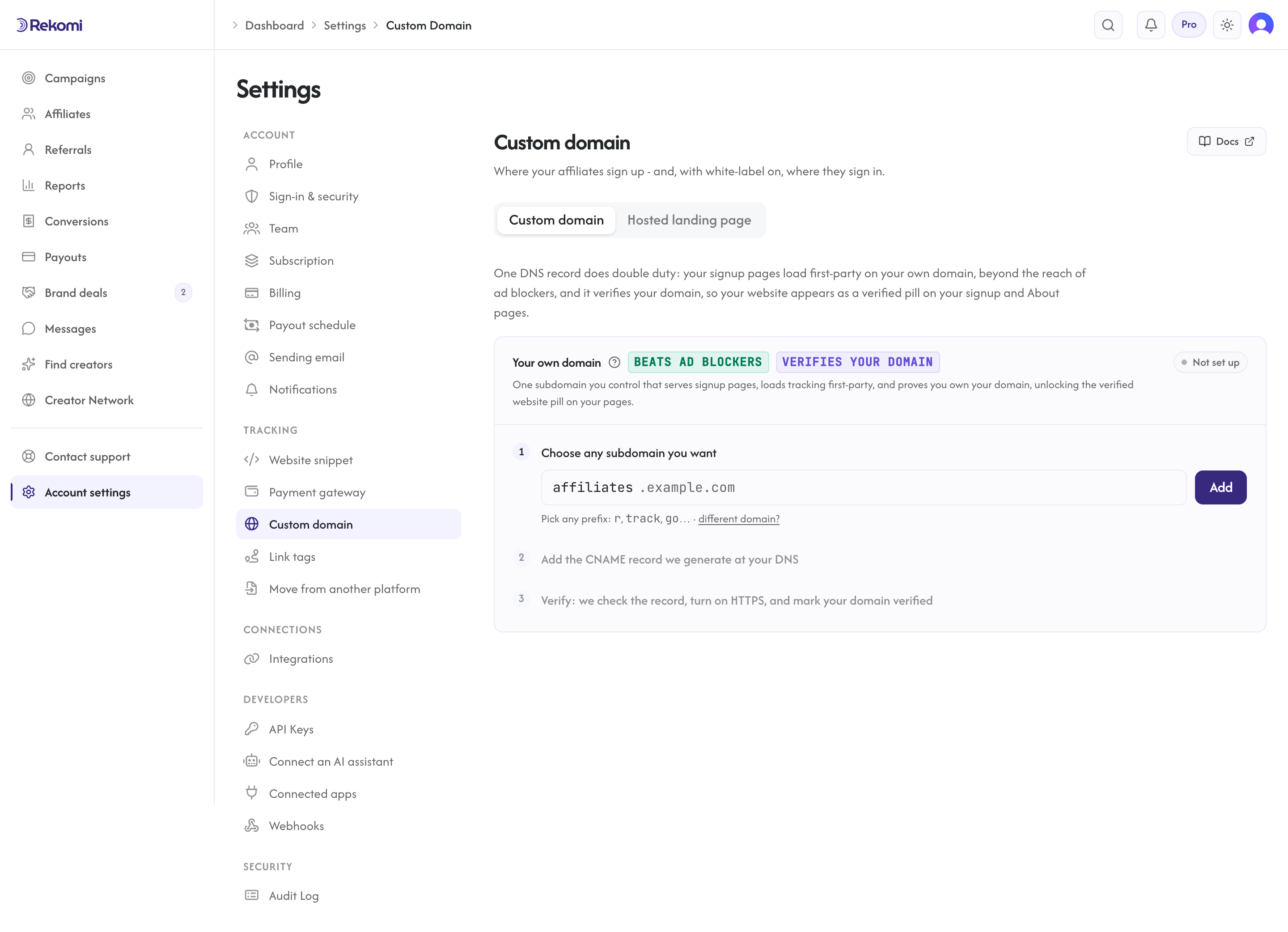
Dans les autres cas, ajoutez l'enregistrement à la main chez votre fournisseur DNS (Namecheap, Route53, GoDaddy, Squarespace, ou partout où vous gérez le DNS du domaine parent). Enregistrez-le et attendez la propagation DNS (en général moins d'une minute, parfois quelques minutes).
Si vous ajoutez l'enregistrement à la main chez Cloudflare, réglez son statut de proxy sur DNS only (nuage gris), et non sur Proxied ; le parcours L'ajouter pour moi le fait déjà pour vous. Votre sous-domaine doit pointer en CNAME directement vers notre edge (cname.rekomi.com) ; le passer par un proxy de votre côté ajoute une couche TLS supplémentaire et empêche l'émission du certificat.
3. Vérifier
Cliquez sur Vérifier dans le tableau de bord. (Si vous avez utilisé L'ajouter pour moi, sautez cette étape : la vérification se lance d'elle-même dès votre retour sur la carte.) Nous interrogeons le DNS de votre sous-domaine et vérifions que la chaîne CNAME aboutit à cname.rekomi.com (ou à une cible équivalente contrôlée par Rekomi).
Si la vérification réussit, nous :
- Enregistrons automatiquement votre sous-domaine sur notre edge Cloudflare for SaaS.
- Émettons automatiquement un certificat TLS pour ce sous-domaine.
- Mettons à jour votre extrait d'installation pour qu'il utilise votre sous-domaine au lieu de
api.rekomi.com. - Marquons votre domaine comme vérifié : ajouter le CNAME exige de contrôler votre DNS, ce qui prouve que le domaine est à vous ; votre site web apparaît donc comme pastille vérifiée sur vos pages d'inscription et À propos (à côté de vos réseaux sociaux vérifiés).
Le tableau de bord affiche la ligne « DNS vérifié. Émission de votre certificat HTTPS » pendant l'émission du certificat (en général 30 à 60 s). Pendant ce temps, votre extrait d'installation continue de pointer vers api.rekomi.com, et votre site fonctionne sans interruption. Une fois le certificat actif, l'extrait bascule automatiquement.
4. Recopier votre extrait d'installation
Si vous avez collé l'extrait d'installation sur votre site avant de vérifier votre domaine personnalisé, copiez-le de nouveau maintenant. Le nouvel extrait utilise votre sous-domaine. Si vous appelez Rekomi.convert() pour enregistrer des inscriptions, ce code n'a pas besoin de changer ; le loader prend en compte votre domaine automatiquement.
Inscription des affiliés sur votre domaine personnalisé
Le même sous-domaine sert aussi les pages d'inscription de vos affiliés : tout votre programme vit donc sur un seul domaine. Il n'y a pas de domaines distincts à configurer par campagne :
https://affiliates.brand.com/est la page d'inscription de votre campagne principale.https://affiliates.brand.com/<campaign>est la page d'inscription propre à chaque campagne.
Partagez ces liens avec les affiliés au lieu des versions gratuites en yourbrand.rekomi.com. La page se charge depuis votre propre domaine : elle renforce votre marque et évite l'aspect d'un service tiers. Le suivi et les pages d'inscription partagent le même sous-domaine ; rien de plus à configurer par campagne.
Comment ça fonctionne en coulisses
- Votre visiteur charge
brand.com. - Votre extrait d'installation récupère
affiliates.brand.com/api/v1/r/loader.js(ouapi.rekomi.comsi vous n'avez pas configuré de domaine personnalisé). - Le navigateur résout
affiliates.brand.comvia votre DNS :affiliates.brand.com→ CNAME →cname.rekomi.com→ et enfin notre hébergeur. - La requête arrive sur notre couche de routage. Cette couche lit l'en-tête
Host: affiliates.brand.com, le rattache à votre organisation (enregistrée lors de la vérification) et sert le script du loader. - Le script du loader envoie les événements de clic à
affiliates.brand.com/api/v1/r/cen first-party. Du point de vue du navigateur, ce sont des appels first-party ; les cookies posés par ces réponses sont first-party pourbrand.com. Le loader n'envoie pas les conversions : elles sont enregistrées par la connexion à votre processeur de paiement ou par l'API serveur à serveur, et le blocage des hôtes de suivi n'a aucun effet sur elles.
Comme le script se charge depuis votre propre sous-domaine, les filtres génériques de traceurs (EasyPrivacy, listes standard d'uBlock) ne reconnaissent pas le motif de l'URL, et les cookies posés par les réponses aux clics échappent aux plafonds que l'ITP de Safari impose aux cookies tiers.
États d'échec + rétablissement
Le tableau de bord affiche l'un de ces statuts :
| Statut | Ce que cela signifie | Que faire |
|---|---|---|
| Pending (en attente) | Vous avez enregistré le sous-domaine mais pas encore ajouté le CNAME (ou le DNS ne s'est pas encore propagé) | Ajoutez le CNAME chez votre fournisseur DNS. Cliquez sur Vérifier. |
| Failed (échec) | La vérification DNS n'a pas trouvé la cible CNAME attendue | Vérifiez que l'enregistrement CNAME existe et pointe vers cname.rekomi.com. Si vous l'avez ajouté à la main chez Cloudflare, réglez le proxy sur DNS only (le parcours L'ajouter pour moi le fait automatiquement). Cliquez sur Vérifier. |
| Verified + Provisioning (vérifié, certificat en cours d'émission) | Le DNS est vérifié ; le certificat est en cours d'émission | Attendez 30 à 60 secondes. Le tableau de bord vérifie de lui-même à intervalles réguliers. |
| Verified + Active (vérifié, actif) | Le routage est en service | Recopiez votre extrait d'installation si vous l'avez collé avant cette étape. |
| Verified + Error (vérifié, en erreur) | L'émission du certificat a échoué | Cherchez des enregistrements A/AAAA en conflit sur le même sous-domaine. Cliquez sur Vérifier pour réessayer. |
Déconnecter
Pour ne plus utiliser de domaine personnalisé, ouvrez Paramètres > Domaine personnalisé et cliquez sur Supprimer le domaine. Il vous sera demandé de saisir une phrase de confirmation (une protection contre les clics accidentels).
Après la déconnexion :
- Nous retirons le sous-domaine de notre couche de routage.
- Votre extrait d'installation revient à
api.rekomi.com. - Par souci de propreté, supprimez le CNAME chez votre fournisseur DNS.
- Recopiez l'extrait d'installation sur votre site.
Le suivi déjà en cours (les clics déjà attribués) n'est pas affecté. Le suivi à venir repasse par l'hôte par défaut.
Ce que cela NE règle PAS
- L'attribution entre domaines (le visiteur clique sur son téléphone et achète sur son ordinateur) : un domaine personnalisé n'y change rien. Le suivi multi-appareils exige une attribution liée à une connexion.
- Les listes de blocage au niveau du domaine (
api.rekomi.comajouté explicitement à la liste de blocage d'un utilisateur) : si un utilisateur ajoute aussi votre sous-domaine à sa liste, cela aide dans le cas général, mais pas dans le cas ciblé. - Cloudflare for SaaS, Argo ou un Bot Fight Mode strict payés par la marque : des configurations Cloudflare complexes devant votre domaine peuvent gêner l'émission de notre certificat. Utilisez le mode DNS only sur le sous-domaine de suivi.
- Les conversions suivies par le processeur : elles passent par le webhook de votre processeur de paiement et ne sont pas touchées par le blocage des hôtes de suivi. Le domaine personnalisé n'agit que sur le chemin du suivi des clics.
Tarifs
Inclus dans tous les forfaits, à partir de Starter.
Pages associées
- Support partenaires : votre propre chat de support pour les partenaires se charge sur ce domaine (à partir du forfait Growth)
- Suivi serveur à serveur
- Script de suivi et window.Rekomi
Checkouts no-code et hors Stripe
Installez le script de suivi Rekomi pour attribuer les clics sur une plateforme no-code, et enregistrez les conversions via un processeur natif, l'API S2S ou des codes promo.
Devise des conversions
Liste des codes ISO 4217 pris en charge, codes d'erreur, normalisation des devises Stripe et endpoint des paramètres de la devise principale.