

Installer sur Stripe
Ajoutez à vos abonnements Stripe l'affilié qui a apporté la vente, pour que le bon affilié soit crédité. Fonctionne avec Stripe Connect, qui transmet les événements de vente et de remboursement.

Stripe est l'intégration la plus complète de Rekomi, et elle comporte deux volets. Les événements de vente et de remboursement arrivent automatiquement dans Rekomi dès que vous liez votre compte via Stripe Connect (suivi des ventes) : vous n'hébergez ni ne configurez vous-même aucun webhook. Cette page traite de l'autre volet : ajouter à chaque vente Stripe l'affilié qui l'a apportée, pour que Rekomi sache à qui l'attribuer. Connect transmet la vente ; l'ajout décrit ci-dessous désigne l'affilié. Les deux sont nécessaires. Vous hésitez encore ? Consultez Pourquoi Rekomi pour Stripe →.
Cette page explique comment ajouter à un abonnement Stripe l'affilié qui a apporté la vente. Si vous n'avez pas encore connecté votre compte Stripe, commencez par Stripe Connect (suivi des ventes).
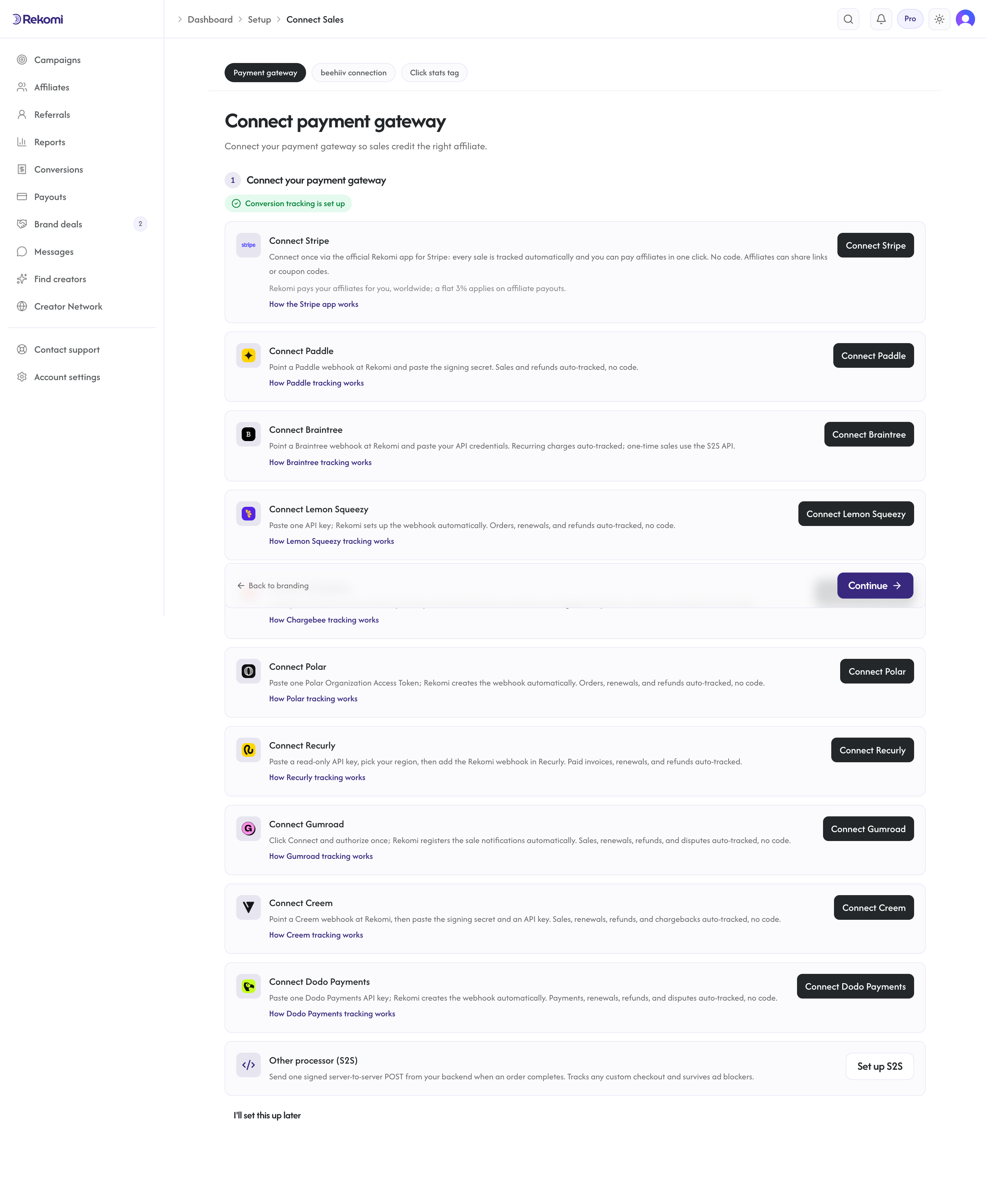
Vous préférez gérer votre programme depuis Stripe ? L'application Rekomi pour Stripe place les clients apportés, l'attribution, les actions sur les commissions et la vérification des paiements dans votre tableau de bord Stripe, et elle utilise la même autorisation que le bouton Connecter Stripe du tableau de bord. C'est un autre accès au même suivi natif décrit ici, pas un processeur de paiement distinct.
Comment fonctionne l'attribution
Rekomi capture le clic côté navigateur grâce à un script head qui enregistre la référence d'affiliation et, une fois la référence résolue, expose l'affilié qui a apporté le visiteur sous window.Rekomi.affiliate (un objet avec un id). Quand l'acheteur s'abonne, Stripe transmet la vente à Rekomi par le canal de Stripe Connect (suivi des ventes), et Rekomi attribue la vente à l'affilié selon cet ordre de priorité :
- Un code promo par affilié utilisé au checkout (quand le coupon de la campagne est réglé pour être prioritaire).
- L'identifiant Rekomi de l'affilié, transmis dans les métadonnées de l'abonnement ou de la facture sous la clé
rekomi_affiliate_id(le relais explicite depuis votre checkout, décrit ci-dessous). - L'historique du client : un client déjà attribué à un affilié reste attribué à cet affilié pour ses achats suivants.
Si aucun de ces signaux ne correspond, un coupon non prioritaire attribue quand même la vente, et en dernier recours, la vente est attribuée par une inscription récente capturée comme lead avec le même e-mail client.
C'est pourquoi il est important de renseigner rekomi_affiliate_id, comme décrit ci-dessous : sans coupon ni historique antérieur, c'est lui qui désigne l'affilié sur un premier abonnement. Connect transmet quand même la vente sans lui, mais il n'y a alors aucun affilié à qui l'attribuer.
Le suivi natif Stripe s'appuie sur les événements de facture : les abonnements (premier débit et chaque renouvellement) et tout paiement ponctuel qui génère une facture Stripe (consultez Paiements ponctuels ci-dessous pour les options Checkout exactes). Pour un débit ponctuel qui ne produit aucune facture, utilisez un code promo par affilié ou l'API serveur à serveur (consultez Suivi serveur à serveur).
La récupération sur remboursement est automatique : quand Stripe déclenche charge.refunded, Rekomi annule la commission (au prorata pour les remboursements partiels) et le solde en attente de l'affilié se met à jour immédiatement. Une résiliation d'abonnement arrête les commissions sur les renouvellements futurs, mais ne récupère pas les commissions déjà gagnées.
Installer le script head
Collez le script head Rekomi dans le <head> de votre site, pour que la référence d'affiliation soit capturée sur chaque page d'arrivée vers laquelle les affiliés envoient du trafic.
<script async src="https://api.rekomi.com/api/v1/r/loader.js" data-program-id="YOUR_PROGRAM_ID" data-rkmi-email-capture="auto"></script>Votre identifiant de programme se trouve dans le tableau de bord Rekomi, sous Paramètres, Suivi, Script du site web (la page Installer le script de suivi), et dans toutes les recettes d'installation. Une fois installé, le script résout l'affilié du visiteur actuel de façon asynchrone : window.Rekomi.getReferral() renvoie de façon synchrone le slug de lien de l'affilié, et window.Rekomi.affiliate se remplit sous la forme { id, name } une fois résolu (ou reste null en l'absence de référence d'affiliation). Utilisez window.Rekomi.ready(function (r) { ... }) pour exécuter du code une fois r.affiliate renseigné.
Rekomi enregistre l'e-mail qu'un visiteur apporté par un affilié saisit dans n'importe quel champ e-mail ou texte des pages où le tag s'exécute (formulaires d'inscription, de connexion, de paiement et autres), pour que la vente puisse être attribuée même quand votre checkout ne transmet aucune référence d'affiliation. Rien n'est enregistré sans référence d'affiliation. Pour désactiver cette capture, retirez l'attribut data-rkmi-email-capture ; les appels explicites à Rekomi.convert() continuent de fonctionner.
Stripe Checkout (Sessions créées côté serveur)
C'est le schéma Stripe moderne. Votre backend crée une Session et renvoie l'URL ; le navigateur est redirigé.
Côté client, attendez que l'affilié soit résolu, puis transmettez son identifiant à votre endpoint qui crée la session, dans un en-tête :
window.Rekomi.ready(function (r) {
  var affiliateId = r.affiliate && r.affiliate.id;
  fetch('/api/create-checkout-session', {
    method: 'POST',
    headers: {
      'Content-Type': 'application/json',
      'x-rekomi-affiliate-id': affiliateId || '',
    },
    body: JSON.stringify({ priceId: 'price_xxx' }),
  })
    .then(function (res) { return res.json(); })
    .then(function (data) { window.location.href = data.url; });
});
Côté serveur, ajoutez l'identifiant de l'affilié à subscription_data.metadata, sous la clé rekomi_affiliate_id. Le placer sur subscription_data le copie sur l'abonnement et sur chaque facture qu'il génère, le premier débit et tous les renouvellements sont donc attribués au même affilié :
const affiliateId = req.headers['x-rekomi-affiliate-id'] || undefined;
const session = await stripe.checkout.sessions.create({
  mode: 'subscription',
  line_items: [{ price: priceId, quantity: 1 }],
  success_url: 'https://yourdomain.com/thanks',
  cancel_url: 'https://yourdomain.com/pricing',
  subscription_data: affiliateId
    ? { metadata: { rekomi_affiliate_id: affiliateId } }
    : undefined,
});<?php
// stripe/stripe-php; works the same inside Laravel or WordPress.
$affiliateId = $_SERVER['HTTP_X_REKOMI_AFFILIATE_ID'] ?? null;
$params = [
'mode' => 'subscription',
'line_items' => [['price' => $priceId, 'quantity' => 1]],
'success_url' => 'https://yourdomain.com/thanks',
'cancel_url' => 'https://yourdomain.com/pricing',
];
if ($affiliateId) {
$params['subscription_data'] = [
'metadata' => ['rekomi_affiliate_id' => $affiliateId],
];
}
$session = $stripe->checkout->sessions->create($params);La clé de métadonnées doit être exactement rekomi_affiliate_id, et sa valeur est l'identifiant Rekomi de l'affilié, issu de window.Rekomi.affiliate.id. Rekomi la lit dans les événements customer.subscription.created et invoice.paid que Connect transmet.
Paiements ponctuels (mode: 'payment')
Une Checkout Session ponctuelle est suivie quand elle génère une facture Stripe. Activez invoice_creation et placez l'identifiant de l'affilié dans les métadonnées de la facture, sous invoice_creation.invoice_data.metadata. Les metadata au niveau de la Session et payment_intent_data.metadata n'atteignent jamais la facture, et Rekomi lit la facture, elles ne suffisent donc pas à elles seules :
const affiliateId = req.headers['x-rekomi-affiliate-id'] || undefined;
const session = await stripe.checkout.sessions.create({
  mode: 'payment',
  line_items: [{ price: priceId, quantity: 1 }],
  success_url: 'https://yourdomain.com/thanks',
  cancel_url: 'https://yourdomain.com/pricing',
  invoice_creation: {
    enabled: true,
    invoice_data: affiliateId
      ? { metadata: { rekomi_affiliate_id: affiliateId } }
      : undefined,
  },
});
Quand le paiement aboutit, Stripe finalise et règle la facture, invoice.paid arrive dans Rekomi, et la vente est enregistrée comme une conversion ponctuelle attribuée à cet affilié (sauf si l'acheteur a aussi utilisé le code promo Rekomi d'un autre affilié, qui est alors prioritaire). Si vous utilisez l'application Rekomi pour Stripe et que la vente rapporte une commission, l'attribution retenue et la commission sont reportées sur la facture sous forme de métadonnées rekomi_* : vous pouvez donc aussi confirmer l'attribution depuis la page de la facture dans votre tableau de bord Stripe. Un débit ponctuel sans facture n'est jamais enregistré par Rekomi ; attribuez-le plutôt avec un code promo par affilié ou avec l'API serveur à serveur (consultez Suivi serveur à serveur).
Stripe Payment Links
Aucun code n'est nécessaire sur votre site pour ce chemin. Stripe héberge la page de checkout du Payment Link : un script sur votre site ne peut donc pas y faire passer la référence d'affiliation. À la place, chaque affilié reçoit son propre code promo, et c'est le code utilisé par l'acheteur qui attribue la vente à l'affilié. La configuration prend environ cinq minutes :
-
Dans Stripe, autorisez les codes promotionnels. Modifiez votre Payment Link et activez Allow promotion codes. Sans cette option, les acheteurs ne peuvent pas saisir de code, et le paramètre d'URL
?prefilled_promo_codedécrit ci-dessous est ignoré sans avertissement au checkout. -
Dans Rekomi, créez le coupon de la campagne. Ouvrez votre campagne, allez dans l'onglet Codes promo et créez le coupon : la réduction dont bénéficieront les acheteurs (par exemple 10% de remise). Cela crée aussi automatiquement le coupon correspondant dans votre compte Stripe.
-
Donnez à chaque affilié son propre code. Générez-en un depuis la page de détail de l'affilié, ou laissez les affiliés réclamer le leur : chaque page de campagne du portail affilié affiche leurs codes, et avec le libre-service activé, ils peuvent créer eux-mêmes un code personnalisé.
-
Les affiliés partagent votre Payment Link avec leur code déjà renseigné, et les acheteurs arrivent au checkout avec la réduction déjà appliquée :
https://buy.stripe.com/your-link?prefilled_promo_code=THEIRCODEPartager le lien seul et le code séparément fonctionne aussi ; les acheteurs peuvent saisir le code au checkout.
-
Testez. Ouvrez un lien prérempli, terminez un checkout et vérifiez que la conversion apparaît dans Rekomi, attribuée à cet affilié.
Quand l'acheteur paie, Stripe transmet la vente à Rekomi via votre connexion Stripe, et Rekomi rapproche le code utilisé de l'affilié à qui il appartient. Chaque code correspond à un seul affilié, et les renouvellements continuent automatiquement d'être attribués au même affilié.
Le script head est facultatif pour ce chemin : il capture les clics sur les liens d'affiliation et les leads d'inscription, mais ce n'est pas lui qui attribue les ventes par Payment Link.
Stripe Checkout (ancienne redirection côté client)
Stripe a rendu obsolète en 2023 le flux stripe.redirectToCheckout exécuté uniquement côté client. Si vous l'utilisez encore, le schéma moderne par Session côté serveur décrit plus haut est la voie de migration : déplacez la création de la Session dans votre backend pour pouvoir renseigner subscription_data.metadata.rekomi_affiliate_id. L'ancien flux côté client ne peut pas définir de métadonnées d'abonnement : attribuez donc ces ventes avec un code promo par affilié jusqu'à votre migration.
Vérifier l'attribution avant le lancement
Le service de production de Rekomi n'enregistre que les événements Stripe en production. Les événements du mode test et de la sandbox sont reçus puis ignorés, même quand l'application Rekomi est installée sur la sandbox : un checkout en mode test ne peut donc jamais prouver l'attribution. Il n'existe pas d'autorisation de test distincte pour un espace de travail, et connecter une sandbox depuis un espace de travail qui a déjà une connexion en production ne change rien : la connexion en production est conservée.
Le bouton Lancer une vente test (Testez votre intégration) est une vérification différente. Il envoie un clic et une vente synthétiques dans le circuit de Rekomi et vers votre webhook sortant, mais ne touche jamais Stripe : il ne peut donc pas confirmer que votre checkout ajoute l'affilié à l'abonnement ou à la facture.
Pour vérifier tout le parcours de bout en bout, faites un petit achat réel, puis remboursez-le :
- Dans Affiliés, ouvrez la ligne marquée Test (votre Affilié test) et copiez le Lien de suivi de la carte Suivi, dans l'onglet Vue d'ensemble. L'Affilié test est créé sur la première campagne que vous créez dans le tableau de bord ; sur toute autre campagne, cliquez une fois sur Lancer une vente test dans l'onglet Performances, et il apparaît (consultez Testez votre intégration). Si la carte n'affiche que
?via=...parce que la campagne n'a pas encore d'URL de destination, ajoutez ce paramètre à l'URL de votre propre page d'arrivée. - Ouvrez ce lien dans une nouvelle session de navigation. Il doit mener à une page qui porte le script head : le script enregistre le clic et résout
window.Rekomi.affiliateavec l'identifiant de l'Affilié test. Sans le script sur cette page, aucun clic n'est enregistré et votre checkout n'a rien à ajouter. - Faites un vrai checkout sur votre prix le plus bas. Un produit de test dédié convient ; gardez un prix assez élevé pour que votre taux de commission donne plus de zéro centime une fois arrondi.
- Au bout d'une minute environ, la vente apparaît dans Conversions, attribuée à l'Affilié test. Avec l'application Rekomi pour Stripe installée et une commission supérieure à zéro, la facture dans votre tableau de bord Stripe reçoit aussi des métadonnées
rekomi_*(au mieux ; l'attribution affichée sur la page Conversions fait foi). - Remboursez le débit dans Stripe. L'événement
charge.refundedannule automatiquement la commission.
L'Affilié test n'est jamais payable : les aperçus de paiement et les cycles de paiement l'ignorent, donc rien n'est payé pour cette vérification, même avant l'arrivée du remboursement. Comme il s'agit d'une vraie vente Stripe (contrairement à une ligne créée par Lancer une vente test), elle apparaît bien comme commission en attente sur la ligne de l'Affilié test et dans Rapports, jusqu'à ce que le remboursement la fasse passer à Remboursé. Si vous préférez utiliser un vrai compte affilié, les mêmes étapes fonctionnent ; le remboursement annule aussi cette commission.
Dépannage
La vente est conclue, mais aucune conversion n'apparaît dans Rekomi. Vérifiez d'abord que votre compte Stripe est connecté via Stripe Connect (suivi des ventes), à l'étape Connecter la passerelle de paiement de la configuration ou dans vos paramètres. C'est le lien Connect qui permet à Rekomi de recevoir vos événements ; vous ne configurez vous-même aucun webhook Stripe. Si Connect est lié et que la vente n'apparaît toujours pas, elle est très probablement arrivée sans affilié : vérifiez que rekomi_affiliate_id a bien été renseigné sur l'abonnement (le script head était présent sur la page d'arrivée et le lien d'affiliation portait un slug), ou que l'acheteur a utilisé un code promo d'affilié.
rekomi_affiliate_id est vide sur l'abonnement. Le navigateur n'avait pas encore résolu d'affilié au moment de l'appel qui crée la session. Lisez l'identifiant dans window.Rekomi.ready(...) pour qu'il soit renseigné, vérifiez que le script head est installé sur la page vers laquelle l'affilié envoie du trafic, et que le lien d'affiliation contient le paramètre de requête du slug (?via=, ?ref= ou l'un des 19 paramètres d'attribution que Rekomi reconnaît).
Un paiement ponctuel n'a pas été suivi. Le suivi natif Stripe s'appuie sur les événements de facture : un paiement ponctuel est donc suivi quand il génère une facture Stripe et que l'identifiant de l'affilié figure dans les métadonnées de cette facture (invoice_creation.invoice_data.metadata.rekomi_affiliate_id ; consultez Paiements ponctuels). Pour un débit ponctuel qui ne produit aucune facture, attribuez-le avec un code promo par affilié ou avec l'API serveur à serveur (consultez Suivi serveur à serveur).
Un achat en mode test ou sandbox n'est pas apparu. C'est normal : seuls les événements en production sont enregistrés. Consultez Vérifier l'attribution avant le lancement pour la vérification par un petit achat réel.
Les conversions par Payment Link sont attribuées au mauvais affilié. Dans Rekomi, chaque code promotionnel correspond à un seul affilié : deux codes créés par Rekomi ne peuvent donc pas s'attribuer des ventes l'un à l'autre. Si un code a été partagé là où il n'aurait pas dû l'être, révoquez-le et créez-en un nouveau depuis l'onglet Codes promo de la page de détail de l'affilié.
Un remboursement n'a pas annulé la commission. Rekomi reçoit automatiquement les événements de remboursement par la même connexion que celle qui transmet vos ventes ; il n'y a rien à activer de votre côté. Si un remboursement n'a pas annulé une commission, vérifiez que la vente d'origine a bien été enregistrée comme conversion et, si c'est le cas, contactez le support.
Pages associées
- Stripe Connect (suivi des ventes) : connectez votre compte pour que Rekomi reçoive les événements de vente que cette page attribue
- Suivre les leads et les inscriptions : avec Stripe, les inscriptions gratuites et les essais sont capturés automatiquement comme leads, sans code supplémentaire
- Suivi et attribution
- Suivi par code promo
- Fonctionnement du pixel JS (consultez Checkouts no-code et hors Stripe)
- Taux de commission par produit (consultez Produits et taux par produit)
Passerelles de paiement
Toutes les passerelles de paiement que Rekomi connecte en natif, au même endroit. Choisissez la vôtre pour ouvrir le guide d'installation pas à pas ; une fois la connexion faite, les ventes, les renouvellements et les remboursements sont suivis automatiquement.
L'application Rekomi pour Stripe
L'application Rekomi pour le tableau de bord Stripe, avec la même autorisation que le bouton Connecter Stripe du tableau de bord. Un autre accès au même suivi natif Stripe, pas un processeur de paiement distinct.