

Instalar en Wix
Instala la app de Rekomi desde el Wix App Market y la configuración está hecha. El seguimiento, los cupones y la gestión de reembolsos son automáticos. Queda un camino manual con código personalizado solo para las marcas con una pasarela conectada por separado.
La app Rekomi Affiliate Marketing está publicada en el Wix App Market, e instalarla es toda la configuración. La app se encarga de inyectar el script de seguimiento, registra automáticamente los pedidos pagados de la tienda, crea los códigos de cupón de afiliado como cupones reales de Wix y anula la comisión cuando un pedido se reembolsa. Nada que pegar, ningún reenvío que construir. Abre la ficha en el App Market para instalarla.
Necesitas un sitio de Wix con Wix Stores para el seguimiento de pedidos. El camino de la app no requiere un plan de pago de Wix; solo lo requiere el camino manual de respaldo que describimos más abajo.
Instalar la app
- Abre la ficha de Rekomi Affiliate Marketing, o busca "Rekomi" en el Wix App Market.
- Haz clic en Add to Site.
- Aprueba los permisos que pide la app.
- Abre Rekomi desde la barra lateral del panel de tu sitio.
- Elige un plan en Suscripción. Todos los planes empiezan con una prueba gratuita de 14 días, facturada a través de Wix, así que el cargo aparece en tu factura de Wix cuando termina la prueba. La prueba está disponible una vez por cuenta de Wix, y cambiar de plan la termina de inmediato (política de facturación de Wix).
- Crea tu primera campaña. El formulario de campaña de la app fija la comisión por venta, como porcentaje o importe fijo. El pago por lead y el pago por clic se configuran en el panel completo en app.rekomi.com.
Eso es toda la instalación. El script de seguimiento se inyecta automáticamente; no hay nada que pegar en Custom Code.
¿Ya tienes una cuenta de Rekomi? Si te registraste primero en rekomi.com, la app reconoce el correo con el que instalaste y te pregunta si quieres vincular esta tienda al espacio de trabajo que ya pagas o configurarla como un espacio de trabajo aparte. Al vincular, enviamos un código de seis dígitos a ese correo; cuando lo confirmas, la tienda, sus productos y su seguimiento pasan a tu espacio de trabajo actual y tu plan sigue exactamente igual, con la facturación donde estaba. Si instalaste con otro correo, elige la opción de iniciar sesión y escoge el espacio de trabajo desde rekomi.com. También puedes empezar desde la web: abre Configuración en tu panel de Rekomi, elige Wix y pulsa Conectar tu tienda antes de instalar, y la instalación se vincula sin preguntar nada.
Qué rastrea la app
- Clics en enlaces. Los enlaces de afiliado se rastrean en todo tu sitio sin configurar nada.
- Códigos de cupón. Cada afiliado puede reclamar un código de cupón personal, creado como un cupón real de Wix en tu tienda (para todo el carrito, hasta 20 caracteres). Un código canjeado acredita al afiliado incluso sin un clic rastreado.
- Pedidos pagados de la tienda. Las comisiones se generan a partir de los pedidos pagados de la tienda de Wix, sobre el importe sin impuestos. Las pasarelas de tarjeta marcan los pedidos como pagados automáticamente; los pedidos con pago manual u offline (tipo contra reembolso) cuentan cuando los marcas como pagados en Wix.
- Reembolsos. Los pedidos reembolsados ajustan la comisión automáticamente; no tienes que hacer nada.
Los afiliados también obtienen enlaces de producto directamente de tu catálogo de tienda en vivo, así que pueden enlazar justo a los productos que promocionan.
Reinstalar después de desinstalar
El seguimiento se detiene en el momento en que la app se desinstala: ni clics, ni pedidos, ni cupones. Reinstalarla desde el App Market lo reactiva todo; tu cuenta de Rekomi, tus campañas y tus afiliados se reconectan tal como estaban.
Una regla importante de Wix: desinstalar la app no cancela tu suscripción a Rekomi. Wix mantiene vivas las suscripciones de las apps con independencia de la instalación. Cancélala desde la página de suscripciones de Wix en tu cuenta de Wix; si solo desinstalas, te siguen cobrando.
Instalación manual (respaldo)
Nunca hagas las dos cosas: la app ya inyecta este script, y un segundo pegado lo carga dos veces. El camino manual existe solo para las marcas cuyos pagos pasan por una pasarela conectada por separado (Stripe, Paddle, etc.) y cuyo sitio resulta estar en Wix. Si instalaste la app, sáltate esta sección entera.
El camino manual necesita un plan de pago de Wix (Light o superior); Wix Free elimina el código personalizado de los sitios publicados. El código personalizado vive en el Dashboard, no en el Editor: Settings en la barra lateral izquierda (bajo Development & integrations) > Custom Code > + Add Custom Code. En el diálogo:
- Pega el script de cabecera en el cuadro Code:
<!-- Rekomi tracking -->
<script async src="https://api.rekomi.com/api/v1/r/loader.js" data-program-id="YOUR_PROGRAM_ID" data-rkmi-email-capture="auto"></script>
<noscript>
  <img src="https://api.rekomi.com/api/v1/r/c.gif" width="1" height="1" alt="" referrerpolicy="no-referrer-when-downgrade" />
</noscript>- Name:
Rekomi - Place Code in: Head (fundamental: tiene que ser Head, no Body)
- Apply to: All pages
- Load code on each new page: déjalo activado (por defecto)
Haz clic en Save > Publish para publicar el sitio. Copia el snippet con tu ID de programa ya rellenado desde Guía de configuración > Instalar en Rekomi.
Rekomi registra el correo que un visitante referido escribe en cualquier campo de correo o de texto de las páginas donde corre la etiqueta (registro, inicio de sesión, checkout y otros formularios), para que la venta pueda acreditarse aunque tu checkout no pase ningún referido. Sin referido no se registra nada. Quita el atributo data-rkmi-email-capture para desactivarlo; las llamadas explícitas a Rekomi.convert() siguen funcionando.
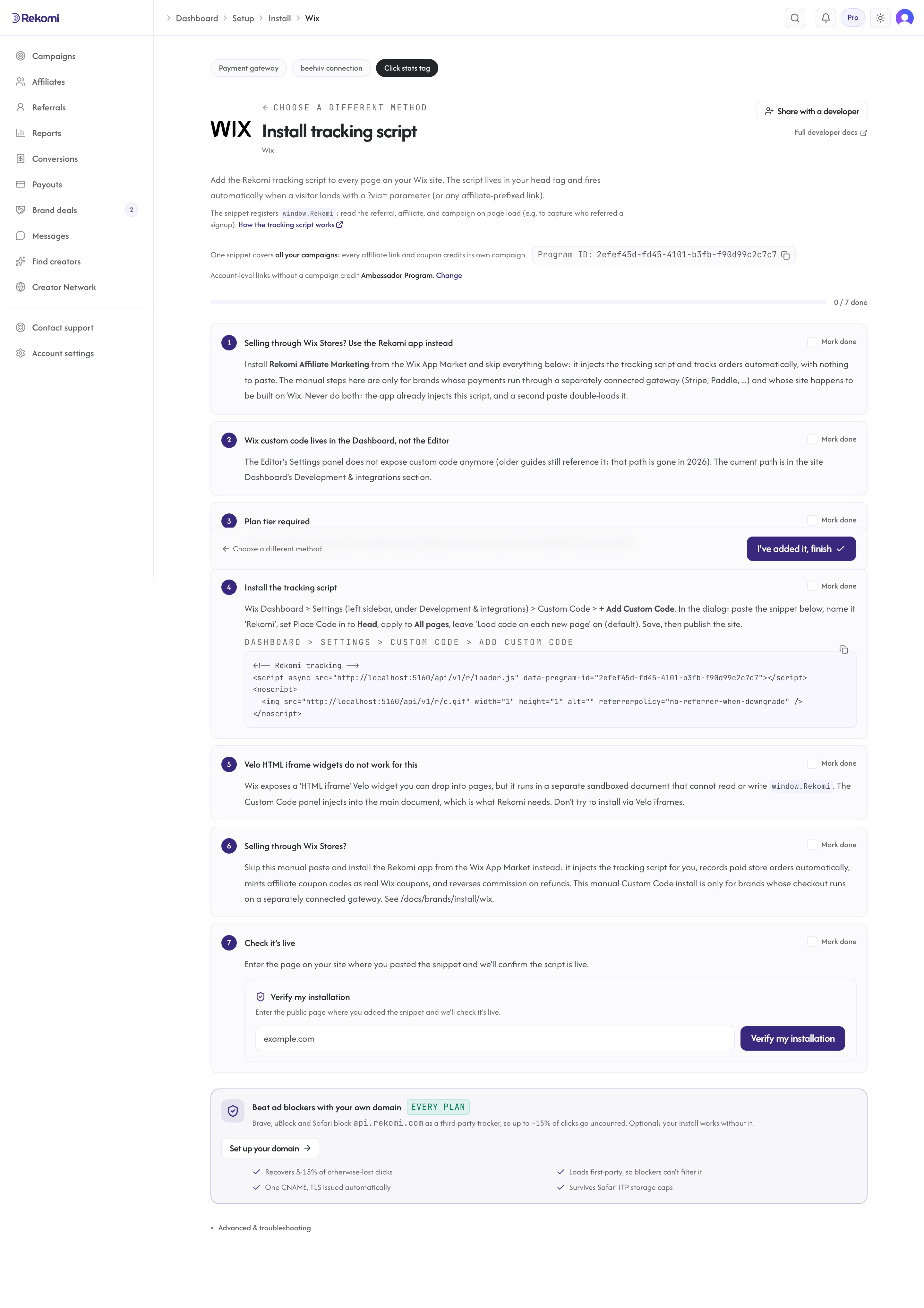
No lo instales a través de un widget HTML iframe de Velo. Los iframes de Velo corren en un documento aislado que no puede leer ni escribir window.Rekomi en la página principal, y la cookie que se crea dentro del iframe nunca llega a las páginas donde viven tus llamadas a la acción. El panel Custom Code inyecta en el documento principal; ese es el único camino manual correcto.
Las conversiones en el camino manual vienen de tu pasarela conectada, no de Wix. Si Wix Stores o Bookings pasan los pagos por tu propia cuenta de Stripe (Wix Dashboard > Settings > Accept Payments muestra tu cuenta de Stripe), tu webhook de Stripe registra la venta y el script de cabecera cubre los clics. Si los pagos pasan por el propio Wix, usa la app: es exactamente para lo que existe.
Particularidades que conviene conocer
Desinstalar no cancela la facturación. Es una regla de la plataforma Wix y aplica a todas las apps del App Market. Cancela tu suscripción desde la página de suscripciones de Wix; quitar la app solo detiene el seguimiento.
Los códigos de cupón son para todo el carrito y tienen un tope de 20 caracteres. Son cupones reales de Wix, así que siguen las reglas de cupones de Wix: se aplican a todo el carrito y los códigos de más de 20 caracteres se rechazan.
Los pedidos manuales y offline esperan a que actúes. Un pedido tipo contra reembolso no genera comisión hasta que lo marcas como pagado en Wix. Los pedidos por pasarela de tarjeta se marcan como pagados automáticamente.
La prueba es una vez por cuenta de Wix. Una segunda instalación, o una instalación en otro sitio de la misma cuenta de Wix, empieza directamente en un plan de pago. Cambiar de plan durante la prueba la termina de inmediato.
Dashboard, no Editor (camino manual). El panel Custom Code se movió del Editor al Dashboard. Las guías antiguas que mencionan "Site Settings > Tracking & Analytics" en el Editor están desactualizadas.
Hace falta un plan de pago (solo en el camino manual). Wix Free elimina todo el código personalizado de los sitios publicados. El camino de la app no tiene ese requisito.
Reembolsos
En el camino de la app, los reembolsos son automáticos: cuando un pedido rastreado se reembolsa en Wix, la comisión se ajusta sola, de forma proporcional en los reembolsos parciales. Un reembolso que llega cuando el afiliado ya cobró se recupera automáticamente de su siguiente pago (consulta Reembolsos después de un pago). En el camino manual directo con Stripe, los reembolsos disparan charge.refunded hacia el receptor de webhooks de Stripe de Rekomi y ahí la comisión también se retira sola.
Crédito de tienda en lugar de dinero
Una campaña puede recompensar a los afiliados con crédito de tienda en lugar de una comisión en dinero. Wix no tiene saldo de crédito por cliente, así que Rekomi emite una tarjeta regalo de Wix por el importe (la tasa de comisión que fijes, o un importe fijo por venta) y Wix se la envía por correo al afiliado; un reembolso desactiva la tarjeta. El sitio necesita tener instalada la app Wix Gift Card. Consulta Recompensas en crédito de tienda.
Solución de problemas
Un aviso de conexión rota en el panel web de Rekomi. La app se desinstaló de tu sitio de Wix, así que el seguimiento se ha detenido. Reinstálala desde la ficha del App Market; tu cuenta, tus campañas y tus afiliados se reactivan tal como estaban.
Un pedido aparece en Wix pero no hay comisión en Rekomi. Revisa primero el estado de pago del pedido: los pedidos con pago manual u offline cuentan solo cuando se marcan como pagados. Confirma también que es un pedido de Wix Stores; la app rastrea los pedidos de la tienda.
Un código de cupón no se crea. Wix limita los códigos de cupón a 20 caracteres. Acorta el código y vuelve a intentarlo.
Te siguen cobrando después de desinstalar. Es lo esperado: desinstalar no cancela la suscripción. Cancélala desde la página de suscripciones de Wix.
Falta la opción Custom Code en el Dashboard (camino manual). Estás en Wix Free. Pasa a un plan de pago, o usa la app, que no exige ningún plan.
El script se guarda pero no aparece en el sitio publicado (camino manual). La CDN de Wix conserva la caché durante bastante tiempo. Fuerza una recarga completa (Cmd+Shift+R) y revisa el código fuente (View Source). Si sigue sin aparecer, confirma que hiciste clic en Publish (no solo en Save) después de añadir el Custom Code.
Relacionado
- Integraciones: Wix
- Seguimiento en checkouts sin código y fuera de Stripe
- Instalar en Stripe: el camino de pasarela del respaldo manual
- Documentación de Wix: Custom Code
Instalar en Shopify
La guía de instalación para quien tiene la tienda. Instala la app Rekomi Affiliate Marketing desde la Shopify App Store y gestiona todo el programa desde tu administrador de Shopify; al final hay una alternativa para desarrolladores (Custom Pixel más webhook de pedidos) para las tiendas que prefieren no instalar una app.
Instalar en BigCommerce
Instala la app de Rekomi desde el BigCommerce App Marketplace y la configuración está hecha. El seguimiento, los códigos de cupón y la gestión de reembolsos son automáticos, y todo funciona dentro de tu panel de control.