

Instalar en Squarespace
El campo Header de Code Injection en el plan Core o superior. Squarespace Commerce funciona sobre tu propio Stripe, así que la atribución funciona automáticamente en cuanto el script de cabecera está en su sitio.
La instalación en Squarespace es de las más sencillas entre las plataformas sin código: pegas un script en el campo de cabecera de Code Injection y publicas. La única pega es que Code Injection requiere el plan Core o superior (el plan Basic de entrada no lo muestra; los planes antiguos Business y Commerce también lo incluyen). Si estás en Basic, sube de plan primero o el campo no aparecerá en Settings.
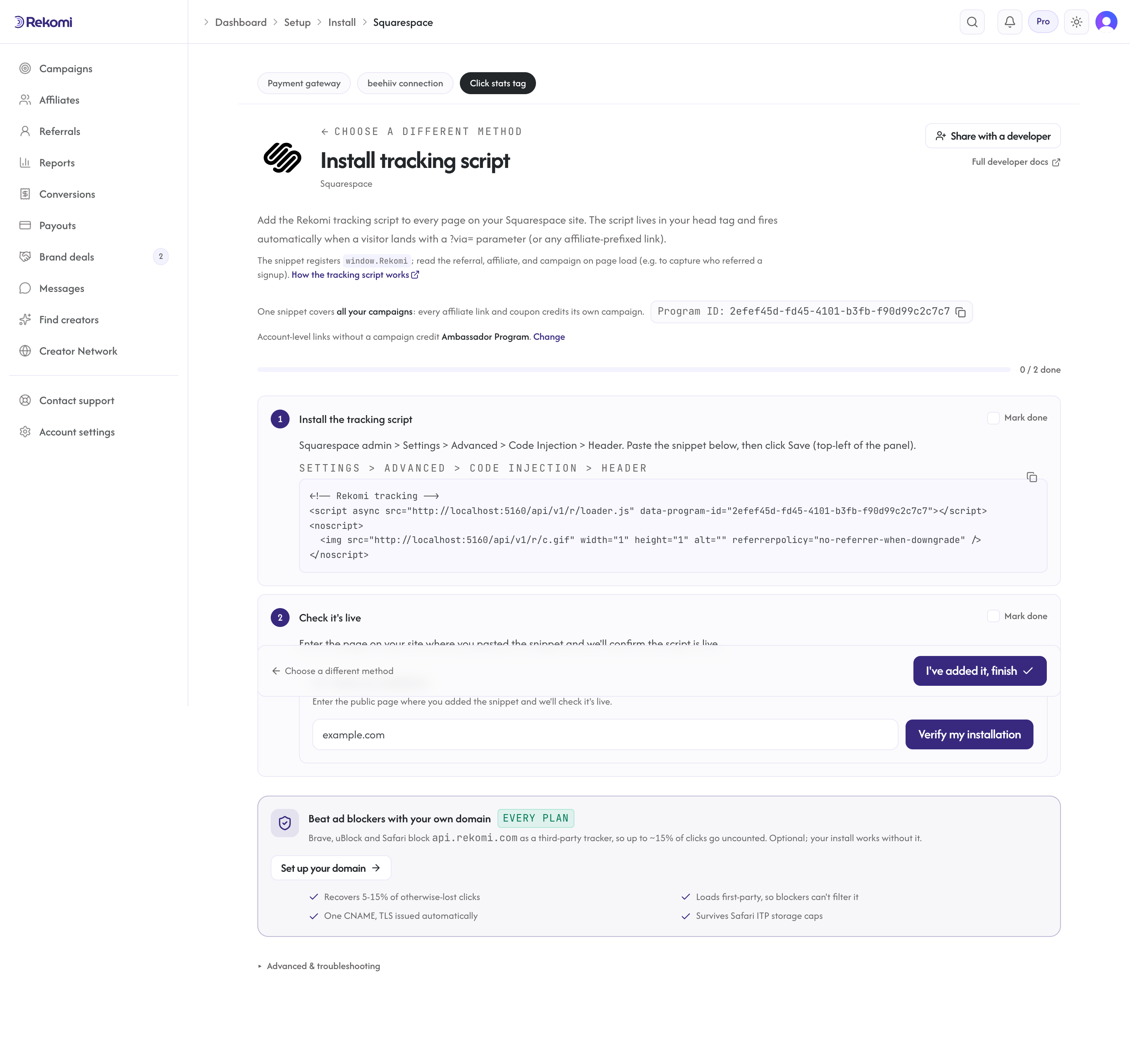
Instala el script de cabecera
Administrador de Squarespace > Settings > Advanced > Code Injection > Header.
Pega:
<!-- Rekomi tracking -->
<script async src="https://api.rekomi.com/api/v1/r/loader.js" data-program-id="YOUR_PROGRAM_ID" data-rkmi-email-capture="auto"></script>
<noscript>
  <img src="https://api.rekomi.com/api/v1/r/c.gif" width="1" height="1" alt="" referrerpolicy="no-referrer-when-downgrade" />
</noscript>
Haz clic en Save (arriba a la izquierda del panel de Code Injection). El script se carga ahora en todas las páginas públicas de Squarespace.
Copia el snippet con tu ID de programa ya rellenado desde Guía de configuración > Script de seguimiento en Rekomi. Rekomi registra el correo que un visitante referido escribe en cualquier campo de correo o de texto de las páginas donde se ejecuta la etiqueta (alta, inicio de sesión, checkout y otros formularios) para que la venta se pueda acreditar aunque tu checkout no pase ninguna referencia. Sin referencia no se registra nada. Quita el atributo data-rkmi-email-capture para desactivarlo; las llamadas explícitas a Rekomi.convert() siguen funcionando.
Squarespace 7.0 frente a 7.1
La ruta de arriba es para Squarespace 7.1 (la versión por defecto en los sitios nuevos). Los sitios antiguos en 7.0 tienen otra interfaz de administración, pero la misma ruta Settings > Advanced > Code Injection > Header lleva al mismo campo. La instalación es idéntica.
Squarespace Commerce: conoce los límites
Si tu sitio de Squarespace tiene activado el módulo Commerce integrado, los pagos se procesan a través de la cuenta que elegiste en el administrador de Squarespace > Commerce > Payments (Stripe o PayPal). En cualquiera de los dos casos, esos cobros son pagos con tarjeta sin más, sin facturas de Stripe, así que no llegan por sí solos a la vía de Stripe de Rekomi, y los códigos de descuento de Squarespace son propios de Squarespace, así que tampoco llegan nunca a Rekomi.
Eso deja dos opciones viables para las tiendas con Commerce:
- Un reenvío desde tu backend. Si tienes un pequeño backend, suscríbete a los webhooks de pedidos a través de la API para desarrolladores de Squarespace y reenvía cada pedido pagado al endpoint S2S. El reenvío tiene que indicar el afiliado, y el checkout de Squarespace no ofrece una forma limpia de pasar la referencia, así que esto encaja con las tiendas que capturan la referencia por su cuenta antes del checkout (por ejemplo, un paso de formulario personalizado que guarda
window.Rekomi.getReferral()asociado al comprador). - Comisionar leads en lugar de ventas. Si un reenvío no es realista, monta una campaña basada en leads: captura las altas con
window.Rekomi.convert({ email })y paga por lead. Consulta Seguimiento de leads.
Si tu sitio de Squarespace es en realidad un escaparate de marketing delante de Stripe Payment Links, usa en su lugar la vía de cupones de abajo; no necesita backend y atribuye de forma limpia.
Stripe Payment Links externos
Si usas Squarespace como sitio de marketing e incrustas un Stripe Payment Link como botón (en lugar de usar Squarespace Commerce), atribuye esas ventas con códigos de cupón por afiliado. Stripe aloja la página de checkout del Payment Link, así que un script en tu sitio de Squarespace no puede pasarle la referencia; el código que canjea el comprador es lo que acredita al afiliado, y no hace falta ningún código en tu sitio:
- En Stripe, edita el Payment Link y activa Allow promotion codes.
- En Rekomi, abre la pestaña Códigos de cupón de tu campaña y crea el cupón (el descuento que reciben los compradores). Cada afiliado recibe entonces su propio código único: genera uno desde la página de detalle del afiliado, o deja que los afiliados reclamen el suyo desde la página de la campaña en su portal.
- Los afiliados comparten tu Payment Link con su código ya rellenado, así que los compradores llegan al checkout con el descuento ya aplicado:
https://buy.stripe.com/your-link?prefilled_promo_code=THEIRCODE
Cuando el comprador paga, Stripe entrega la venta a Rekomi a través de tu conexión con Stripe y el código canjeado identifica al afiliado. La guía completa está en Instalar en Stripe.
Detalles que conviene conocer
Hace falta el plan Core. Los sitios en el plan Basic no pueden instalar código personalizado. El elemento de menú Code Injection simplemente no está. Sube a Core o superior (los planes antiguos Business y Commerce también lo incluyen) o usa otra plataforma.
Code Injection corre en todas las páginas. El código de la cabecera se inyecta en la plantilla global, así que se carga en todas las páginas que sirve Squarespace. No hay que configurar nada por página.
Header global frente a Code Injection por página. Squarespace también ofrece un campo de Code Injection por página en cada página individual (Page settings > Advanced). No instales Rekomi ahí; solo correría en esa página. Usa siempre la ruta Settings > Advanced > Code Injection > Header para una instalación en todo el sitio.
El Stripe de Squarespace es Stripe de verdad. Da igual que Squarespace oculte la integración por debajo: cuando un comprador paga, tu cuenta de Stripe recibe el cargo y dispara el webhook a Rekomi con normalidad. La vía de atribución estándar de Stripe funciona.
Envíos de formularios personalizados (sin Commerce). Si recoges leads con el Form Block nativo de Squarespace (no con el checkout de Commerce), el lead no pasa por Stripe y no dispara ningún webhook de Stripe. Las comisiones por lead son una función aparte: consulta seguimiento de leads para ver cómo window.Rekomi.convert({ email }) registra un lead referido (no una venta). Para las compras reales, usa Squarespace Commerce con Stripe o códigos de cupón por afiliado como se explica arriba.
Solución de problemas
Falta el elemento de menú Code Injection. Estás en un plan sin Code Injection (el plan Basic de entrada). Sube a Core o superior.
El script aparece en Code Injection pero no en el código fuente del sitio publicado. Fuerza la recarga de la página (Cmd+Shift+R). Squarespace sirve por defecto HTML en caché de CDN; el script puede tardar unos minutos en aparecer después de guardar.
Los pedidos de Squarespace Commerce no se atribuyen. Confirma que tu cuenta de Stripe está conectada en Commerce > Payments, y que Stripe está conectado en Rekomi en Guía de configuración > Conectar pasarela de pago para que sus eventos de webhook lleguen a Rekomi.
La venta del Payment Link se completó pero no se atribuyó. O los códigos de promoción no están activados en el Payment Link, o el comprador pagó sin introducir un código de afiliado. Activa Allow promotion codes en Stripe, confirma que el afiliado compartió la versión del enlace con ?prefilled_promo_code=, y comprueba que el código canjeado es uno que Rekomi creó para ese afiliado.
Relacionado
- Seguimiento de checkouts sin código y fuera de Stripe
- Instalar en Stripe: los patrones de atribución de Stripe Commerce y de Payment Links
- Documentación de Squarespace: Code Injection
Instalar en Framer
Pestaña Custom Code de Site Settings, campo "Start of head tag". Publicar es un paso aparte. El código personalizado necesita un plan de sitio de pago, y la venta en sí siempre se completa fuera de Framer, en Stripe.
Instalar en Bubble
El campo Header de Settings > SEO/metatags para la instalación. Las ventas se registran a través de tu propia cuenta de Stripe con Stripe Connect, con códigos de cupón o con un reenvío servidor a servidor desde tu webhook de Stripe.