

Gestión del equipo
Roles, invitaciones y protección del último propietario.
Varias personas, una sola organización de Rekomi. En /dashboard/settings/team gestionas quién tiene acceso y qué puede hacer.
Si usas Rekomi dentro de la app de Shopify, Wix, BigCommerce o WordPress, también puedes gestionar tu equipo sin salir del admin de tu tienda: la sección Configuración > Equipo de la app muestra los miembros, las invitaciones pendientes y el uso de plazas, y te permite invitar, cambiar roles y eliminar miembros. Las invitaciones siempre se aceptan en la web (el compañero sigue el enlace del correo e inicia sesión en app.rekomi.com), y los cambios de propiedad se quedan en el panel web. En WordPress, la sección Equipo solo está disponible para los administradores del sitio.
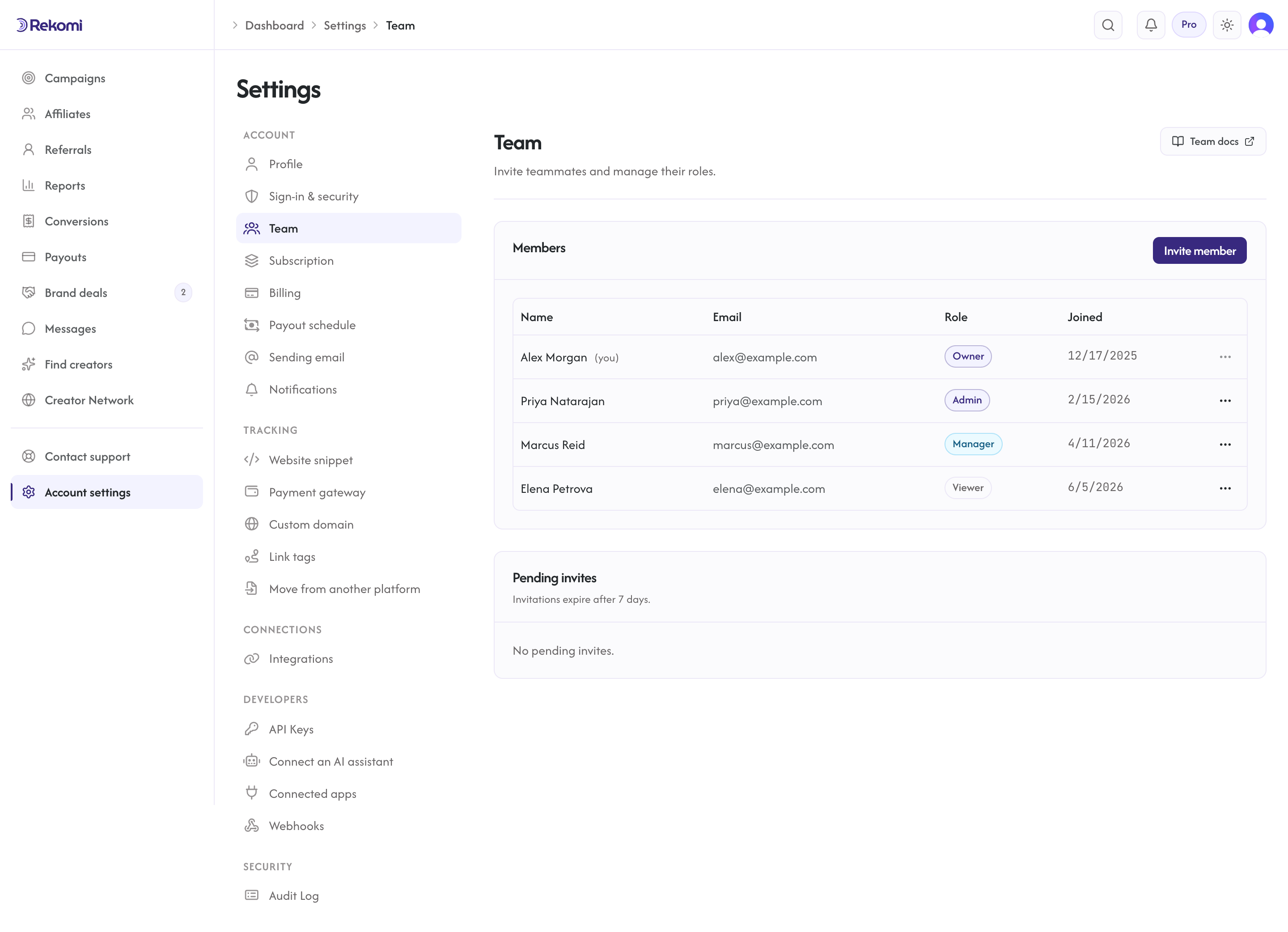
Roles
Cuatro roles en una jerarquía estricta:
- Propietario (Owner): control total, incluidas las cosas que ningún otro rol puede hacer: eliminar la organización, conceder o retirar el rol Propietario, y crear claves de API y tokens MCP (que actúan con acceso completo).
- Administrador (Admin): todo lo demás. Los administradores conectan pasarelas de pago, ejecutan y revierten pagos, gestionan la facturación, invitan y gestionan al equipo (salvo lo que toque al rol Propietario), configuran webhooks y cambian cualquier ajuste de la organización. Si no es eliminar la cuenta, la propiedad o crear claves de API, un Administrador puede hacerlo.
- Manager: puede gestionar campañas, aprobar o rechazar afiliados y enviar comunicados. Los managers pueden ver los pagos, pero no ejecutarlos, reintentarlos ni revertirlos, y no pueden cambiar la configuración ni los webhooks.
- Visor (Viewer): acceso de solo lectura a campañas, afiliados y conversiones; las páginas de pagos y del registro de auditoría están ocultas para los visores.
El usuario que crea una organización recibe el rol Propietario. Siempre tiene que haber al menos un Propietario.
Invitar a un miembro del equipo
Desde /dashboard/settings/team, haz clic en "Invitar miembro". Rellena:
- Correo (adonde va la invitación)
- Rol (Administrador, Manager o Visor)
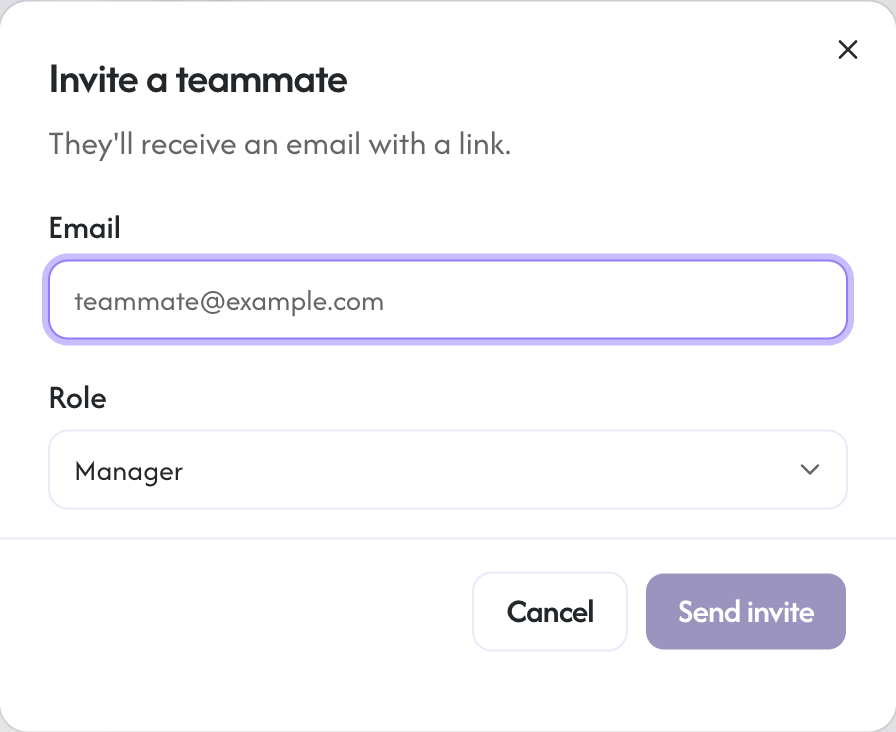
Rekomi genera un enlace de invitación de un solo uso y se lo envía por correo al destinatario. La URL de aceptación tiene la forma https://app.rekomi.com/invites/{token}. La página comprueba si ese correo ya tiene una cuenta de Rekomi y muestra una acción principal: Inicia sesión para aceptar si la tiene, o Crea tu cuenta si no (la otra opción queda disponible como un enlace más pequeño debajo). Los compañeros nuevos tienen un registro propio que se salta por completo el selector de planes, así que a un miembro del equipo invitado nunca se le pide elegir plan ni introducir tarjeta. En cuanto inicia sesión o se registra, acepta y entra directamente en tu cuenta como miembro del equipo. El correo tiene que coincidir con el de la invitación o la aceptación se rechaza.
Las invitaciones caducan a los 7 días. Puedes reenviarlas o cancelarlas desde la lista de invitaciones pendientes.
Límite de miembros del equipo por plan
Cada plan incluye un número fijo de plazas de equipo (Propietario incluido):
| Plan | Miembros del equipo |
|---|---|
| Starter | 2 |
| Growth | 5 |
| Pro | Ilimitados |
| Enterprise | Ilimitados |
Si intentas enviar una invitación por encima de tu límite, o aceptar una cuando el equipo ya está completo, la API devuelve HTTP 402 y el panel te propone mejorar de plan. Consulta Planes y pruebas para la matriz completa por plan.
Cambiar un rol
En la lista del equipo, abre el menú de acciones (el botón "..." al final de cualquier fila) y elige "Cambiar rol". Un submenú lista los cuatro roles; elige el nuevo. Propietarios y Administradores pueden cambiar roles; solo un Propietario puede conceder el rol Propietario o cambiar el rol de un Propietario existente, y al último Propietario no se le puede bajar de rol. El registro de auditoría guarda cada cambio de rol.
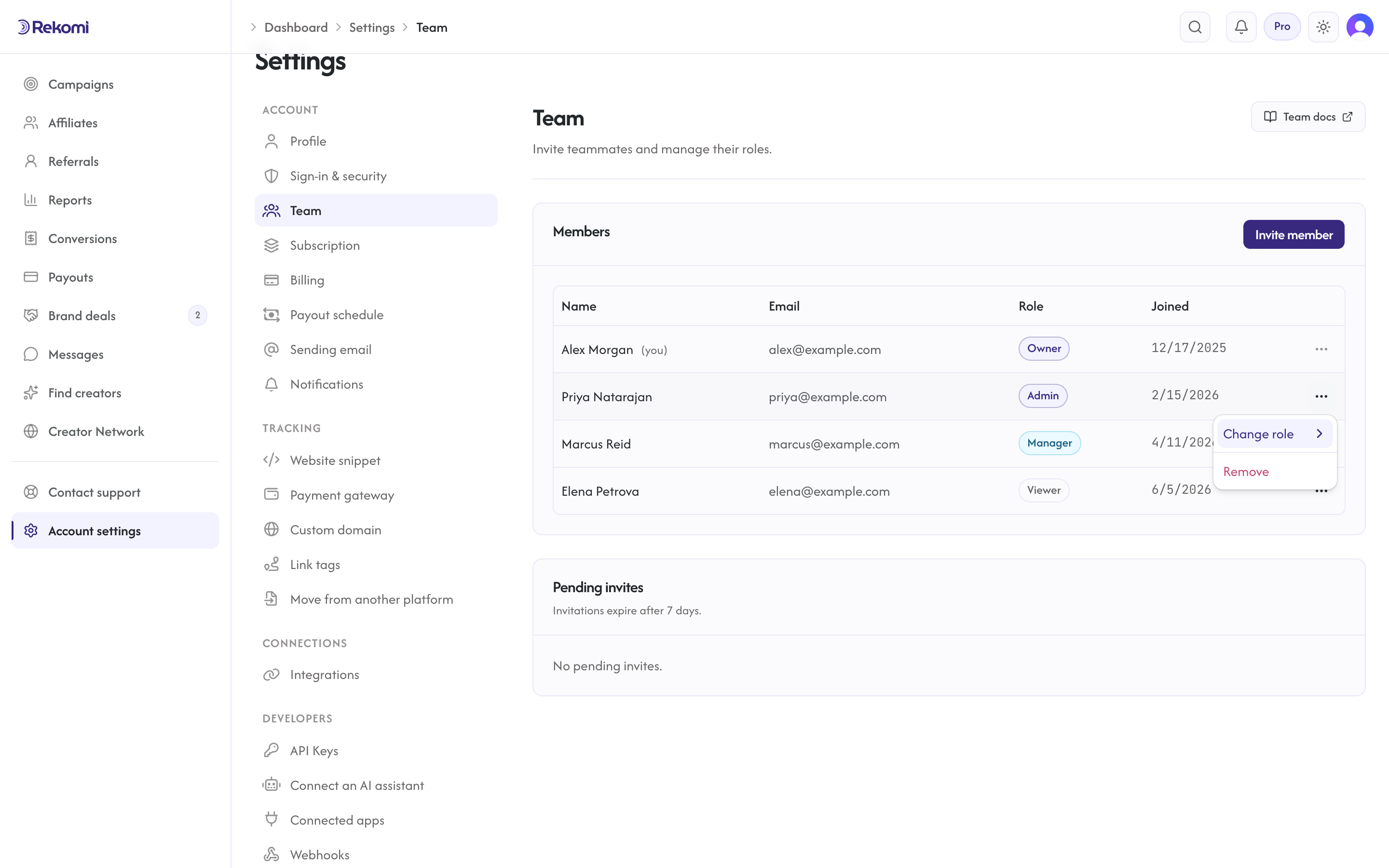
Eliminar a un miembro
Abre el menú de acciones (el botón "...") en cualquier fila y elige "Quitar". Propietarios y Administradores pueden eliminar miembros; solo un Propietario puede eliminar a otro Propietario, y siempre tiene que quedar al menos uno (para irte siendo el único Propietario, asciende antes a otra persona a Propietario). La eliminación es inmediata: el acceso del miembro termina, se revocan los permisos de apps conectadas para esta organización y se rechazan las peticiones posteriores a este espacio de trabajo. Sus datos (entradas del registro de auditoría, aprobaciones anteriores) se conservan como historial.
Protección del último propietario
No puedes:
- Eliminar al último Propietario de la organización.
- Bajar al último Propietario a Administrador, Manager o Visor.
- Conceder o cambiar el rol Propietario si no eres Propietario (ascender a otro miembro a Propietario es la forma de compartir o traspasar la propiedad).
Estas reglas las aplica el servidor, no solo se esconden en la interfaz. Una llamada directa a la API que las incumpla se rechaza con un error claro.
Aceptar una invitación
La página de aceptación en /invites/{token} muestra el nombre de la organización y el rol al que te invitan, con un botón principal según tu situación: Inicia sesión para aceptar cuando el correo invitado ya tiene una cuenta de Rekomi, o Crea tu cuenta cuando no. Registrarse desde una invitación nunca pasa por un selector de planes ni por una tarjeta.
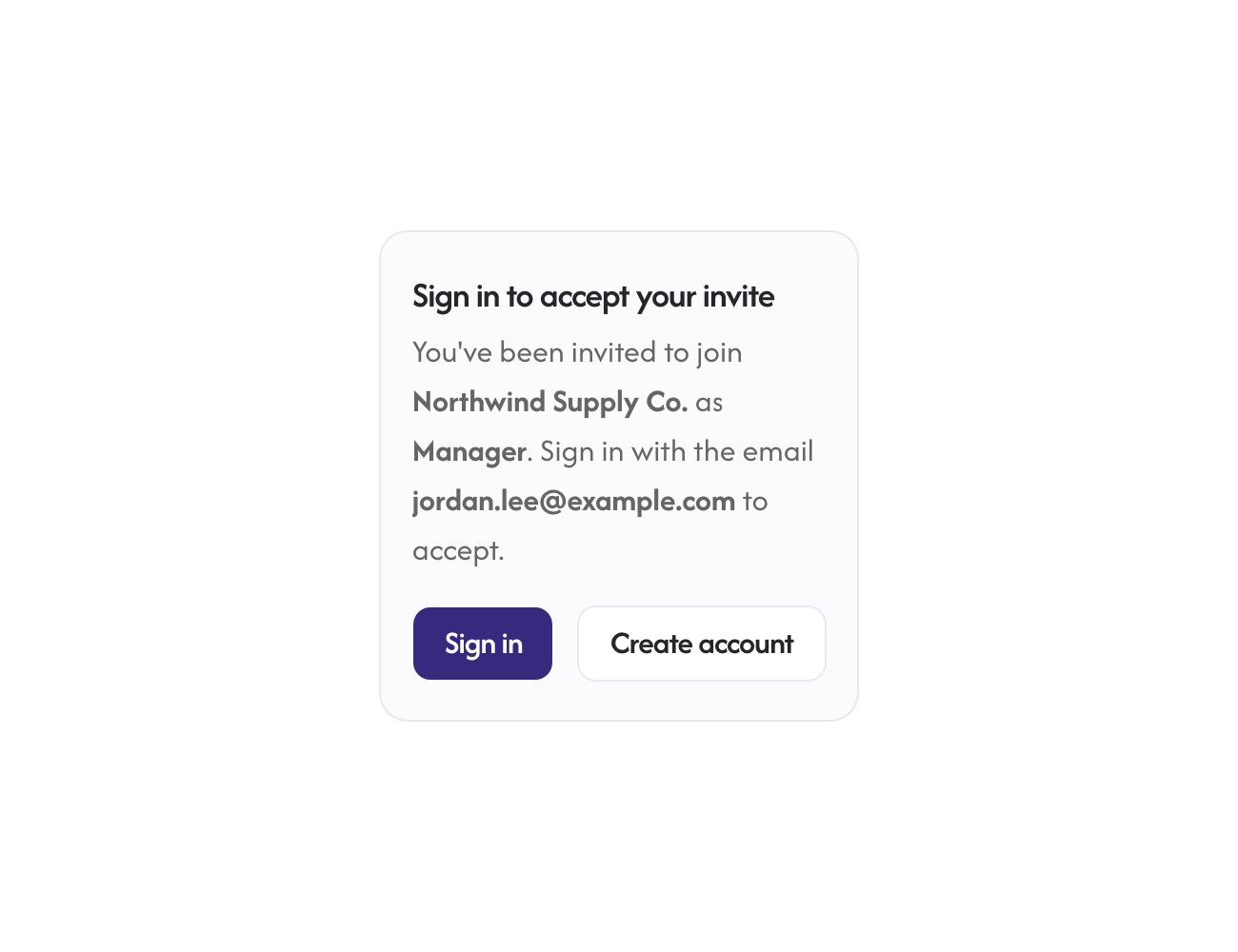
Si ya has iniciado sesión con otro correo, la página te dice para qué correo es la invitación y te ofrece un botón Cambiar de cuenta que cierra tu sesión y te lleva al inicio de sesión con el correo invitado ya rellenado.
Cuando aceptas, aterrizas en /dashboard con la nueva organización en contexto. Si perteneces a varias organizaciones (eres afiliado, tienes una marca y te han invitado a otra), usa el selector de organización de la barra superior.
Varias organizaciones por usuario
Un mismo usuario puede pertenecer a muchas organizaciones con un rol distinto en cada una (por ejemplo, afiliado en una y miembro del equipo en otra). Usa el selector de marca a la derecha de la barra superior para cambiar entre ellas (aparece en cuanto perteneces a dos o más marcas); el menú de tu avatar ofrece las mismas acciones de cambio.
Crear otra organización
No necesitas una segunda cuenta de Rekomi para una segunda marca. Abre el menú de tu avatar y elige Nueva cuenta de marca (con dos o más marcas, la misma acción también está al final del selector de marca de la barra superior): crea una organización aparte bajo tu mismo inicio de sesión, con sus propias campañas, afiliados, conexión de facturación, subdominio, plan y equipo, y te cambia a ella. A continuación eliges un plan para la nueva organización; cada una tiene su propia prueba gratuita de 14 días cuando lo haces. Puedes tener hasta 10 organizaciones; escribe a soporte si necesitas más.
¿Cuándo necesitas una segunda organización en lugar de otra campaña en la actual? Cada organización tiene exactamente una conexión con un procesador de pagos (una cuenta de Stripe, una tienda de Shopify, etcétera) y una identidad de marca (logo, nombre, portal yourbrand.rekomi.com). Así que:
- Mismo procesador, misma marca, otro sitio u otro producto: añade otra campaña; cada campaña tiene su propio sitio web de destino, su instalación de seguimiento y sus condiciones.
- Otra cuenta de procesador o una marca realmente distinta: crea una organización nueva desde el selector. Cada organización se factura por separado.
Cómo se asigna el rol de un miembro nuevo
Un miembro nuevo empieza con el rol de su invitación. Cualquier Propietario o Administrador puede cambiarlo después desde la lista del equipo. No hay ninguna regla que te impida bajar tu propio rol, más allá de la protección del último propietario.
Rastro de auditoría
Cada operación del equipo (invitar, aceptar, cambiar rol, eliminar) queda registrada en el registro de auditoría en /dashboard/settings/audit-log. La fila de auditoría incluye quién hizo qué, cuándo y a quién. Útil para el cumplimiento normativo y para resolver preguntas del tipo "quién eliminó a Sara".
Idiomas
El idioma que ven tus afiliados en tu página de registro, en su panel y en los correos que Rekomi les envía, cómo eligen el suyo, cómo se traduce automáticamente el texto de tu página y cómo reescribir cualquier línea.
Notificaciones
Preferencias de correo por usuario para el espacio de trabajo activo, y qué se envía siempre.