

Instalar en Webflow
El Head code de Site settings para la instalación global. Los pedidos de Webflow Ecommerce se reenvían a la API S2S de Rekomi con el webhook ecomm_new_order; los Payment Links externos de Stripe se atribuyen con códigos de cupón por afiliado.
Webflow tiene dos patrones de cobro sobre los que Rekomi atribuye: el checkout nativo de Webflow Ecommerce (raro en SaaS, habitual en venta directa al consumidor) y los Payment Links externos de Stripe (el patrón habitual en SaaS). Los dos comparten la misma instalación en el head; el paso del lado de la conversión es distinto.
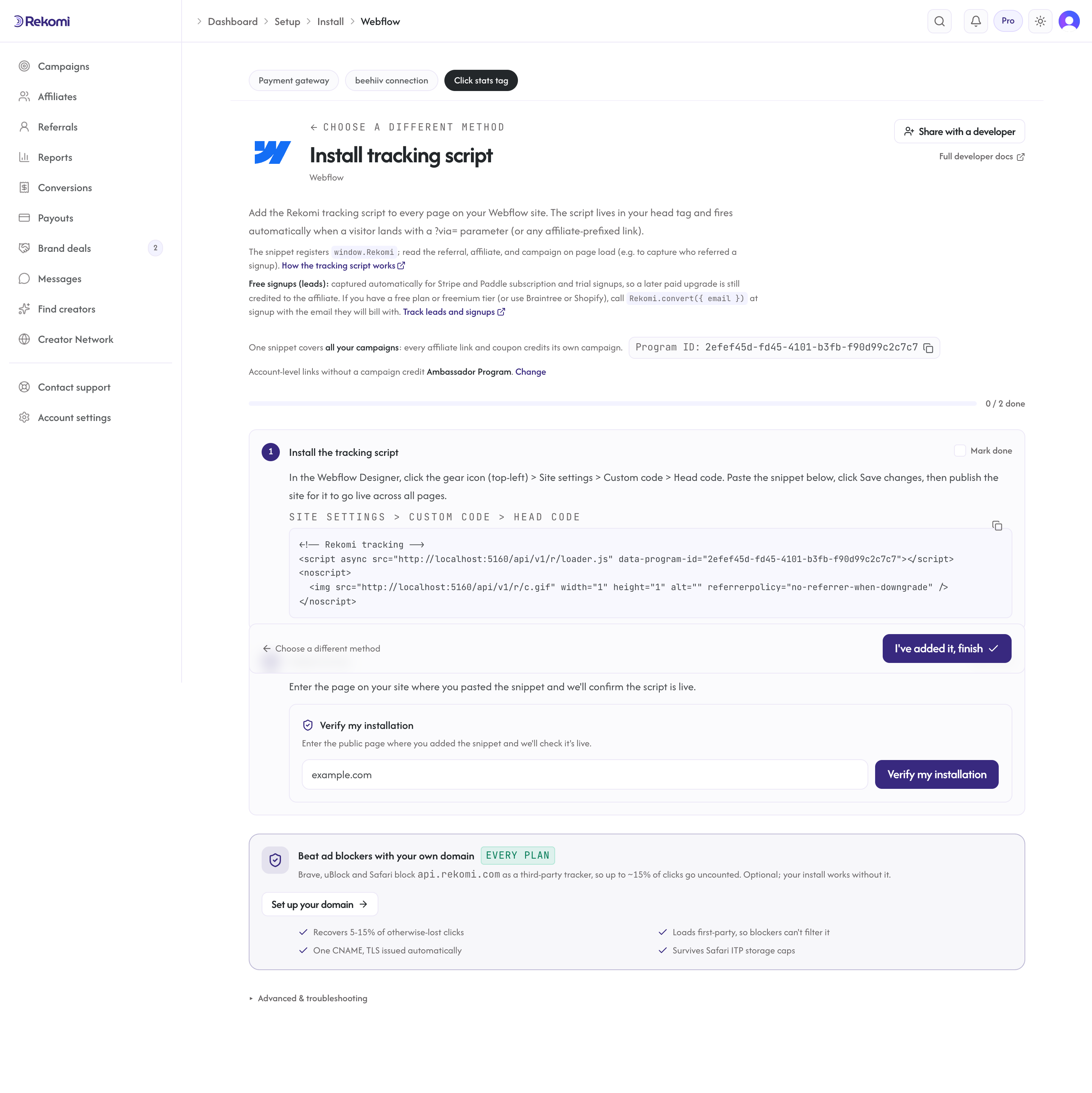
Instalar el script de cabecera
En el Designer de Webflow: icono de engranaje (arriba a la izquierda) > Site settings > Custom code > Head code.
Pega:
<!-- Rekomi tracking -->
<script async src="https://api.rekomi.com/api/v1/r/loader.js" data-program-id="YOUR_PROGRAM_ID" data-rkmi-email-capture="auto"></script>
<noscript>
  <img src="https://api.rekomi.com/api/v1/r/c.gif" width="1" height="1" alt="" referrerpolicy="no-referrer-when-downgrade" />
</noscript>
Haz clic en Save changes y luego en Publish para llevar el cambio a todas las páginas. Copia el snippet con tu ID de programa ya rellenado desde Guía de configuración > Instalar en Rekomi.
Rekomi registra el correo que un visitante referido escribe en cualquier campo de correo o de texto de las páginas donde corre la etiqueta (registro, inicio de sesión, checkout y otros formularios), para que la venta pueda acreditarse aunque tu checkout no pase ningún referido. Sin referido no se registra nada. Quita el atributo data-rkmi-email-capture para desactivarlo; las llamadas explícitas a Rekomi.convert() siguen funcionando.
Camino A: Webflow Ecommerce (checkout nativo)
El módulo Ecommerce integrado de Webflow liquida en tu propia cuenta de Stripe, pero cobra las tarjetas como pagos sueltos (sin facturas de Stripe), así que esos pedidos no llegan por sí solos a Rekomi a través de la conexión con Stripe. Los descuentos del checkout de Webflow son propios de Webflow, así que tampoco llegan nunca a Rekomi. Registra los pedidos de Ecommerce desde el servidor:
- Webhook de Ecommerce a S2S. Suscríbete al webhook
ecomm_new_orderde Webflow (Site settings > Integrations, o a través de la Webhooks API) y reenvía cada pedido al endpoint S2S de Rekomi con una firma HMAC desde tu backend. Lleva el afiliado copiandowindow.Rekomi.getReferral()en un campo personalizado del checkout en la página, para que tu manejador pueda leer el slug del pedido. Ten en cuenta que S2S y un Stripe conectado a Rekomi son excluyentes: mientras Stripe está conectado, las llamadas S2S se rechazan con un 409.
Camino B: Payment Links externos de Stripe
Si tu sitio de Webflow es puro marketing y tu checkout son URLs buy.stripe.com/... (la forma habitual en SaaS), atribuye esas ventas con códigos de cupón por afiliado. Esa página de checkout la aloja Stripe, así que un script en tu sitio de Webflow no puede pasarle el referido; el código que canjea el comprador es lo que acredita al afiliado, y no hace falta ningún código en tu sitio:
Paso 1. En Stripe, edita el Payment Link y activa Allow promotion codes.
Paso 2. En Rekomi, abre la pestaña Cupones de tu campaña y crea el cupón (el descuento que reciben los compradores). Después, cada afiliado recibe su propio código único: genera uno desde la página de detalle del afiliado, o deja que los afiliados reclamen el suyo desde la página de la campaña en su portal.
Paso 3. Los afiliados comparten tu Payment Link con su código ya rellenado, así que los compradores llegan al checkout con el descuento ya aplicado:
https://buy.stripe.com/your-link?prefilled_promo_code=THEIRCODECuando el comprador paga, Stripe entrega la venta a Rekomi a través de tu conexión con Stripe y el código canjeado identifica al afiliado. El recorrido completo está en Instalar en Stripe.
Particularidades que conviene conocer
Los cobros de Webflow Ecommerce son invisibles para la conexión con Stripe. El checkout nativo liquida en tu propia cuenta de Stripe, pero como pagos sueltos con tarjeta y sin facturas de Stripe, así que conectar Stripe por sí solo no registra nada de estos pedidos. El reenvío del webhook ecomm_new_order a S2S es el camino de conversión, no un respaldo.
Publicar es un paso aparte. Guardar en Site settings NO lo lleva a producción. Tienes que hacer clic en Publish después de cada cambio en Custom code.
CMS de Webflow frente a Ecommerce. Las páginas del CMS (blog, contenido dinámico) heredan automáticamente la instalación global en el head. Las páginas propias de Ecommerce (Order Confirmation, Cart) también la heredan; no hace falta código de conversión en ninguna página, porque la venta se registra a través del reenvío del webhook (o de un cupón en los Payment Links).
Límite de caracteres en Custom Code. Site settings > Custom code de Webflow tiene un límite de caracteres (unos 10K). Si instalas varios scripts de analítica además de Rekomi, puede que te topes con él. Usa un único bloque <script> combinado.
Reembolsos
Webflow Ecommerce: no hay ningún disparador específico de reembolso. Los reembolsos llegan como eventos ecomm_order_changed (suscríbete en Site settings > Integrations, o a través de la Webhooks API); comprueba el estado del pedido en el payload y reenvía los pedidos reembolsados a /api/tracking/refund de Rekomi. Payment Links de Stripe: el webhook de Stripe lo gestiona automáticamente.
Solución de problemas
La venta por Payment Link se completó pero no se atribuyó. El comprador pagó sin código promocional, así que no había nada que identificara al afiliado. Confirma que Allow promotion codes está activado en el Payment Link, que el afiliado compartió la versión del enlace con ?prefilled_promo_code=, y que el código canjeado en el checkout es uno que Rekomi creó para ese afiliado.
Los pedidos de Webflow Ecommerce no se atribuyen. Confirma que Stripe está conectado en Rekomi en Guía de configuración > Conectar pasarela de pago (el checkout nativo de Webflow liquida en tu propia cuenta de Stripe), o que el reenvío de tu webhook ecomm_new_order a S2S se está disparando.
Relacionado
- Seguimiento en checkouts sin código y fuera de Stripe
- Instalar en Stripe: el recorrido del cupón en Payment Links
- Referencia de la API de seguimiento S2S
Instalar en WordPress
El plugin de Rekomi es el camino de un clic, con o sin WooCommerce. WPCode sigue documentado como la alternativa sin plugin.
Instalar en Framer
Pestaña Custom Code de Site Settings, campo "Start of head tag". Publicar es un paso aparte. El código personalizado necesita un plan de sitio de pago, y la venta en sí siempre se completa fuera de Framer, en Stripe.