

Configuración de la organización
Perfil, color de marca, zona horaria, claves de API, registro de auditoría y webhooks.
El área de configuración en /dashboard/settings se abre desde la fila Configuración de la cuenta de la barra lateral o desde la opción Configuración de la cuenta del menú de tu avatar, y se organiza en una columna izquierda con grupos:
- Cuenta: Perfil, Inicio de sesión y seguridad, Equipo, Suscripción, Facturación, Calendario de pagos, Correo remitente, Notificaciones
- Seguimiento: Snippet del sitio web, Pasarela de pago, Dominio personalizado, Etiquetas de enlace, Migrar desde otra plataforma
- Conexiones: Integraciones
- Desarrolladores: Claves de API, Conectar un asistente de IA, Apps conectadas, Webhooks
- Seguridad: Registro de auditoría
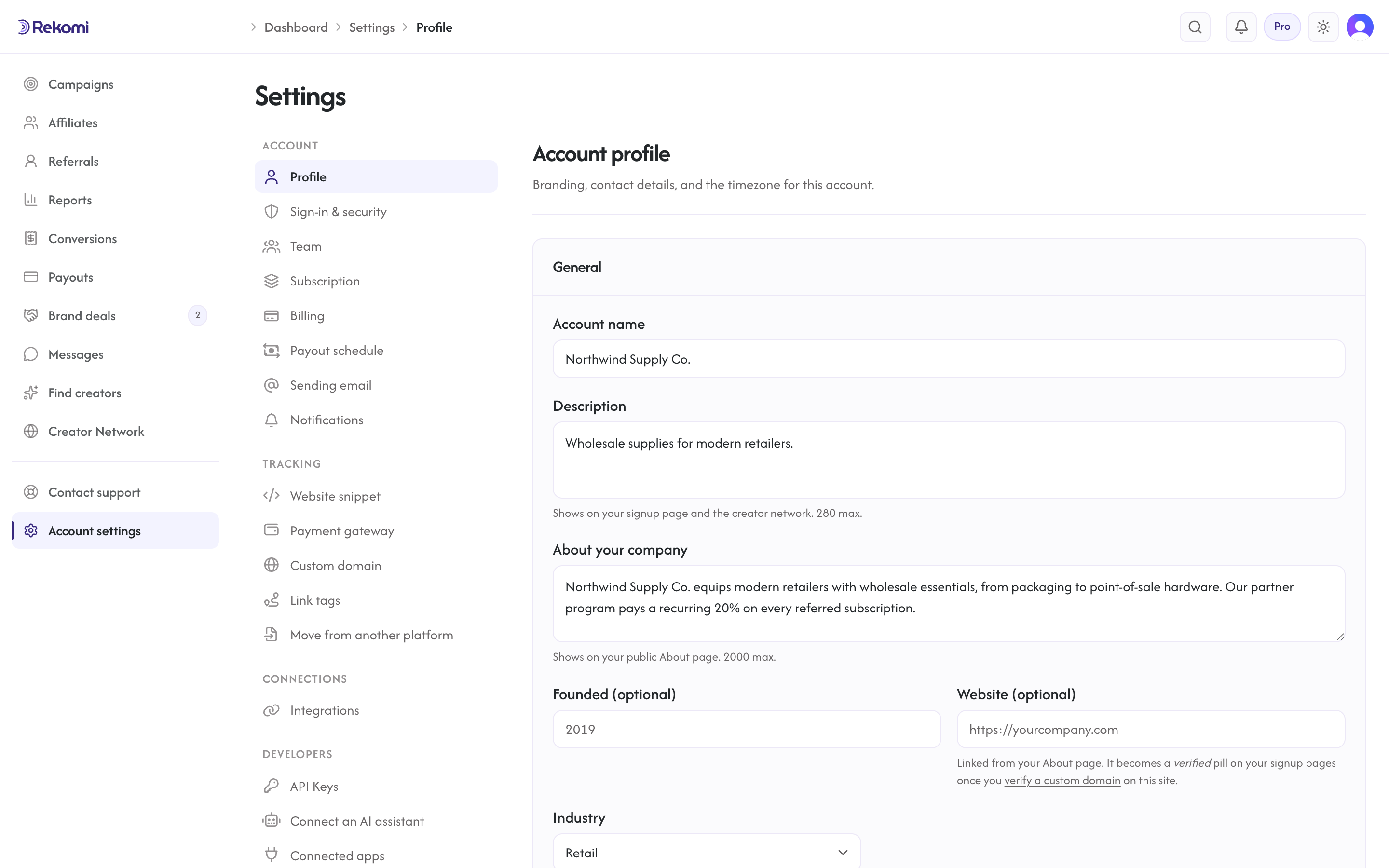
Esta página cubre las secciones que más se usan. Los pagos tienen su propia guía (Pagos), las notificaciones se explican en Notificaciones, el envío desde tu propio dominio de correo en Envío de correo y los parámetros de atribución en Seguimiento y atribución.
Perfil
/dashboard/settings/profile
Edita el perfil de tu organización. Campos:
- Nombre de la cuenta: lo ven los afiliados en la página pública de solicitud y en los correos transaccionales.
- Descripción: se muestra en tu página de aterrizaje y en la red de creadores.
- Sector: la categoría de tu negocio.
- Correo de facturación: adonde llegan las facturas de Stripe.
- Zona horaria: zona horaria IANA (UTC por defecto). Afecta a las marcas de tiempo que ves en todo el panel y a los envíos de correo.
- Color principal de la marca: un hexadecimal como
#0E7C7B. Se usa en las plantillas de correo transaccional y (más adelante) como color de acento de la página pública de solicitud. - Logo: arrastra y suelta o elige un archivo para subirlo. Se usa en las plantillas de correo transaccional.
- Favicon: opcional; si no hay, se usa el logo.
- Sobre tu empresa, año de fundación y sitio web: con ellos se construye la página Acerca de en tu portal,
{your-subdomain}.rekomi.com/about, junto con tus campañas visibles y sus condiciones reales, y una línea de confianza sobre los pagos. El texto de Sobre tu empresa admite formato (negrita, cursiva, listas y enlaces https; hasta 2000 caracteres) y se edita aquí o en la pestaña Acerca de del editor de la página de campaña, que además admite una sección personalizada opcional.
Guarda. Los cambios se aplican al instante.
Redes sociales verificadas
Debajo del formulario del perfil, la tarjeta Redes sociales verificadas te permite conectar las cuentas sociales de tu marca con OAuth. Conectarlas demuestra que son tuyas, y cada cuenta conectada aparece en tu página de registro pública y en tu página Acerca de como una etiqueta verificada: el icono de la plataforma, tu número de seguidores leído directamente de la plataforma y una marca de verificación. Los visitantes ven cifras verificadas por la plataforma, no cifras declaradas por ti.
Haz clic en Conectar en una plataforma y aprueba la solicitud en la pantalla de la propia plataforma; vuelves aquí con la cuenta conectada. Facebook te pide elegir una página cuando administras más de una. El número de seguidores se actualiza solo. Desconectar conserva las últimas cifras verificadas en gris; Eliminar borra la conexión y su historial por completo.
Dos apuntes:
- Las etiquetas de la página de registro se controlan por campaña en el editor de página (Diseño y luego Marca): un interruptor para toda la fila, más un interruptor por fuente para tu sitio web y cada cuenta conectada, así que campañas distintas pueden mostrar etiquetas distintas. Las cuentas sociales sin conectar muestran ahí un botón Verificar que te trae de vuelta a esta tarjeta. La página Acerca de siempre muestra las cuentas conectadas.
- La etiqueta del sitio web también está verificada, nunca declarada por ti. Si usas Rekomi a través de la app de Shopify, Wix o BigCommerce, es automática: el dominio de tu tienda (el que tu plataforma verificó por ti) aparece como etiqueta sin configurar nada. En el resto de casos aparece cuando verificas un dominio personalizado, cuyo registro DNS demuestra que el dominio es tuyo. En ambos casos, si el sitio web de tu perfil está en ese mismo dominio, la etiqueta enlaza a tu sitio web exacto.
- Conectar también funciona dentro de las apps de Shopify, Wix y BigCommerce: abre Configuración, luego Redes verificadas y haz clic en Conectar. El inicio de sesión de la plataforma se abre en una ventana emergente pequeña y te devuelve al admin automáticamente en cuanto apruebas. Si tu navegador bloquea la ventana emergente, permite las ventanas emergentes para el admin de tu tienda o usa el panel web en app.rekomi.com. Sea como sea, las etiquetas aparecen en tus páginas sin importar desde dónde gestiones el resto de Rekomi.
Equipo
/dashboard/settings/team
Invita, gestiona y elimina miembros del equipo. Cuatro roles (Propietario, Administrador, Manager y Visor). Consulta Gestión del equipo.
Suscripción
/dashboard/settings/subscription
Aquí vive tu plan: el nivel actual, el estado y el uso arriba, y justo debajo el selector de planes para cambiar de nivel (un enlace discreto para cancelar queda debajo de las tarjetas). El botón Gestionar en Stripe abre el portal de cliente de Stripe, donde puedes cambiar de plan, actualizar el método de pago, ver facturas o cancelar; Stripe se encarga del prorrateo por su parte. Consulta Planes y pruebas para el ciclo de vida completo.
Las marcas nuevas pasan primero por /sign-up/plan (después de autenticarse con Clerk) para elegir un nivel y completar el Stripe Checkout antes de poder entrar en /dashboard. El control de acceso del alta devuelve a /sign-up/plan a cualquier marca sin suscripción ni prueba activa, salvo a los miembros del equipo invitados, que entran por el flujo de invitación y nunca tienen que elegir plan ni introducir tarjeta (la cuenta a la que se unen ya tiene la suscripción).
Facturación
/dashboard/settings/billing
Los registros del dinero, una pestaña para cada uno. Facturas lista tus últimas 12 facturas con enlaces a los PDF. Registro de tarifas es el historial continuo de los cargos por pagos, los pagos a afiliados y las reversiones. Método de pago muestra la tarjeta registrada con un botón Actualizar tarjeta que te lleva con un clic al portal de cliente de Stripe. Fuente de financiación de pagos es cómo se financian las rondas de pagos: un adeudo bancario en tu región o una transferencia bancaria desde cualquier lugar. También es una de las dos cosas que necesita un listado en la red de creadores, junto con un plan de pago activo (consulta Solicitar acceso a la red curada). Moneda contiene el selector de moneda principal (consulta Varias monedas).
Claves de API
/dashboard/settings/api-keys
Crea, rota y revoca claves de API. Cada clave tiene:
- Nombre: una etiqueta legible.
- Prefijo: los primeros caracteres de la clave (
rk_live_...), visibles en la lista para distinguir unas claves de otras. - Clave Bearer en texto plano: se muestra UNA SOLA VEZ, al crearla. Cópiala en ese momento o tendrás que regenerarla. De nuestro lado se guarda como hash SHA-256.
- Secreto de firma en texto plano: también se muestra UNA SOLA VEZ. Se usa para las firmas del seguimiento S2S. Se guarda cifrado en reposo.
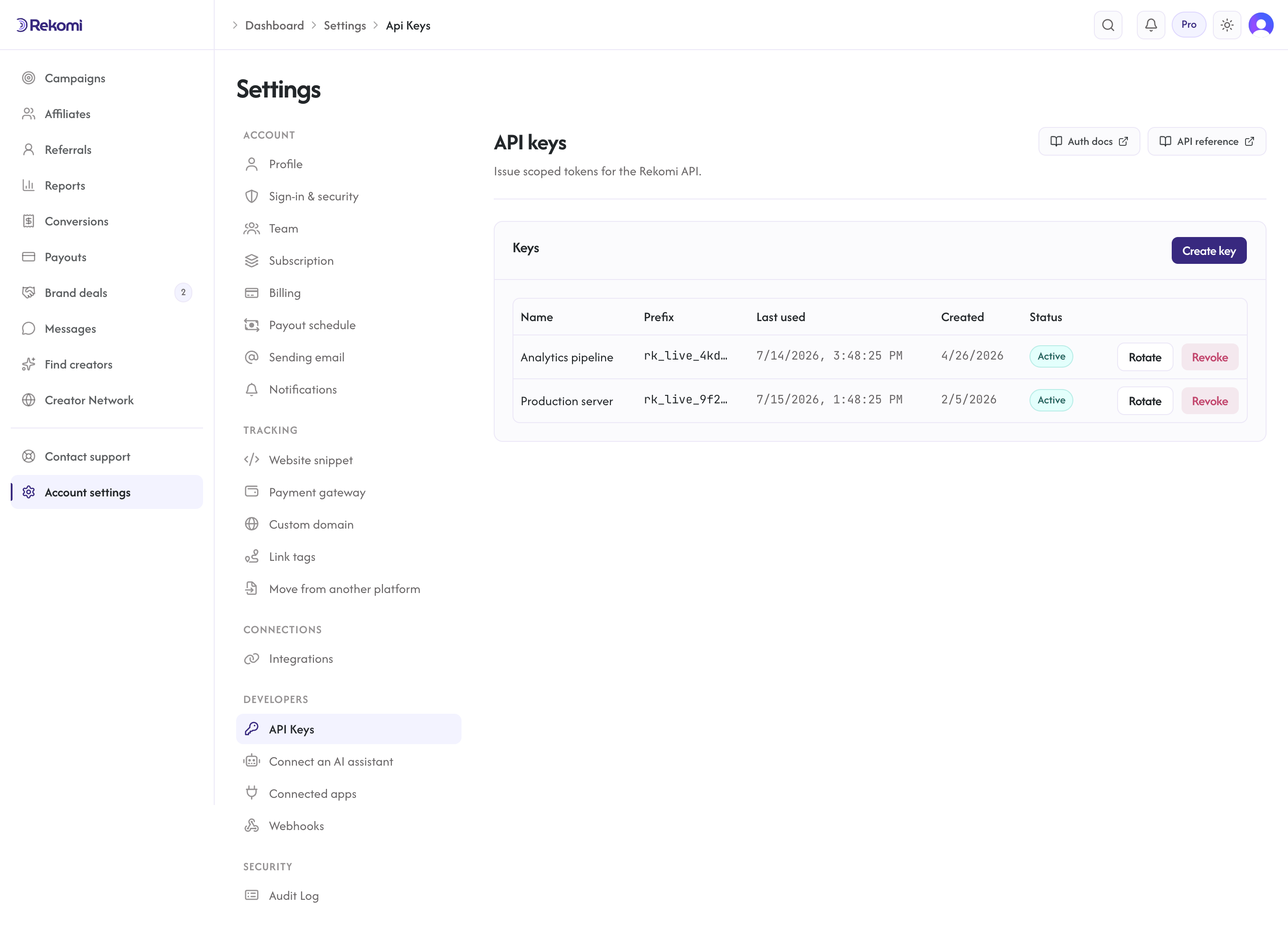
Consulta Autenticación para desarrolladores para ver cómo usarlas.
Webhooks
/dashboard/settings/webhooks
Suscríbete a eventos de webhook salientes. Por endpoint:
- URL (HTTPS)
- Tipos de evento (
*,conversion.created,conversion.approved,payout.created,payout.paid,affiliate.created,affiliate.approved) - Secreto de firma (HMAC-SHA256, se muestra una vez al crearlo o rotarlo)
Suscribirte a * también entrega otros tipos de evento (reembolsos, denegaciones, fallos de pago, eventos de cupones); consulta Webhooks para desarrolladores para el catálogo completo.
Un servicio de entrega en segundo plano envía los eventos a tu URL. Las entregas fallidas se reintentan con espera exponencial, hasta 5 intentos. La tasa de éxito por endpoint se ve en la lista (últimas 100 entregas). Haz clic en cualquier endpoint para desplegar su historial de entregas.
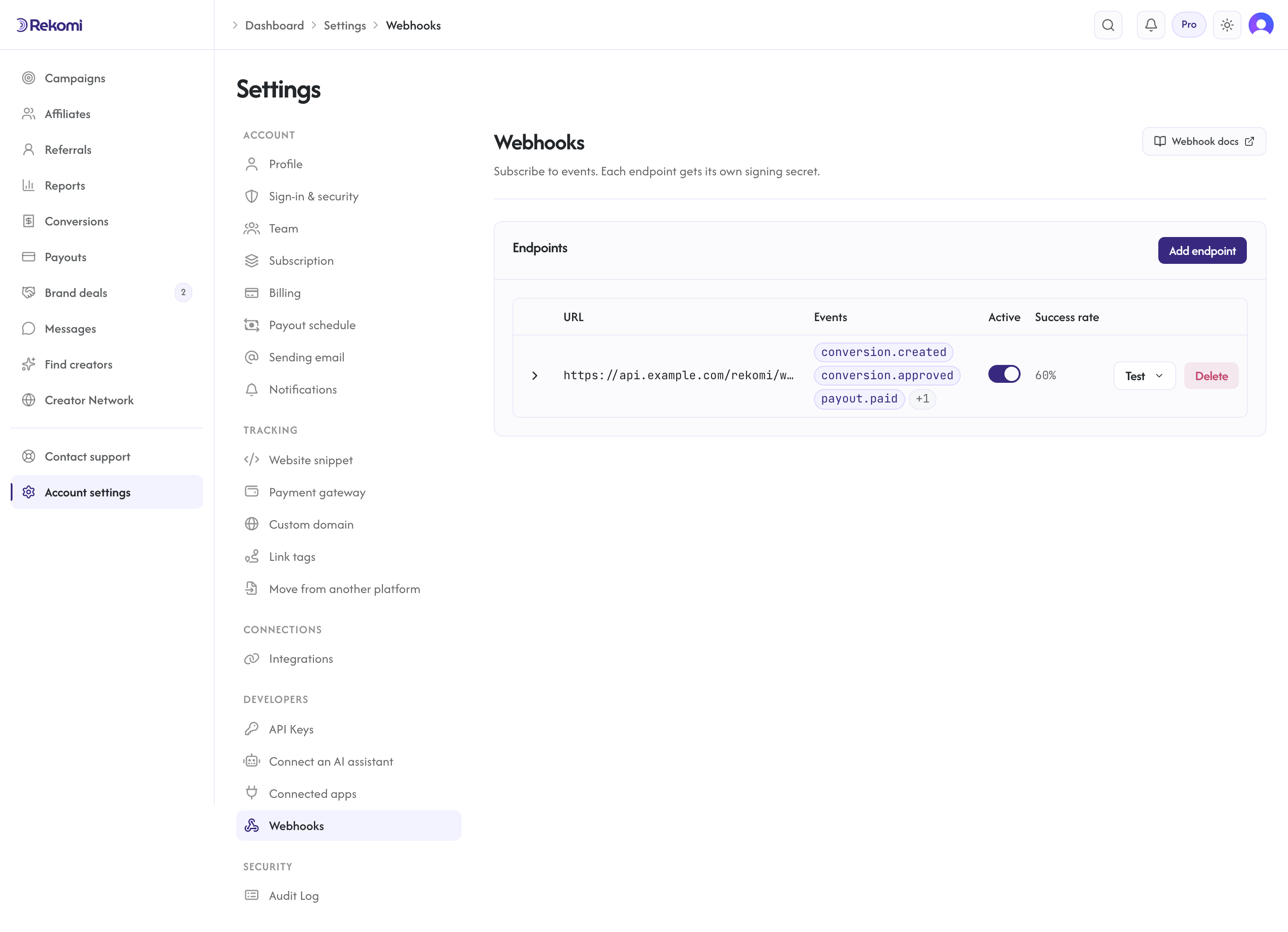
Consulta Webhooks para desarrolladores para el código de verificación.
Registro de auditoría
/dashboard/settings/audit-log
Registro de solo lectura de cada acción administrativa en tu organización. Filtra por:
- Tipo de acción (
program.created,affiliate.approved,payout.batch.created,webhook.endpoint.created, etc.) - Tipo de entidad (program, affiliate, payout, webhook_endpoint, organization)
- Rango de fechas
- Autor (qué miembro del equipo lo hizo)
Despliega cualquier fila para ver el diff JSON (antes / después).
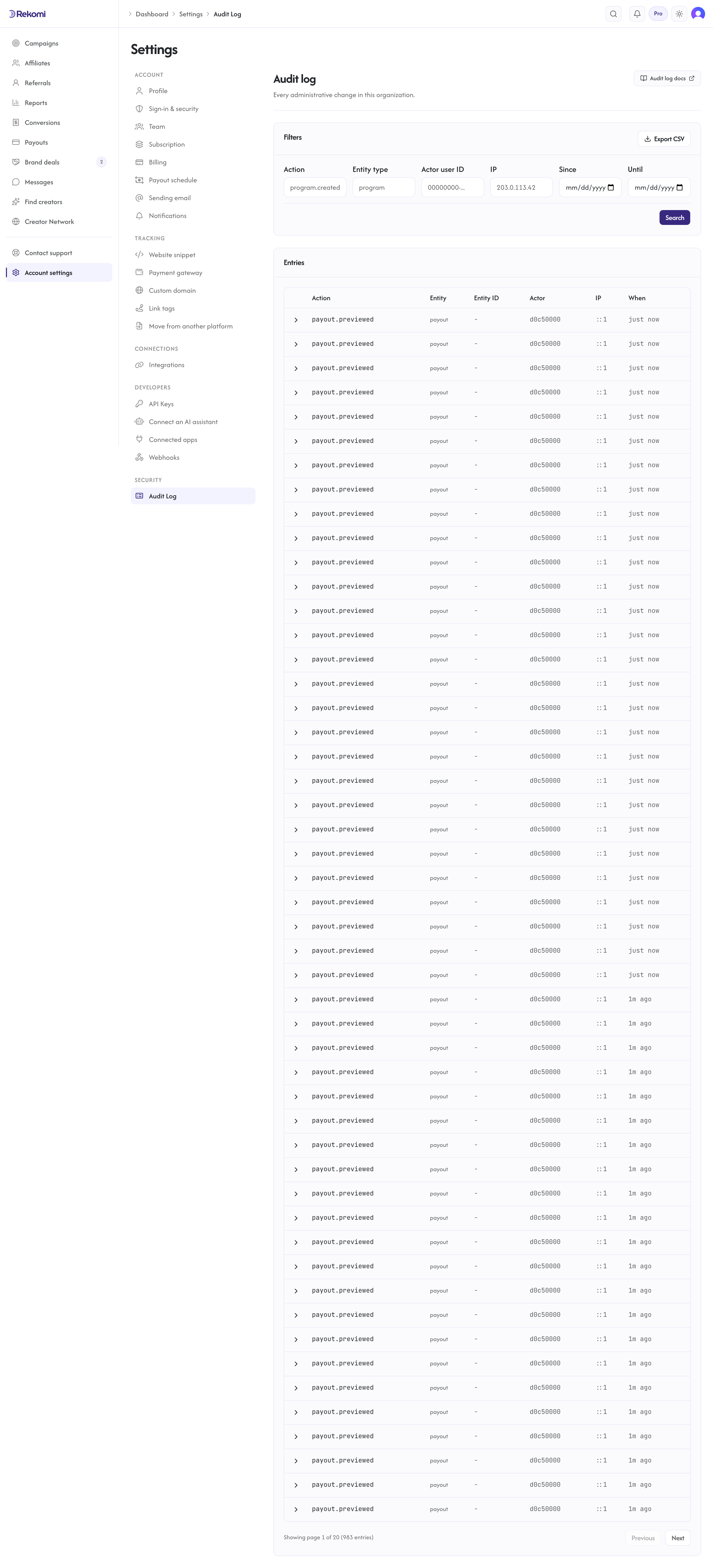
Haz clic en "Exportar CSV" con los filtros aplicados para descargar un CSV. Las celdas exportadas están protegidas contra la inyección de fórmulas de hoja de cálculo.
Por ahora la conservación es indefinida. Los plazos de conservación por plan están en la lista de pendientes.
Migración
/dashboard/settings/migrate
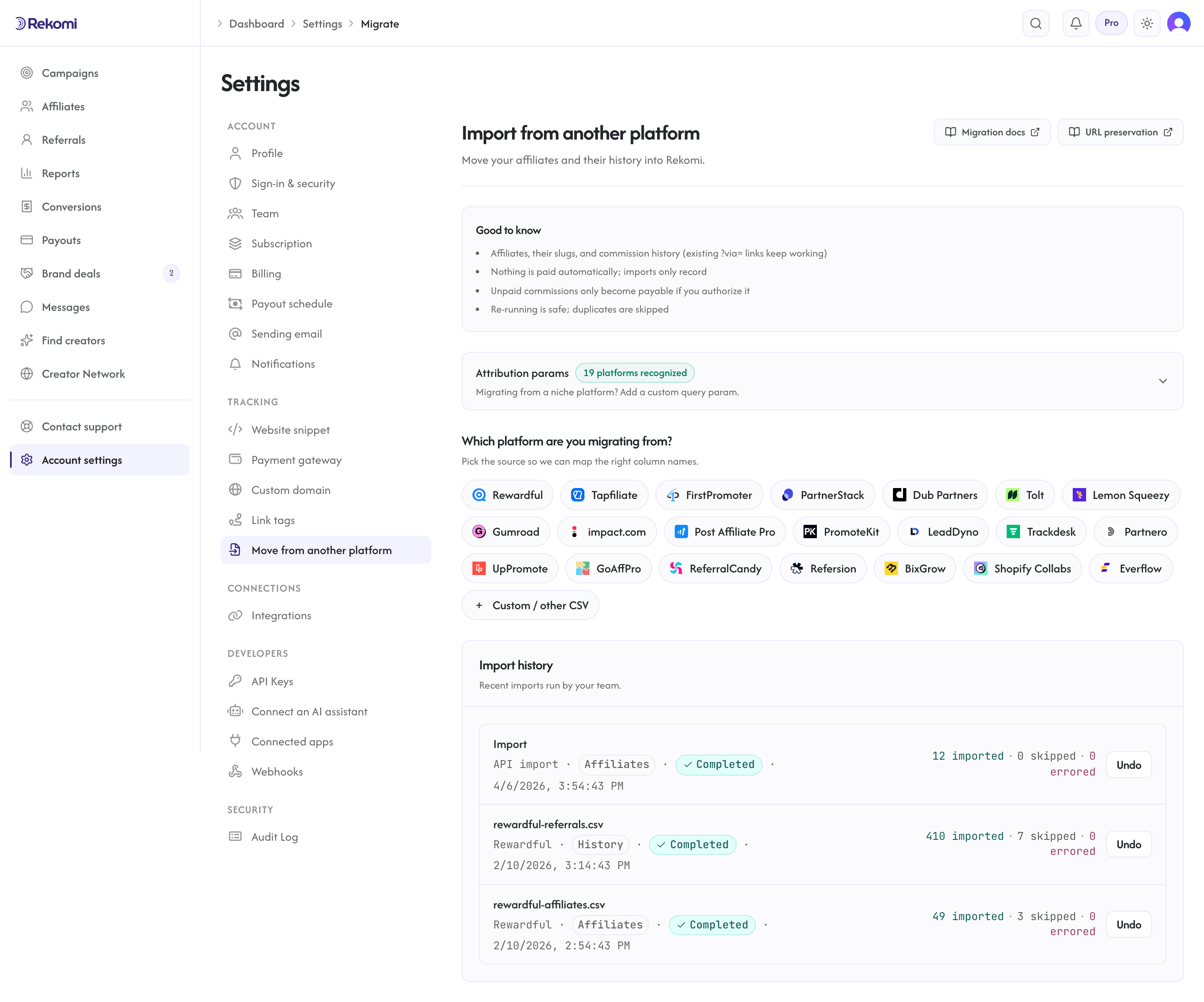
Si vienes de otra plataforma de afiliados, en esta pestaña traes tu lista de afiliados actual. Hay importadores para 22 fuentes: lectura por API para Rewardful, Affonso, FirstPromoter, Tolt, Lemon Squeezy, impact.com, PromoteKit, LeadDyno, Trackdesk, Partnero, UpPromote, GoAffPro, Refersion y Everflow (la mayoría trae también los leads, los totales de clics históricos y el historial de comisiones en la misma pasada), y subida de CSV para Tapfiliate, PartnerStack, Dub Partners, Gumroad (cuyo historial de ventas llega con una lectura por API posterior), ReferralCandy, BixGrow, Shopify Collabs y Post Affiliate Pro (se leen directamente tanto su exportación canónica con punto y coma como sus exportaciones de cuadrícula); todos dan de alta a los afiliados con sus enlaces de seguimiento predeterminados en una sola pasada. El aviso automático opcional (plan Growth o superior) envía por lotes a cada afiliado importado una invitación personalizada con tu marca para que reclame su nueva cuenta de Rekomi.
Requisitos de plan:
- Starter o superior para ejecutar el importador (válido en periodo de prueba)
- Growth o superior con una suscripción activa para enviar los correos de aviso automático (en periodo de prueba puedes redactar y previsualizar, pero no enviar)
Consulta la guía completa paso a paso en Migraciones desde otras plataformas.
Idioma
Configuración > Idioma fija el idioma predeterminado que ven tus afiliados en tu página de registro, en sus vistas de campaña y en los correos automáticos que Rekomi les envía. Growth y Pro pueden limitar los idiomas que los afiliados pueden elegir, desactivar el selector y reescribir cualquier texto de Rekomi por idioma con redacción personalizada. La guía completa está en Idiomas.
Subdominio personalizado del portal de afiliados
Cada marca tiene un portal de afiliados con su marca, gratis, en {your-brand}.rekomi.com, en todos los planes, incluido Starter. Los afiliados se registran ahí: tu campaña principal en la raíz y cada campaña en {your-brand}.rekomi.com/{campaign}. En todos los planes puedes servir esas mismas páginas desde un dominio que controlas (por ejemplo, affiliates.yourbrand.com). Los afiliados ven tu dominio en la barra de direcciones; Rekomi se encarga del enrutado de forma transparente.
Configura el dominio personalizado en Configuración > Dominio personalizado (la página de detalle de la campaña enlaza ahí). La página tiene dos pestañas: Dominio personalizado (la predeterminada, con la configuración guiada de abajo) y Página de registro alojada, donde eliges el subdominio gratuito {your-brand}.rekomi.com en el que arrancan esas páginas. Un solo dominio cubre todo tu programa, en todas las campañas. El flujo:
- Escribe el subdominio que quieres (
affiliates.yourbrand.com). - Rekomi detecta dónde se gestiona tu DNS. Si ese proveedor admite la configuración en un clic (hoy, Cloudflare), la tarjeta te ofrece primero Añadirlo por mí: apruebas el registro en su página de consentimiento (se crea como Solo DNS y en el subdominio correcto) y vuelves a la tarjeta, que lo verifica todo automáticamente. Si no, copia el registro CNAME (
cname.rekomi.com) que muestra la tarjeta y añádelo a mano en tu proveedor de DNS. - Haz clic en Verificar (ya está hecho si usaste Añadirlo por mí). Rekomi resuelve la cadena DNS para confirmar que el CNAME apunta al host correcto; si el DNS ya se ha propagado (normalmente unos minutos), la verificación termina al momento. El dominio se conecta entonces a nuestro edge automáticamente y se emite un certificado SSL sin que hagas nada (normalmente en unos minutos).
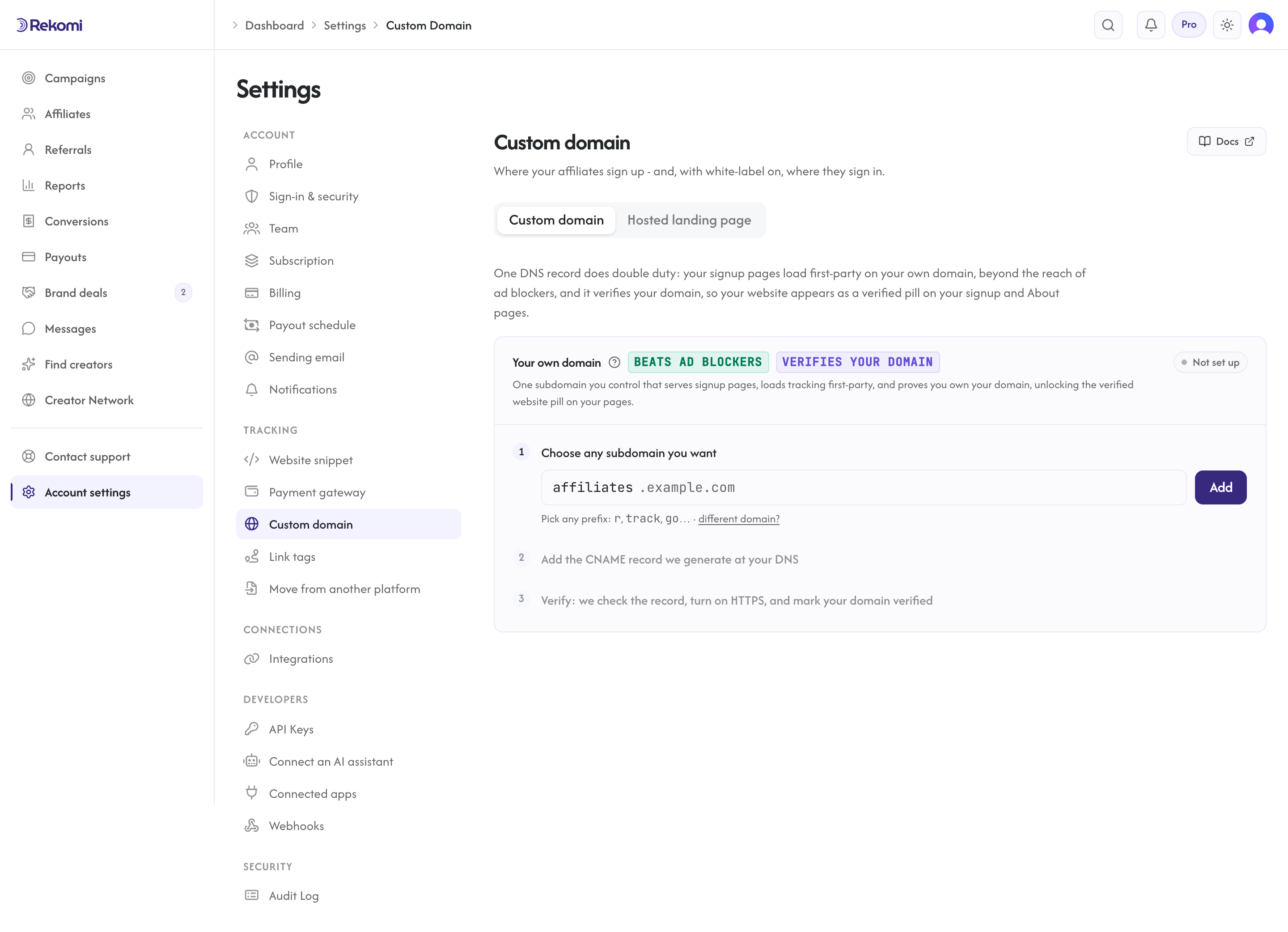
Una vez verificado, la URL pública de solicitud de tu campaña principal es https://{your-domain}/ y cada campaña vive en https://{your-domain}/{campaign}. Son rutas limpias, una por campaña, servidas por el mismo renderizador de páginas de aterrizaje que sirve tu portal gratuito {your-brand}.rekomi.com.
Verificar el dominio hace una cosa más: demuestra que el dominio es tuyo (añadir el CNAME exige control sobre tu DNS), así que tu sitio web aparece como etiqueta verificada en tus páginas de registro y Acerca de, junto a tus redes sociales verificadas. Sin configuración aparte; el mismo registro DNS cubre las dos cosas.
Restricción de plan: ninguna. La función unificada "Dominio personalizado" (portal y seguimiento desde tu propio dominio, first-party, en un mismo host) está incluida en todos los planes; la mayoría de las plataformas de afiliados reservan el seguimiento first-party para sus planes más caros. El portal gratuito {your-brand}.rekomi.com también sigue disponible en todos los niveles.
Stripe Connect (seguimiento de ventas)
Conecta tu cuenta de Stripe una sola vez y Rekomi registra cada venta y cada reembolso automáticamente. Cómo funciona la conexión OAuth, cómo se combina la atribución con el seguimiento de clics y una visión técnica del canal de webhooks.
Marca blanca
Quita la marca Rekomi del panel de tus afiliados, de los correos y de las páginas de invitación.