

Reclutar afiliados
Tres canales: la página pública de solicitud, la invitación directa (por correo, individual o masiva) y la red curada.
Hay tres formas de traer afiliados a tu campaña: la página pública de solicitud, la invitación directa y la Red curada de Rekomi.
1. Página pública de solicitud (totalmente disponible)
Toda campaña activa tiene una página pública de solicitud en tu subdominio gratuito con tu marca, en https://{yourbrand}.rekomi.com/{your-slug} (tu subdominio raíz sirve tu campaña principal). Hoy es el canal principal para reclutar afiliados, y es gratis en todos los planes. La página muestra:
- El nombre y la descripción de tu campaña
- El tipo y el valor de la comisión (transparente desde el principio)
- La ventana de cookie
- El modelo de atribución
- Un formulario corto de solicitud
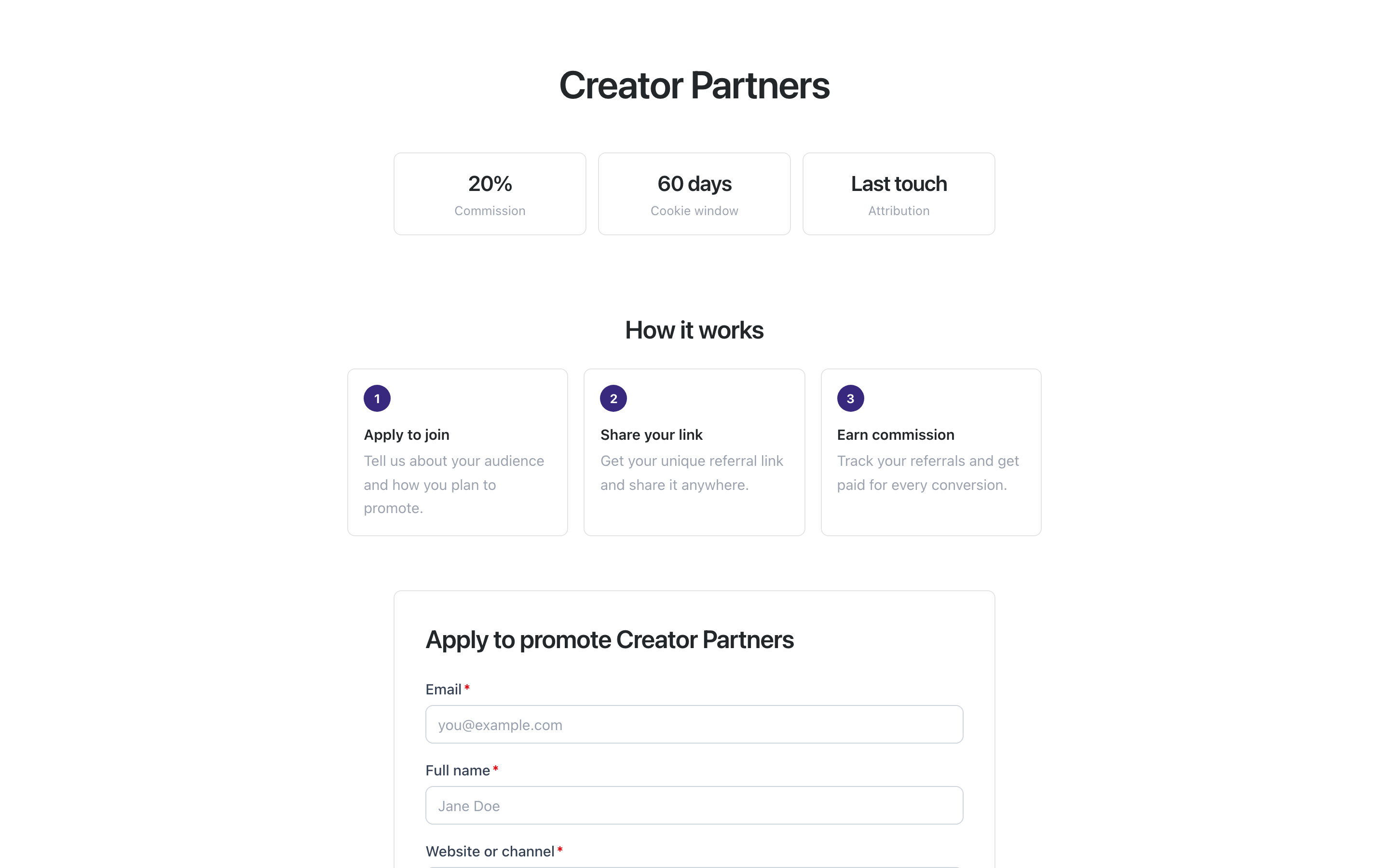
La página es totalmente personalizable en el editor de la página de registro de la campaña. Ábrelo con el botón Editar página de registro junto a la URL de tu página de registro, en la parte superior de la campaña.
El formulario de solicitud en sí se configura dentro del editor. Por defecto pide el correo (obligatorio), el nombre completo, el sitio web o canal y cómo piensa promocionarte el afiliado, con un botón de envío Solicitar cuyo texto puedes cambiar. También puedes añadir un campo opcional de alias personalizado (de 3 a 64 letras, dígitos o guiones, sin guion al principio ni al final) para que los afiliados elijan su propio slug de enlace. Puedes añadir, quitar, renombrar, reordenar y marcar campos como obligatorios, eligiendo entre 13 tipos de campo agrupados en Texto (texto, texto largo, correo, URL, número, fecha), Elección (desplegable, casillas, botones de opción, una sola casilla de consentimiento) y Contacto y ubicación (teléfono con selector de bandera y prefijo, país con la lista ISO completa y una dirección de varias partes). Enviarlo crea un afiliado pendiente (o aprobado si la campaña tiene autoApprove = true); cada respuesta se guarda en el afiliado y se muestra en su página de detalle.
Los campos personalizados son también la forma correcta de recoger datos extra para tus propias automatizaciones, como un código promocional, un usuario de redes sociales o una referencia interna: añade un campo nuevo con su propia clave en lugar de renombrar un campo integrado para otro propósito. Cada respuesta, campos personalizados incluidos, se entrega en los webhooks affiliate.created y affiliate.approved (y en los disparadores de Zapier construidos sobre ellos) como un objeto applicationAnswers indexado por las claves de tus campos, así que una automatización en Make, Zapier o tu CRM puede leer el valor directamente; consulta Webhooks. La respuesta del nombre completo, en particular, se reutiliza en todo el producto, en los saludos de los correos, en los recibos de pago y en la columna full_name de la exportación del informe fiscal de EE. UU., así que debe seguir siendo un nombre real. Los nombres legales a efectos fiscales y de pago se recogen siempre aparte durante la configuración de pagos (el alta en Stripe, o el W-9/W-8 que sube el afiliado), nunca desde este formulario.
El formulario también puede funcionar como una solicitud en dos pasos. Activa el interruptor en el editor del formulario y arrastra tus preguntas entre las dos secciones: el paso 1 pide solo nombre y correo, y enviarlo crea al solicitante de inmediato, exactamente como una solicitud normal. La tarjeta de confirmación hace entonces las preguntas del paso 2 en el mismo sitio, y las respuestas se adjuntan a la misma solicitud. Si alguien se detiene después del paso 1, conservas el lead igualmente, y su perfil indica que el paso 2 está sin terminar. Los solicitantes pueden saltarse el paso 2, así que trata esas preguntas como contexto útil y no como una barrera.
El editor del formulario tiene también un campo de mensaje mientras una solicitud está en revisión. En las campañas donde apruebas las solicitudes tú mismo, lo que escribas ahí sustituye al texto predeterminado de la tarjeta de confirmación que ve el solicitante justo después de enviar, así que puedes explicar con tus propias palabras qué esperar, por ejemplo cuánto suele tardar una revisión. Los solicitantes se quedan en esa tarjeta hasta que deciden continuar; nada los redirige con un temporizador. Deja el campo en blanco y la tarjeta muestra el texto predeterminado, que pide al solicitante introducir el código que le enviamos por correo para abrir su panel y seguir la solicitud. En las páginas donde has desactivado el pie "Con tecnología de Rekomi" (Powered by Rekomi), la tarjeta nunca menciona a Rekomi en ninguno de los dos casos.
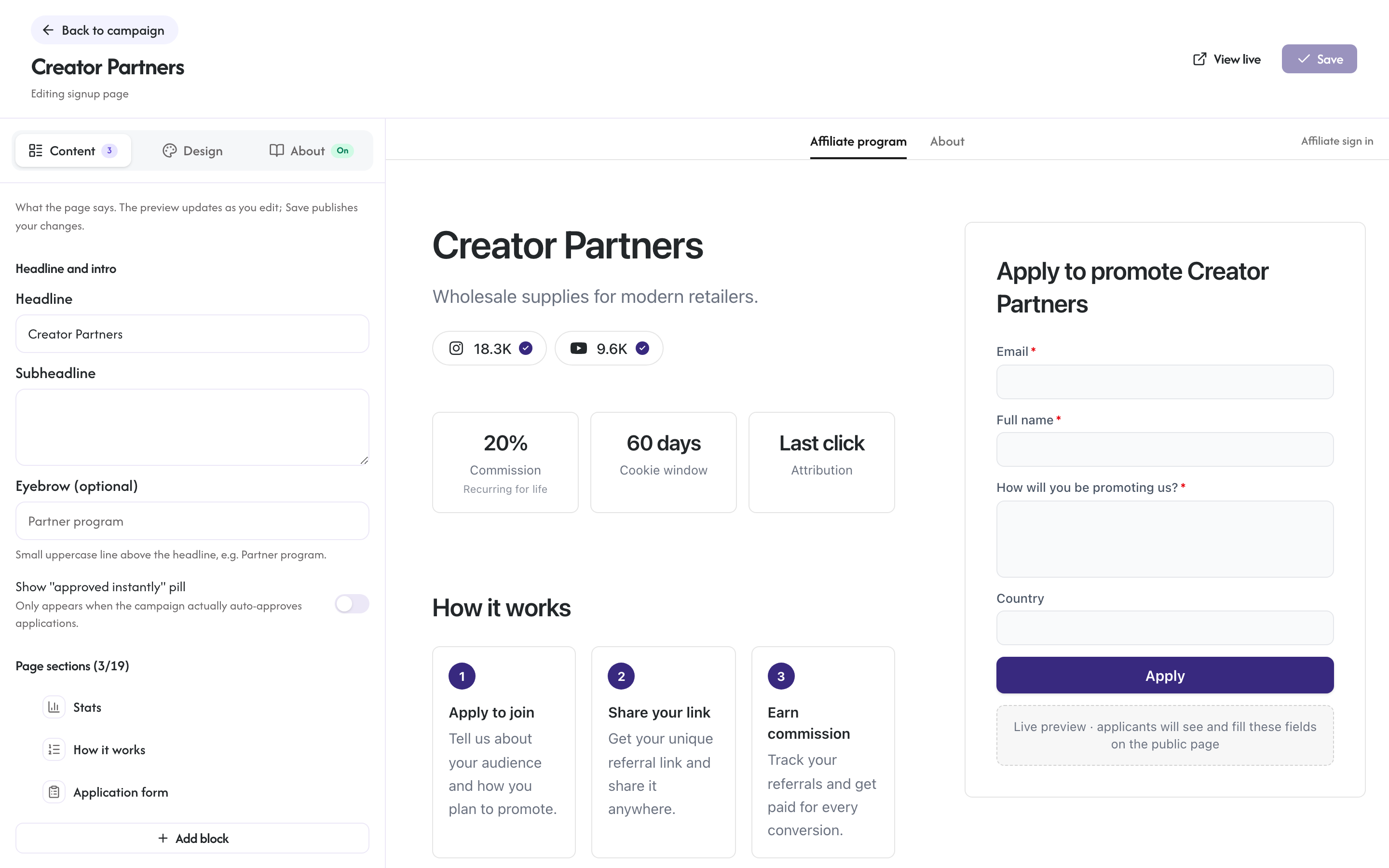
Más allá del formulario, la pestaña Contenido del editor contiene también el grupo URL de la campaña, donde puedes renombrar el slug de la URL de la página (la ruta antigua redirige a la nueva automáticamente). Y el editor controla el diseño completo de la página:
- Diseño: elige entre Centrado (una columna única clásica), Dividido (tu propuesta junto a un formulario de solicitud fijo), Hero (un banner a todo lo ancho en tu color de acento detrás del titular) o Escaparate (una imagen de marca a toda altura junto a la página, con las cifras clave de tu programa en una tarjeta de beneficios).
- Tema: parte de un preajuste de un clic, con paletas oscuras incluidas, y después ajusta los colores de acento, texto, texto atenuado y fondo de la página. Elige entre más de 1,900 fuentes de Google Fonts, pon una imagen de fondo con una capa de legibilidad y da forma a las esquinas de botones y campos.
- Bloques de contenido: estadísticas (los valores en vivo de comisión, ventana de cookie y atribución), pasos de cómo funciona, texto enriquecido, preguntas frecuentes, imágenes, testimonios, un Escaparate de productos (hasta 6 productos, cada uno con foto, texto de precio y enlace opcionales; solo el nombre es obligatorio) y botones extra de llamada a la acción. El hero admite un antetítulo encima del titular y una etiqueta de "aprobación instantánea" que solo aparece cuando la campaña aprueba automáticamente de verdad. No confundas este bloque de Escaparate de productos con el diseño de página Escaparate de arriba; el diseño es la estructura de toda la página, el bloque es una sección que puedes añadir a cualquier diseño.
Cada cambio se previsualiza en vivo junto al editor, y nada se publica hasta que haces clic en Guardar. El pie de la página lleva un pequeño enlace "Con tecnología de Rekomi" (Powered by Rekomi); las marcas en Pro y Enterprise pueden desactivarlo en la sección Pie de página del editor.
Comparte la URL donde quieras: tu página de inicio, el pie de tu página de precios, Twitter, listas de correo, comentarios en Product Hunt, tu comunidad.
Etiquetas de redes verificadas
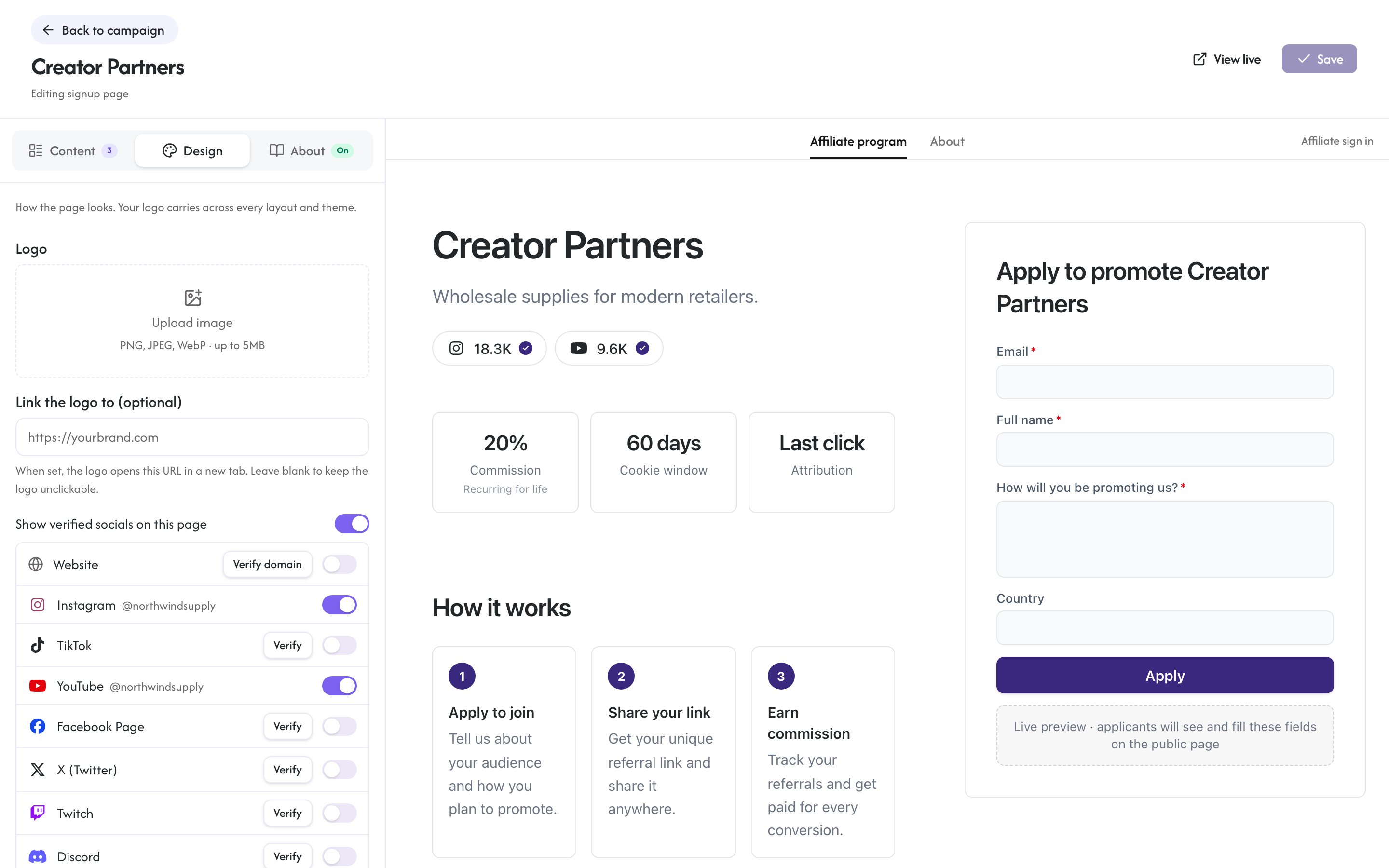
Si has conectado las cuentas sociales de tu marca en Configuración, en Redes sociales verificadas, la página de registro las muestra bajo el titular como etiquetas verificadas: icono de la plataforma, número de seguidores en vivo y una marca de verificación. Es prueba social gratuita para los solicitantes que están decidiendo si tu programa es real. Las etiquetas aparecen en todos los diseños, y la página Acerca de también las muestra.
A la fila puede sumarse una etiqueta de sitio web, y como todas las demás está verificada, nunca autodeclarada. Las marcas que usan la app de Shopify, Wix o BigCommerce la tienen automáticamente: instalar la app demuestra que controlas la tienda, y tu plataforma ya verificó el dominio de la tienda, así que la etiqueta muestra el dominio propio de tu tienda sin configurar nada (si más adelante reclamas un dominio personalizado para tu tienda, la etiqueta se actualiza sola). El resto de marcas la desbloquean verificando un dominio personalizado: ese único registro DNS demuestra que el dominio es tuyo y sirve tus páginas de registro desde tu propio dominio (first-party), fuera del alcance de los bloqueadores de anuncios, así que la misma configuración hace las dos cosas. En cualquier caso, si el sitio web del perfil de tu organización está en el dominio verificado, la etiqueta enlaza a esa dirección exacta.
Controlas las etiquetas por campaña desde la pestaña Diseño del editor de la página, en la sección Marca. "Mostrar redes verificadas en esta página" activa o desactiva la fila entera, y debajo cada fuente (tu sitio web y cada plataforma) tiene su propio interruptor, así que una campaña puede mostrar tu Instagram principal mientras otra lo oculta. Las cuentas sociales que todavía no has conectado muestran un botón Verificar que te lleva a Configuración (dentro de las apps de Shopify, Wix y BigCommerce abre la Configuración de la propia app, y después Redes sociales verificadas). En el panel web, una fila de sitio web sin verificar muestra un botón Verificar dominio que lleva al flujo de dominio personalizado; en las apps de las plataformas, la fila del sitio web ya está verificada con el dominio de tu tienda. Cuando terminas de verificar y vuelves, la fila se desbloquea sola (también hay un botón Actualizar). Estos interruptores solo afectan a la página de registro de esa campaña. La página Acerca de siempre muestra todas las cuentas conectadas.
Mide tu página de registro con tus propios píxeles
Si llevas tráfico de pago o de redes sociales a tu página de registro, puedes medirlo en tus propias herramientas de analítica y anuncios. La sección Píxeles de seguimiento del editor acepta IDs de cinco plataformas, y cada uno es solo un ID, nunca un script:
- Google Analytics 4: el ID de medición de GA4, en Administración y después Flujos de datos (tiene este aspecto:
G-ABC1DE23FG). - Google Ads: el ID de conversión (tiene este aspecto:
AW-123456789) y, opcionalmente, la etiqueta de conversión, ambos de la configuración de etiqueta de una acción de conversión en Objetivos y después Conversiones. La etiqueta distingue mayúsculas y minúsculas, así que pégala tal cual. - Meta Pixel: el ID numérico del píxel en el Administrador de eventos de Meta.
- TikTok Pixel: el código del píxel en el Administrador de eventos de TikTok.
- LinkedIn Insight Tag: el ID numérico de partner en el Administrador de campañas, en Medir, después Administrador de señales y después Insight Tag (aparece bajo "Usaré un administrador de etiquetas") y, opcionalmente, el ID de una conversión concreta en Medir y después Seguimiento de conversiones.
Pega un ID, guarda, y la página pública empieza a cargar esa etiqueta. Se envían hasta tres eventos: una vista de página, un evento de "solicitud iniciada" cuando un visitante empieza a rellenar el formulario, y la conversión cuando lo envía.
- GA4, Meta y TikTok reciben los tres. La conversión usa el evento estándar de registro de cada plataforma (
sign_upen GA4,CompleteRegistrationen Meta y TikTok), así que puedes optimizar la entrega de anuncios contra solicitudes reales, no contra clics. - Google Ads recibe la vista de página, que alimenta tus listas de remarketing, y, cuando añades la etiqueta de conversión, la solicitud enviada como esa acción de conversión.
- LinkedIn recibe la vista de página, que construye tus audiencias de retargeting, y, cuando añades un ID de conversión, la solicitud enviada como esa conversión.
Dos cosas que conviene saber:
- Los visitantes ven un aviso de consentimiento. En cuanto hay una etiqueta configurada, la página muestra un pequeño aviso de cookies con el nombre de tu marca. Las etiquetas solo se cargan cuando el visitante acepta; rechazar no carga nada, y un discreto enlace "Configuración de cookies" le permite cambiar de opinión más tarde. Las páginas sin etiquetas nunca muestran el aviso.
- Los recuentos pueden quedar por debajo de tus cifras de Rekomi. Los visitantes que rechazan (o bloquean rastreadores) solicitan sin problema, pero sus vistas de página y solicitudes nunca llegan a tu plataforma de anuncios. Los recuentos de solicitudes propios de Rekomi siempre están completos.
Los IDs se validan al guardar, así que un error al escribirlos salta a la vista en el editor en lugar de fallar en silencio sin dispararse nunca. Una etiqueta de conversión de Google Ads o un ID de conversión de LinkedIn por sí solos también se rechazan, porque solo pueden dispararse junto al ID principal de su plataforma. La página de registro de cada campaña lleva su propia configuración de etiquetas, y la página de Integraciones (en Seguimiento de la página de registro) te permite fijar los IDs de una plataforma para todas las campañas en un solo sitio.
Si autoApprove está activo, el solicitante recibe un correo de aprobación instantánea con un botón de enlace mágico "Consigue tu enlace" que le inicia sesión directamente en /a con un clic. Si no, la solicitud llega a tu cola de aprobación (consulta Gestionar afiliados) y el enlace mágico se genera cuando apruebas.
2. Invitación directa por correo
Haz clic en Invitar afiliados en el panel de afiliados, en /dashboard/affiliates. El diálogo acepta un solo correo o un pegado masivo de hasta 50 direcciones, una campaña a la que invitarlos, una nota personal opcional con texto enriquecido (negrita, cursiva, enlace, párrafo, lista) y una comisión personalizada opcional. Las invitaciones individuales también pueden llevar un slug de seguimiento para que un afiliado que migra conserve su enlace actual. Una tercera pestaña, Desde clientes, sugiere posibles referidores entre tus clientes actuales de Stripe (plan Growth y superiores). Al enviar se crea una invitación por destinatario y se despacha un correo con tu marca a cada uno: las invitaciones individuales salen de inmediato, y los pegados masivos se ponen en cola en un trabajo en segundo plano que envía a un ritmo constante para que nada tropiece con los límites de envío de correo.
Si quieres un punto de partida para la nota personal o para un seguimiento, el artículo de plantillas de email para marketing de afiliados trae diez que puedes adaptar.
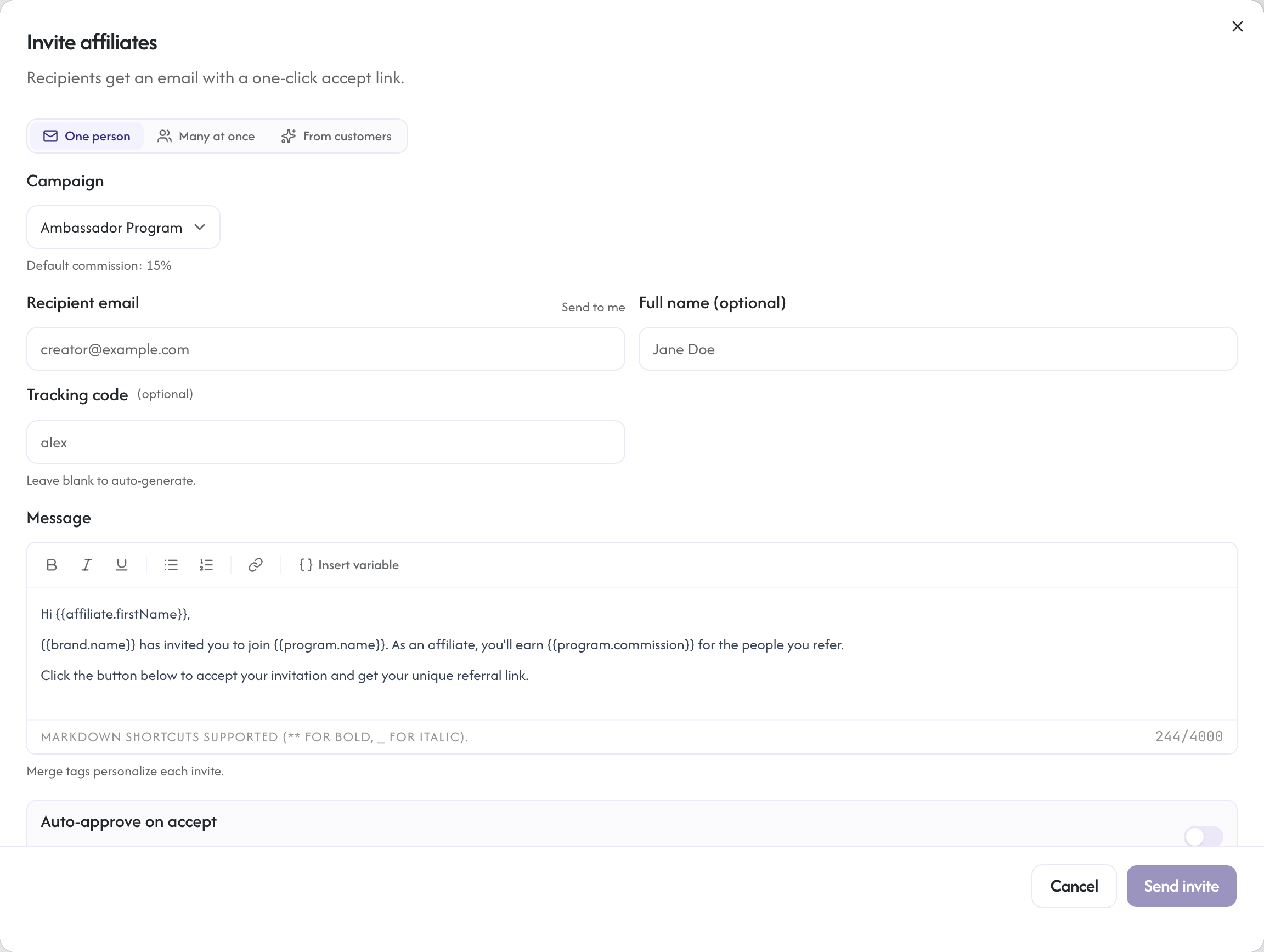
Cada destinatario recibe un enlace de invitación único en /invites/affiliate/{token}. Aceptar la invitación crea al afiliado como aprobado o pendiente, según el interruptor Aprobar automáticamente al aceptar del diálogo. El interruptor toma por defecto el ajuste de aprobación automática de la campaña seleccionada.
Cuando el afiliado queda aprobado (sea por la aceptación automática o por tu aprobación posterior), recibe el mismo correo con el enlace mágico "Consigue tu enlace" que un solicitante público. Un clic y está en /a. Las invitaciones caducan a los 7 días; puedes reenviar o revocar las pendientes desde la pestaña Invitaciones en /dashboard/affiliates.
3. Emparejamiento en la red curada
Puedes presentar tu campaña a la Red de Rekomi. La red es un grupo verificado de creadores que solicitaron una vez entrar en Rekomi y fueron aprobados como afiliados de calidad en varias campañas. Los creadores de la red ven las campañas relevantes en su panel y pueden solicitar acceso con una propuesta.
Presenta tu campaña a la red en /dashboard/network. Listar requiere un plan de pago activo y una fuente de financiación para los pagos en tu cuenta, y el interruptor de la red de la campaña no se puede activar, y te dice por qué, hasta que tengas ambas (consulta Solicitar acceso a la red curada). Rellenas:
- Perfil de cliente ideal (ICP) (quién es tu cliente ideal)
- Perfil de afiliado objetivo (quién es tu creador ideal)
- Propuesta de comisión (por qué debería interesar a los creadores)
- Enlace de atención al cliente (dónde consiguen ayuda los creadores)
- Enlace de prensa (tu cobertura más reciente, útil para verificar a los creadores)
- Notas (cualquier otra cosa)
Un curador de Rekomi revisa tu solicitud y la aprueba (tu campaña entra en la vista de la red) o la rechaza con un motivo por escrito. El estado sigue este flujo: Submitted -> Approved or Rejected; mientras está enviada, el listado aparece como Pendiente de aprobación. El motivo del rechazo se ve en la misma página, y revisar y guardar el listado lo vuelve a enviar a una nueva revisión.
Una vez aprobada, los creadores ven tu campaña cuando exploran /a/network. Solicitan acceso con una propuesta; tú apruebas o rechazas desde tu cola normal de afiliados.
Canal extra: tus afiliados reclutan por ti
En todos los planes hay un cuarto canal: el reclutamiento de subafiliados. Actívalo por campaña y cada afiliado aprobado recibe un enlace personal de reclutamiento para compartir. Cuando alguien reclutado por él cierra una venta, el reclutador gana un override que tú fijas: un porcentaje de la comisión del reclutado, limitado a un solo nivel de reclutamiento, nunca multinivel. Los reclutados conservan su tarifa completa; el override sale de tu margen. Convierte a tus afiliados más fuertes en un canal de reclutamiento que crece con el programa y no con las horas que dedicas a contactar.
Cuál usar
- ¿Acabas de empezar? Abre la página pública de solicitud. Compártela en todas partes.
- ¿Tienes una lista de creadores conocidos? Envía invitaciones directas (individuales o un pegado masivo de hasta 50) con una nota personal; los creadores invitados se saltan el paso de la solicitud en frío.
- ¿Quieres reclutamiento de calidad a escala? Solicita acceso a la red curada. Prepárate para explicar a los creadores por qué vale la pena promocionar tu producto.
Los tres no son excluyentes. La mayoría de las marcas usan los tres en paralelo.
Ajustes que afectan al reclutamiento
Unos cuantos ajustes de la campaña cambian la experiencia de reclutamiento:
autoApprove = true: los solicitantes se aprueban al enviar. Úsalo si quieres cero fricción y confías en tu audiencia.autoApprove = false: los solicitantes entran en una cola. Úsalo si quieres un filtro de calidad.termsUrl: enlace a las condiciones de tu campaña de afiliados. Se muestra en la página pública de solicitud.description: tu propuesta. Que sea directa. Con dos o tres frases basta.
Prueba tu integración
Ejecuta una venta de prueba por el flujo de seguimiento real con el afiliado de prueba (Test Affiliate) ya creado en tu cuenta, sin pagar a nadie.
Gestionar afiliados
Cola de aprobación, seguimiento de comisiones y tarifas personalizadas por afiliado, flujo de estados y archivado.