

Gestionar afiliados
Cola de aprobación, seguimiento de comisiones y tarifas personalizadas por afiliado, flujo de estados y archivado.
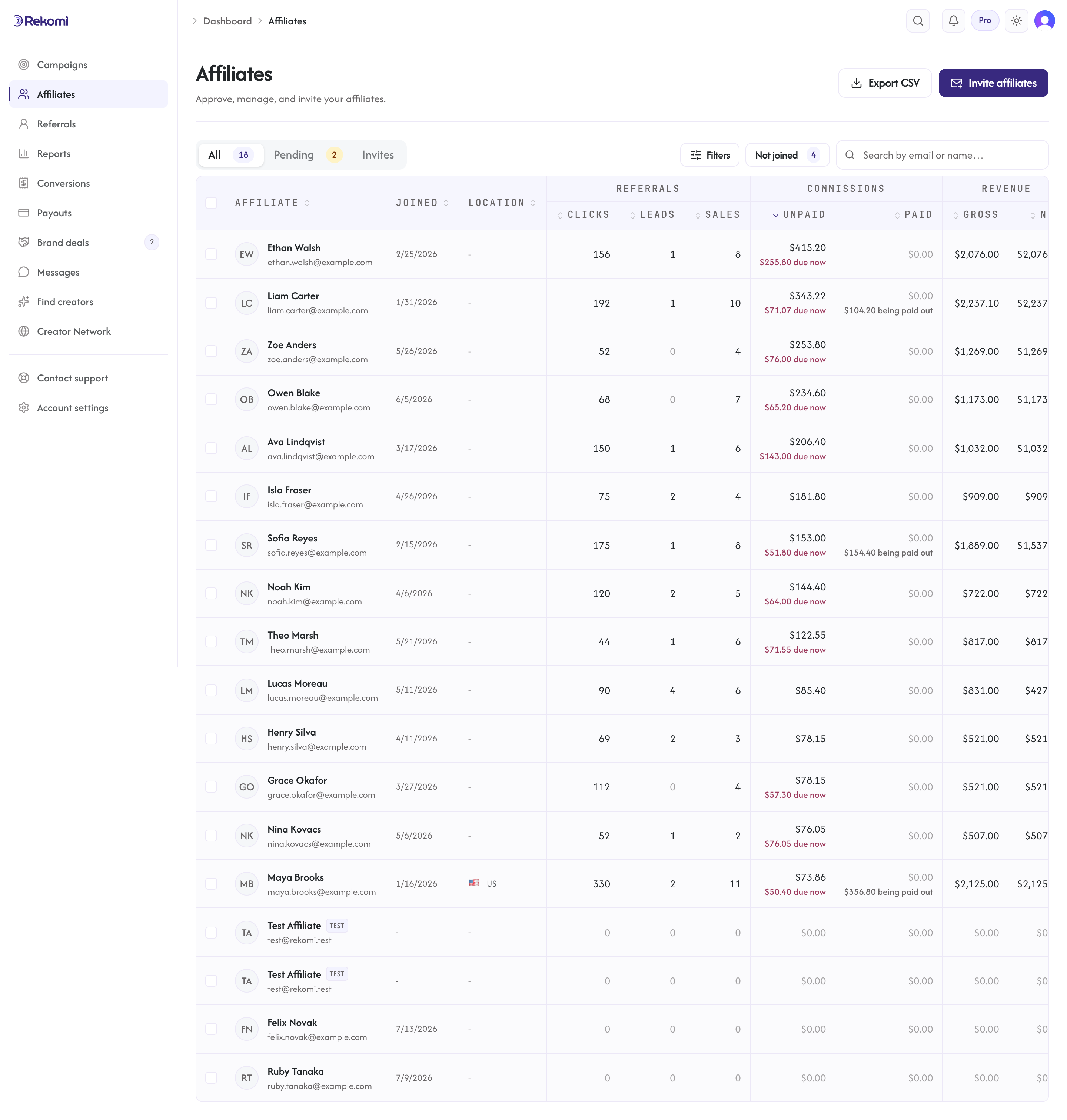
Cuando empiezan a llegar solicitudes, /dashboard/affiliates es donde vas a pasar el tiempo. Tres pestañas principales: Todos, Pendientes e Invitaciones.
Pestaña Pendientes
La pestaña Pendientes muestra a todo el mundo con Status = Pending. En cada fila ves:
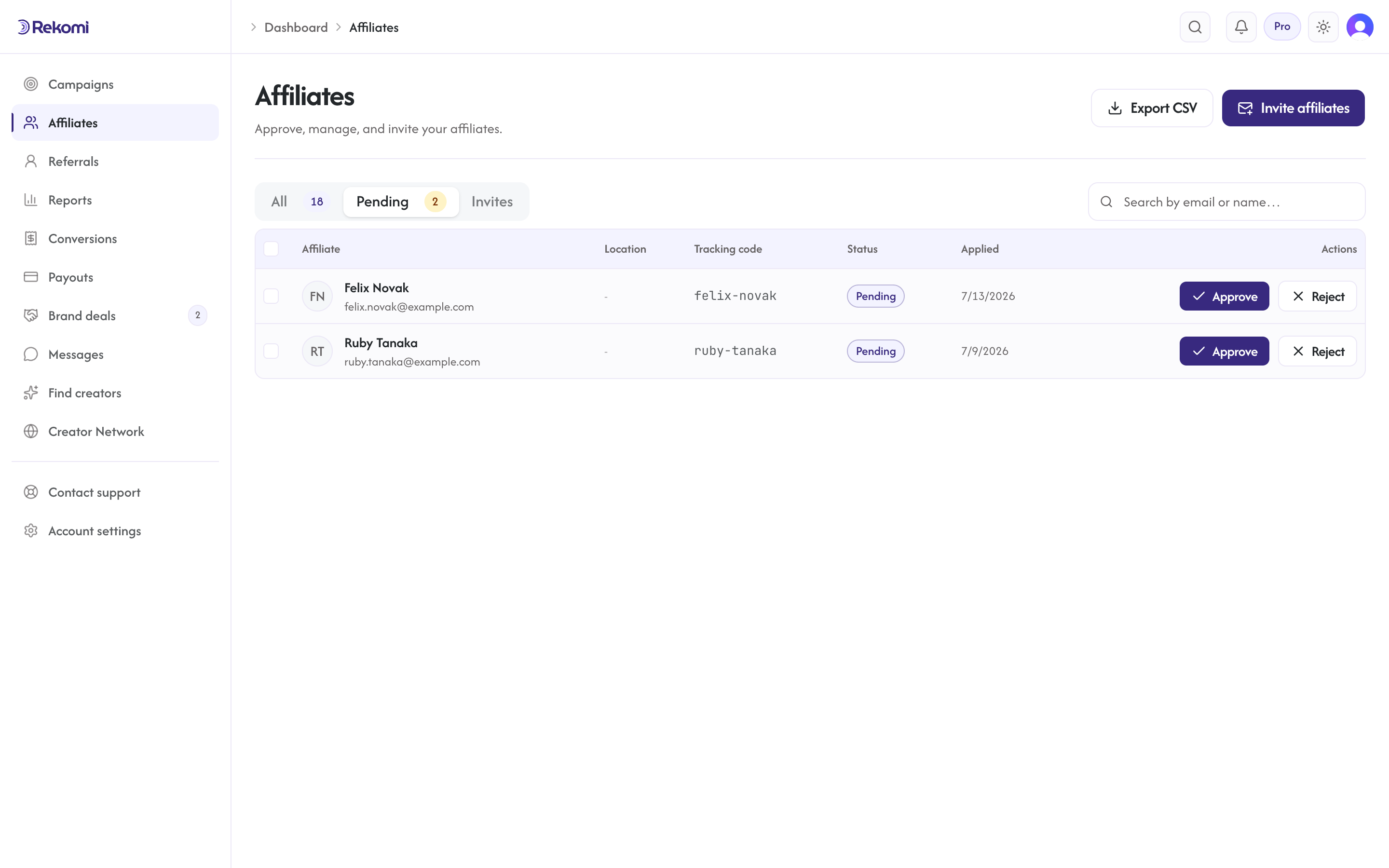
- El nombre y el correo del solicitante
- Su slug de seguimiento asignado
- Cuándo solicitó acceso
Entra en la página de detalle del afiliado y usa el botón Ver solicitud de la cabecera para leer sus respuestas completas (sitio web, audiencia, por qué le interesa).
Dos acciones en cada fila:
- Aprobar: lo pasa a
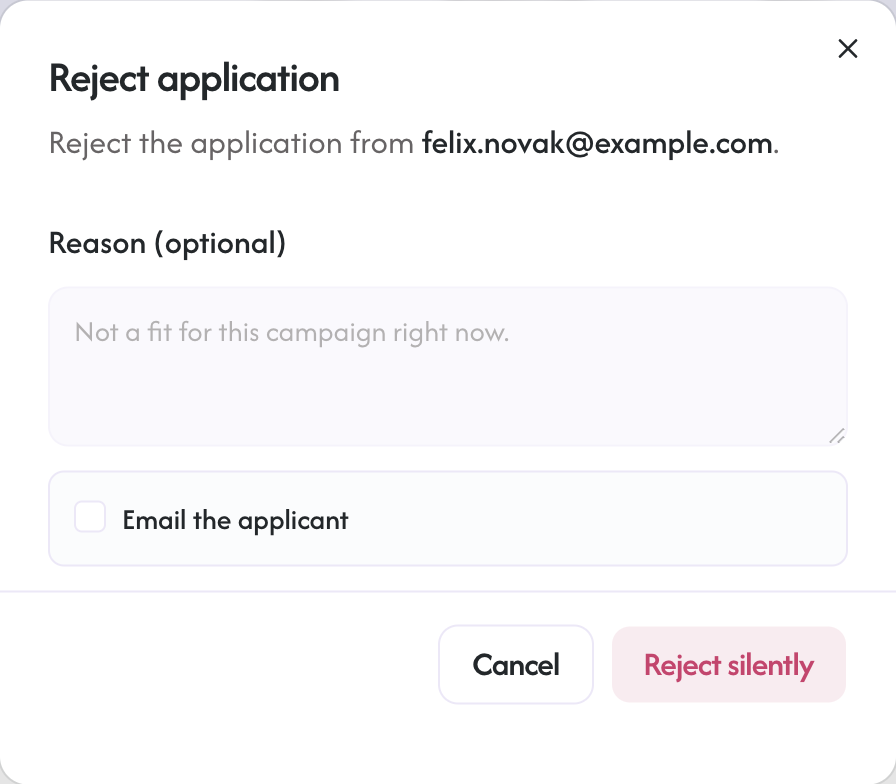
Approvedy envía un correo de aprobación (plantillaapplication_approved); su slug de seguimiento se asignó cuando solicitó acceso. El correo incluye un botón de un solo uso, "Consigue tu enlace", que lleva al afiliado directamente a/acon la sesión iniciada y sin formulario de registro. El enlace mágico caduca a los 14 días. - Rechazar: abre un diálogo de confirmación. Si quieres, incluye un motivo y elige si avisar al solicitante. El aviso está activado por defecto; desmárcalo para solicitantes de spam o abusivos, donde una respuesta invitaría a reintentar. La plantilla de correo (cuando el aviso está activado) es
application_rejected. El registro de auditoría guarda tanto la decisión de avisar como el motivo, elijas lo que elijas, así que los rechazos silenciosos siguen siendo totalmente rastreables.
Si tu campaña tiene autoApprove = true, rara vez verás esta pestaña con contenido. Las solicitudes se saltan Pendientes y aterrizan directamente en Aprobados.
Pestaña Todos
Lista todos los afiliados de todas las campañas de tu cuenta, con búsqueda por nombre o correo. Cada fila:
- Afiliado (nombre + correo)
- Cuándo se unió
- Referidos (clics, leads, conversiones)
- Comisiones (sin pagar y pagadas)
- Ingresos (brutos y netos)
- Estado (Pendiente, Aprobado, En pausa, Rechazado o Bloqueado). Los afiliados aprobados que todavía no han iniciado sesión aparecen como "Invitado"; cuando reclaman su cuenta, la insignia pasa a "Activo".
Copia el slug de un afiliado desde el menú de la fila. Haz clic en cualquier fila para abrir el detalle del afiliado.
Detalle del afiliado
Cuando el afiliado tiene un pago pendiente, en la cabecera aparece un botón Pagar con el importe; abre el diálogo de pago con ese afiliado ya seleccionado (consulta Pagos por afiliado).
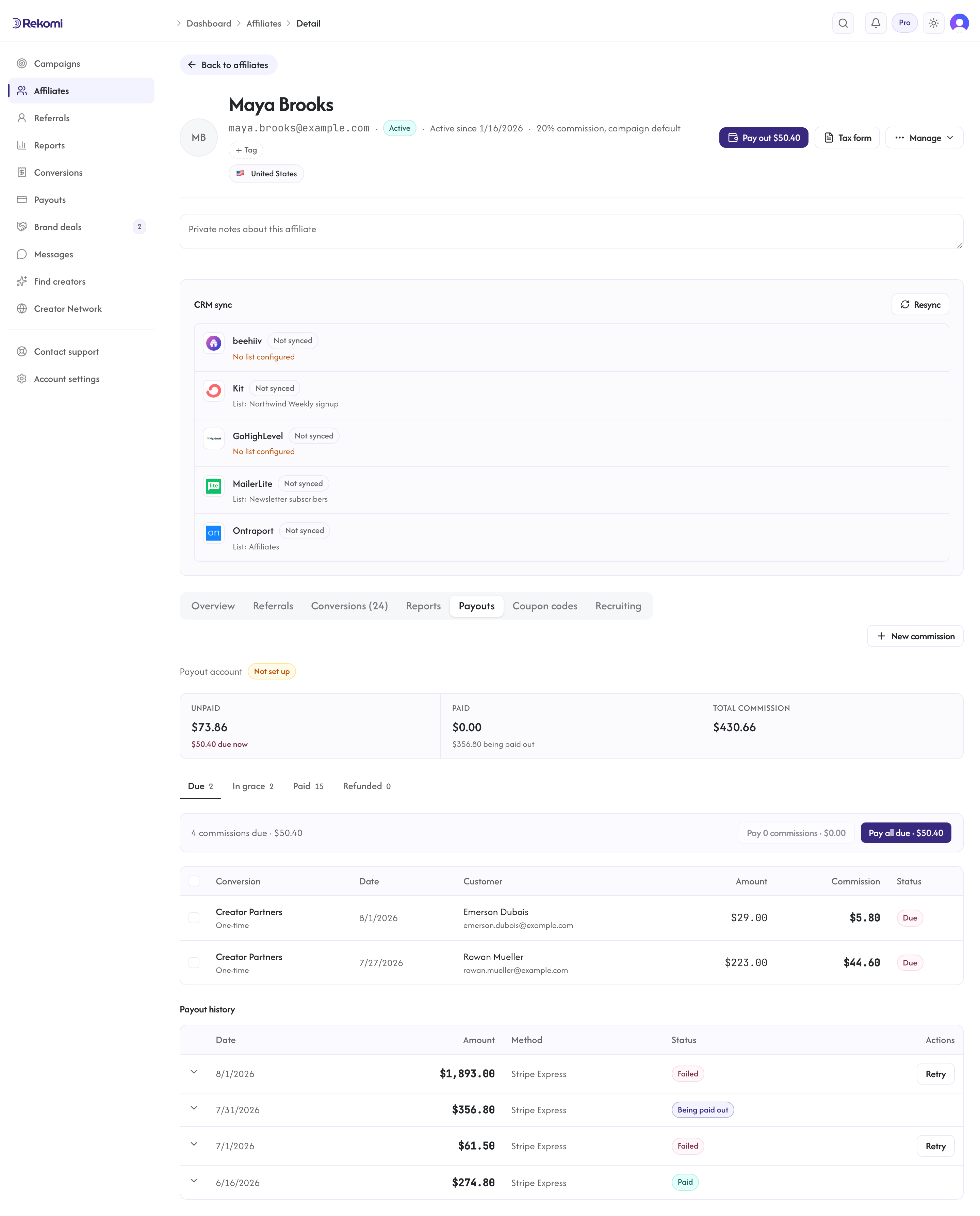
La vista por afiliado muestra su historial completo de conversiones (ventas, leads y clics), su comisión personalizada (si la tiene), su enlace de seguimiento y las acciones de administración:
- Pausar: deja de acreditarle temporalmente. Sus conversiones pendientes se conservan; no se le acreditan nuevas. Úsalo con los afiliados a los que quieres volver más adelante.
- Bloquear: impide de forma permanente que se le atribuyan conversiones nuevas y le cierra el acceso al panel de afiliado. Sus enlaces siguen llevando visitantes a tu sitio (apuntan directamente a tu sitio), pero no se acumulan comisiones nuevas. Las comisiones ya ganadas se pagan según el calendario.
- Quitar de las campañas: lo saca de tu lista por completo. Esto borra el registro del afiliado y su historial pendiente, así que prefiere Bloquear cuando quieras conservar el rastro.
- Fijar una comisión personalizada: sobrescribe el valor predeterminado de la campaña y cualquier coincidencia de nivel. Útil para acuerdos negociados con los creadores más importantes.
- Permitir autorreferidos: exime a este afiliado de la política de autorreferidos de la campaña, así que una compra que haga a través de su propio referido genera comisión aunque la campaña retenga o bloquee los autorreferidos de todos los demás.
- Nueva comisión: el botón de la pestaña Pagos abre el diálogo Añadir venta o bono con este afiliado preseleccionado, para registrar una venta que ocurrió fuera de tu cobro conectado o dar una comisión extra puntual. Rekomi calcula la comisión con las reglas de la campaña, salvo que la sobrescribas. Consulta Cómo se crean las ventas.
- Cambiar su código de seguimiento: la tarjeta Seguimiento muestra el enlace del afiliado para esta campaña, y el lápiz te permite cambiar su código (de 3 a 64 letras, números o guiones). El código antiguo se conserva como enlace extra, así que todo lo que el afiliado ya compartió sigue funcionando. El código de cuenta del afiliado es solo suyo; únicamente él puede cambiarlo.
La vista de detalle se abre en la pestaña Pagos, donde gestionas todo lo relacionado con el dinero: lo que se le debe, sus comisiones A pagar, En periodo de gracia y Pagadas, la posibilidad de marcar las comisiones seleccionadas como pagadas o pagar todo lo pendiente con un clic, y su historial completo de pagos. Consulta Pagos por afiliado.
Flujo de estados
Pending  →  Approved  →  Paused  →  Approved
   ↓           ↓
Rejected     Banned
Pending es el estado inicial de las solicitudes cuando autoApprove = false. Approved es el estado de trabajo. Paused es una pausa suave. Banned detiene de forma permanente la atribución nueva. Rejected significa que la solicitud nunca llegó a arrancar.
Avisos de formularios fiscales
Si los pagos a un afiliado con sede en EE. UU. alcanzan el umbral de declaración del IRS en un año natural ($2,000 para los pagos hechos desde 2026 en adelante), corresponde un 1099-NEC; Rekomi (Uplup Inc.) es el pagador a efectos fiscales y lo presenta en tu nombre, así que tú nunca tienes que hacerlo. El umbral cuenta los pagos hechos durante el año, no las comisiones ganadas. Cuando pagas a través de Stripe, los afiliados facilitan sus datos fiscales (W-9 para afiliados de EE. UU., W-8BEN o W-8BEN-E para los de fuera) directamente durante el alta de pagos de Stripe, y Stripe recoge y guarda esos formularios. Los afiliados con PayPal o depósito bancario suben en cambio un W-8 a Rekomi.
Consulta Formularios fiscales para el flujo de cumplimiento completo.
Operaciones en bloque
Las operaciones en bloque funcionan tanto desde el panel como desde la API. La tabla de afiliados en /dashboard/affiliates tiene casillas en cada fila; en cuanto seleccionas una o más filas, aparece una barra de herramientas con las acciones Aprobar, Pausar y Eliminar. Las acciones en bloque requieren el rol Owner y se reparten en llamadas a /api/affiliates/bulk-action, con un tope de 200 afiliados por petición para que los lotes grandes sigan siendo rápidos; envía varias peticiones para listas mayores.
Notificaciones que reciben los afiliados
Rekomi envía a los afiliados, en tu nombre, un catálogo completo de correos automáticos del ciclo de vida: la confirmación de solicitud recibida, el correo de bienvenida cuando apruebas (que lleva su enlace de seguimiento y el botón "Consigue tu enlace") y los avisos de pago cuando el dinero empieza a moverse y cuando llega, entre otros. Cada correo tiene un interruptor en la pestaña Correos de la campaña (una campaña sigue los valores predeterminados de tu cuenta hasta que cambias un interruptor ahí); unos pocos opcionales (como el correo de comisión ganada) se quedan desactivados hasta que los activas. Consulta Correos para la lista completa.
Todos salen a través de Resend con entrega firmada con DKIM desde mail.rekomi.com, o desde tu propio dominio cuando configuras un dominio de envío personalizado.
Ingresos por reclutamiento de subafiliados
Si tu campaña tiene activado el reclutamiento de subafiliados, los ingresos por override aparecen en la vista de detalle del afiliado reclutador como una línea aparte por cada venta. Las filas de override tienen amountCents = 0 y un commissionCents positivo, con attributionMethod = "sub_affiliate_override". Los reembolsos de la venta original retiran el override proporcionalmente y de forma automática. Los ingresos por override cuentan para el umbral del 1099-NEC del reclutador.
Reclutar afiliados
Tres canales: la página pública de solicitud, la invitación directa (por correo, individual o masiva) y la red curada.
Copiloto de IA
Función de Growth+. Análisis de clientes para encontrar afiliados y redacción de mensajes de captación en la página Afiliados, y recomendaciones de tasa con IA en la pestaña Comisión de cada campaña.