

Migrer depuis Tapfiliate
Transférez votre liste d'affiliés Tapfiliate dans Rekomi. L'import CSV conserve chaque code de référence existant pour que les liens ?ref= continuent de fonctionner, avec un piège : Tapfiliate envoie l'export par e-mail au lieu de proposer un téléchargement direct.

Ce guide s'adresse aux marques qui passent de Tapfiliate à Rekomi. L'importateur lit l'export CSV standard de Tapfiliate, dédoublonne par e-mail, conserve chaque referral_code pour que les liens brand.com/?ref=alex existants continuent de fonctionner et, si vous le souhaitez, envoie à chaque affilié importé une invitation personnelle à se connecter à Rekomi.
La seule différence entre une migration depuis Tapfiliate et les autres : Tapfiliate vous envoie le CSV par e-mail au lieu de proposer un téléchargement. Prévoyez un aller-retour de plus.
La migration est disponible à partir du forfait Starter, la notification automatique à partir du forfait Growth.
Ce que l'importateur reprend
| Champ | Colonne source | Remarques |
|---|---|---|
email ou Email | Obligatoire. Mis en minuscules, sans espaces au début ni à la fin. Clé principale de dédoublonnage. | |
| Prénom | firstname ou first_name (ou Firstname) | Réuni avec le nom pour former le nom complet. |
| Nom | lastname ou last_name (ou Lastname) | Réuni avec le prénom. |
| Statut | Program_approved | Indicateur d'approbation à trois valeurs ; correspondance ci-dessous. |
| Slug de suivi | extrait de l'URL Program_referral_link | L'export de Tapfiliate n'a pas de colonne de code dédiée ; le code de référence se trouve dans l'URL du lien (paramètre d'URL ou dernier segment du chemin). Une colonne referral_code / ref_code ajoutée à la main est lue en premier quand elle est présente. |
L'importateur ne tient pas compte de la casse des en-têtes de colonnes, donc « Firstname » de Tapfiliate fonctionne aussi bien que « first_name ». Toute colonne que l'importateur ne reconnaît pas (par exemple Affiliate_id, Signed_up_at, Signup_source, company, country) est ignorée sans avertissement. L'export des affiliés n'a aucune colonne de clics (les chiffres de clics de Tapfiliate sont des totaux de la page Reporting, accessibles uniquement par API), donc les nombres de clics historiques ne peuvent pas venir de ce fichier.
Correspondance des statuts
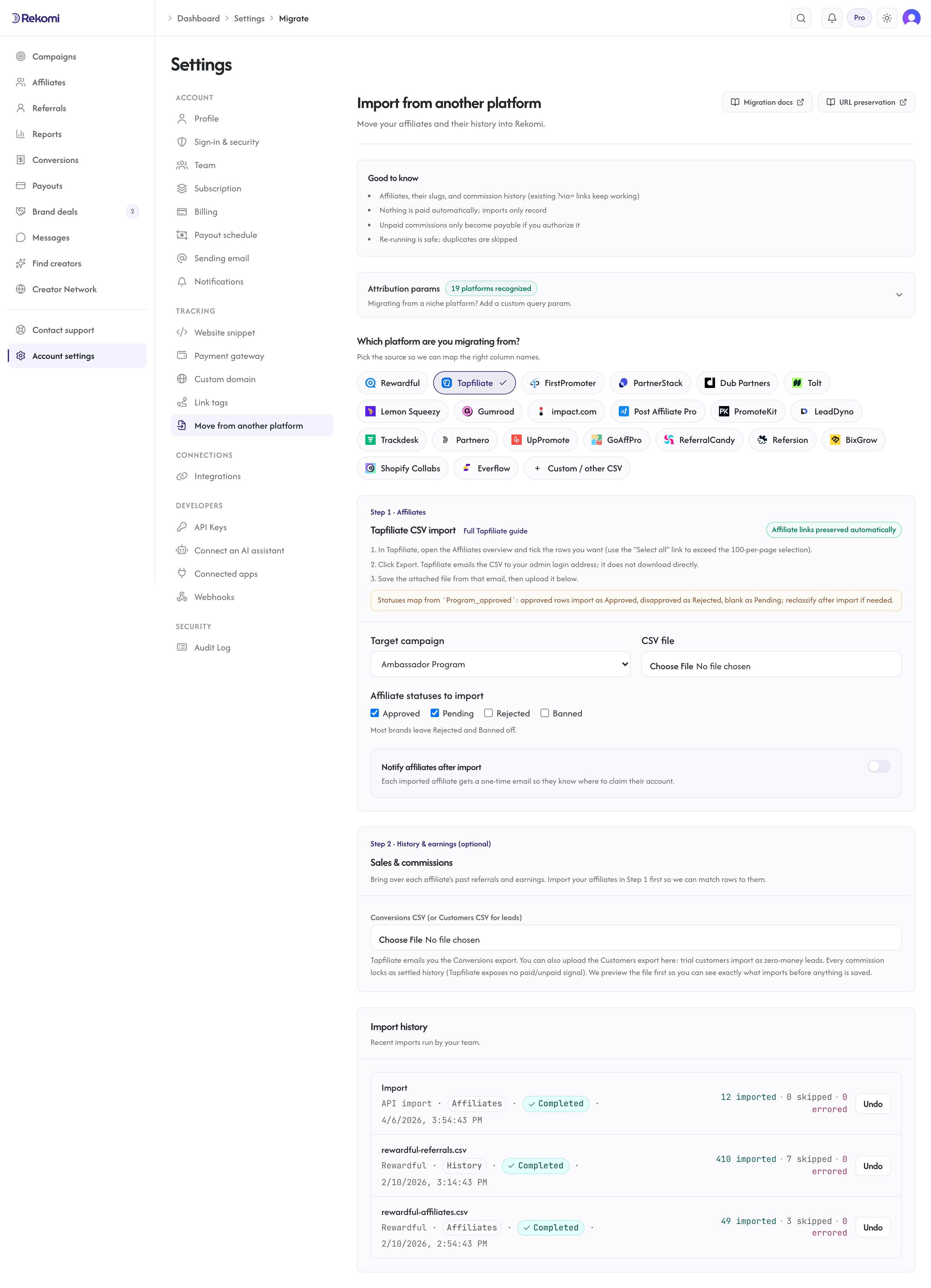
L'export de Tapfiliate ne contient qu'un seul indicateur d'approbation : Program_approved. La correspondance :
Program_approved chez Tapfiliate | Rekomi |
|---|---|
true / 1 / yes / active / approved | Approuvé |
false / 0 / no / disapproved | Refusé |
| vide / absent | En attente |
La correspondance ne tient pas compte de la casse. Le CSV de Tapfiliate ne distingue pas les affiliés archivés des affiliés actifs (les affiliés archivés sont entièrement exclus de l'export). Consultez le piège sur les affiliés archivés ci-dessous.
Comment fonctionne la conservation des slugs
L'URL de suivi de Tapfiliate est brand.com/?ref={referral_code}. L'URL de suivi de Rekomi est aussi brand.com/?ref={slug} : ref est l'un des 21 paramètres d'attribution par défaut de Rekomi, donc aucune configuration supplémentaire n'est nécessaire.
L'importateur extrait le code de référence de l'URL Program_referral_link de chaque ligne (une colonne referral_code ou ref_code ajoutée à la main l'emporte quand elle est présente) et tente de l'enregistrer comme nouveau slug Rekomi de l'affilié. La conservation fonctionne quand :
- Le code extrait est un alias valide : de 3 à 64 caractères, lettres, chiffres et tirets, sans tiret au début ni à la fin.
- Le slug n'est pas déjà pris sur l'ensemble de Rekomi.
Par défaut, Tapfiliate génère automatiquement des codes de référence alphanumériques courts, donc presque tous les codes sont bien formés et entrent rarement en collision. Les marques qui personnalisent les codes avec des noms reconnaissables (alex, growth2024, etc.) ont un taux de collision un peu plus élevé, mais l'importateur consigne chaque nouveau slug généré à défaut dans le panneau de résultat de la tâche.
Si une ligne n'a ni lien d'affiliation lisible ni colonne de code, un nouveau slug aléatoire de 12 caractères est généré ; le lien Tapfiliate existant de l'affilié ne fonctionne plus.
La bascule, étape par étape
1. Le paramètre d'attribution ref (rien à faire)
ref est l'un des 21 paramètres d'attribution par défaut de Rekomi et il est toujours reconnu, donc les liens ?ref= de Tapfiliate fonctionnent sans rien configurer. Les paramètres personnalisés ne font que s'ajouter à la liste ; il n'y a rien à configurer.
2. Exporter depuis Tapfiliate
Dans Tapfiliate, ouvrez Affiliates et cliquez sur Select All (ou sélectionnez les lignes voulues). Cliquez sur Export. Tapfiliate NE propose PAS de téléchargement direct : à la place, il envoie le CSV par e-mail à l'adresse du propriétaire de votre compte. C'est propre à Tapfiliate, et c'est la source de confusion la plus fréquente de cette migration.
Attendez l'e-mail (en général une minute ou deux), enregistrez le fichier joint sur votre ordinateur et passez à l'étape suivante.
3. Importer le CSV
Ouvrez /dashboard/settings/migrate. Choisissez Tapfiliate comme source, sélectionnez votre campagne Rekomi cible et importez le CSV.
4. Reclasser les affiliés archivés (si besoin)
Le CSV de Tapfiliate N'inclut PAS du tout les affiliés archivés, et même pour les lignes non archivées, le seul état disponible est le booléen program_approved. Si vous aviez des affiliés dans les catégories « rejected » ou « blocked » de Tapfiliate, deux cas se présentent :
- Ils n'apparaissent pas du tout dans le CSV (Tapfiliate les exclut) : il n'y a alors rien à faire, ils ne sont pas migrés.
- Ils apparaissent comme En attente dans Rekomi (booléen vide ou false), et vous pouvez les passer en Refusé avec l'action groupée de changement de statut dans
/dashboard/affiliates.
Si vous avez vraiment besoin des affiliés archivés dans votre organisation Rekomi, contactez le support ; la migration accompagnée peut les reconstituer à partir des données brutes de Tapfiliate.
5. Activer la notification automatique (à partir de Growth)
Le parcours est le même que pour toutes les autres migrations : cochez Notifier les affiliés après l'import, rédigez une note personnelle, envoyez-vous un exemple, puis laissez l'envoi en masse partir au rythme de 1 e-mail par seconde.
6. Remplacer l'extrait de suivi
Installez l'extrait de suivi de Rekomi et retirez celui de Tapfiliate. Chaque lien brand.com/?ref=alex existant attribue les ventes dans Rekomi dès que le remplacement est en ligne.
Ce qui n'est PAS importé
| Données | Statut | Contournement |
|---|---|---|
| Affiliés archivés | Exclus du CSV par Tapfiliate | La migration accompagnée peut les reconstituer à partir des données brutes. |
| Champs personnalisés | Ignorés sans avertissement | Contactez le support si vous devez conserver certains champs. |
| Nombres de clics historiques | Absents des exports de Tapfiliate | L'export des affiliés de Tapfiliate n'a pas de colonne de clics (ses chiffres de clics sont des totaux de la page Reporting, accessibles uniquement par API), et les journaux clic par clic ne sont transférables depuis aucune plateforme. Les totaux de clics repartent de zéro sur Rekomi. |
| Leads (clients en essai) | À faire vous-même (étape 2) | Importez l'export Customers de Tapfiliate à l'étape 2 : les lignes au statut trial sont importées comme enregistrements de lead sans montant, attribués à leur affilié. |
| Conversions et commissions historiques | À faire vous-même (étape 2) | Importez-les via l'export Conversions dans Paramètres, Migrer depuis une autre plateforme, Étape 2. Consultez Importer l'historique et les gains. |
| Structure du programme Tapfiliate | Non importée | Créez d'abord vos campagnes Rekomi, puis faites l'association au moment de l'import. |
| Règles d'approbation automatique de Tapfiliate | Non importées | Configurez-les dans Rekomi avec les parcours de Recruter des affiliés. |
Pièges courants
Le bouton « Export » semble cassé : rien ne se télécharge. C'est normal. Tapfiliate envoie le CSV par e-mail. Vérifiez la boîte de réception du propriétaire de votre compte Tapfiliate.
Certains affiliés étaient archivés dans Tapfiliate, mais ils ne sont pas dans mon CSV. Par conception, les affiliés archivés sont exclus de l'export de Tapfiliate. Ils ne sont pas migrés. Si vous en avez besoin, contactez le support.
La colonne program_approved manque sur certaines lignes. Ces lignes reçoivent En attente par défaut. Après l'import, approuvez-les en masse via /dashboard/affiliates si besoin.
Les codes de référence de mes affiliés contiennent des caractères spéciaux. Tapfiliate autorise les tirets dans les codes de référence, et Rekomi les accepte. Les tirets bas, les barres obliques, les points ou toute autre ponctuation font échouer la validation du slug, et l'affilié reçoit à la place un nouveau slug aléatoire. Le panneau de détail de la tâche liste les lignes qui ont reçu un nouveau slug aléatoire.
Vérifier que l'import s'est bien passé
Une fois la tâche terminée :
- Ouvrez
/dashboard/affiliateset vérifiez 3 à 5 lignes au hasard pour contrôler que le nom et l'e-mail correspondent. - Vérifiez le lien de suivi d'un affilié : confirmez qu'il est
brand.com/?ref={referral_code}et qu'il correspond à sa valeur Tapfiliate. - Envoyez-vous une notification d'exemple ; confirmez que le bouton Réclamer votre compte mène à une inscription correctement pré-remplie.
- Avec le nouvel extrait en ligne, cliquez sur votre propre lien de test ; confirmez qu'une ligne de clic apparaît en quelques secondes.
Lancez ensuite la notification automatique en masse et résiliez Tapfiliate quand vous le jugez bon.
Importer l'historique et les gains
Pour reprendre les performances passées de chaque affilié, exportez votre CSV Conversions depuis Tapfiliate (envoyé par e-mail, comme l'export des affiliés) et importez-le dans Paramètres, Migrer depuis une autre plateforme, Étape 2 (séparément de la liste d'affiliés ci-dessus). Vous pouvez aussi importer l'export Customers de Tapfiliate au même emplacement de l'étape 2 : les lignes au statut trial (l'équivalent d'un lead chez Tapfiliate) sont importées comme enregistrements de lead sans montant, attribués à leur affilié, pour que votre entonnoir et vos nombres de leads ne repartent pas de zéro. Les lignes de clients actifs ou résiliés y sont ignorées (l'historique d'un client actif arrive plutôt par l'export Conversions).
- Les conversions et les commissions passées sont associées à l'affilié par le code
Afilliate_id(ou par le nom affiché) et enregistrées avec le montant et la date de votre export. Les montants sont lus dans l'unité principale de la devise, avec la colonne Currency de chaque ligne. - La colonne
Approvedde Tapfiliate est un indicateur d'approbation, pas un statut de paiement, donc chaque commission importée est verrouillée comme historique réglé (visible dans les totaux cumulés, jamais payée par Rekomi). Les lignes désapprouvées sont écartées. Réglez dans Tapfiliate les derniers soldes en cours avant de le résilier. - Les exports de Tapfiliate ne contiennent ni ID client ou d'abonnement Stripe, ni e-mail du client (l'identité est votre propre
Customer_id), donc la réattribution automatique des paiements récurrents n'est pas possible à partir de ce fichier ; si besoin, les abonnements existants peuvent être rattachés de nouveau via la migration accompagnée. - Un aperçu à blanc montre ce qui sera importé avant que vous ne validiez. Relancer est sans risque. Les lignes désapprouvées et remboursées sont ignorées.
Consultez Migrations depuis d'autres plateformes pour la référence complète.
Pour aller plus loin
- Suivi et attribution : la référence complète de
refet des autres paramètres d'attribution. - Migrer depuis une autre plateforme d'affiliation : la matrice de conservation des URL pour toutes les sources.
- vs Tapfiliate : la comparaison côte à côte, si vous êtes encore en phase d'évaluation.
Migrer depuis Rewardful
Transférez votre programme Rewardful dans Rekomi en une seule récupération via API. Rekomi importe vos affiliés (avec les tokens ?via= et le nombre de clics), vos leads et votre historique des commissions directement depuis l'API de Rewardful ; un CSV fourni par le support reste possible en solution de repli.
Migrer depuis FirstPromoter
Transférez votre programme FirstPromoter dans Rekomi en une seule récupération via API. Rekomi importe vos promoteurs (avec les tokens de référence, le nombre de clics et les codes promo), vos leads et vos clients avec leur identifiant de facturation, et votre historique des commissions directement depuis l'API de FirstPromoter ; l'import d'un CSV reste possible en solution de repli.