

Mailchimp
Connectez Mailchimp pour que les affiliés approuvés arrivent automatiquement dans une audience Mailchimp, avec des tags.

L'intégration Mailchimp de Rekomi abonne chaque affilié approuvé à une audience Mailchimp de votre choix. Des tags facultatifs sont appliqués à chaque abonné synchronisé pour que vous puissiez repérer dans votre tableau de bord Mailchimp les contacts venus de Rekomi.
Ce qui est synchronisé
Quand un affilié est approuvé (ou, si vous activez l'option, dès qu'il postule), Rekomi envoie à Mailchimp :
email_address(l'e-mail de l'affilié)merge_fields.FNAME(le prénom, extrait du nom complet)merge_fields.LNAME(le nom, extrait du nom complet)status_if_new = "subscribed"(l'affilié est ajouté avec le statut Subscribed s'il est nouveau ; s'il existe déjà dans Mailchimp, quel que soit son statut, ce statut n'est pas modifié)- Les tags (le tag système « Rekomi affiliate », les tags par défaut que vous configurez et les tags supplémentaires par campagne)
L'API de Mailchimp crée ou met à jour (upsert) le membre à partir de MD5(lower(email)) : resynchroniser le même affilié ne crée donc jamais de doublon.
Trouver votre clé API
Dans Mailchimp :
- Cliquez sur l'avatar de votre compte en haut à droite, puis sur Account & billing.
- Ouvrez Extras → API keys.
- Cliquez sur Create A Key. Donnez-lui un nom comme « Rekomi ».
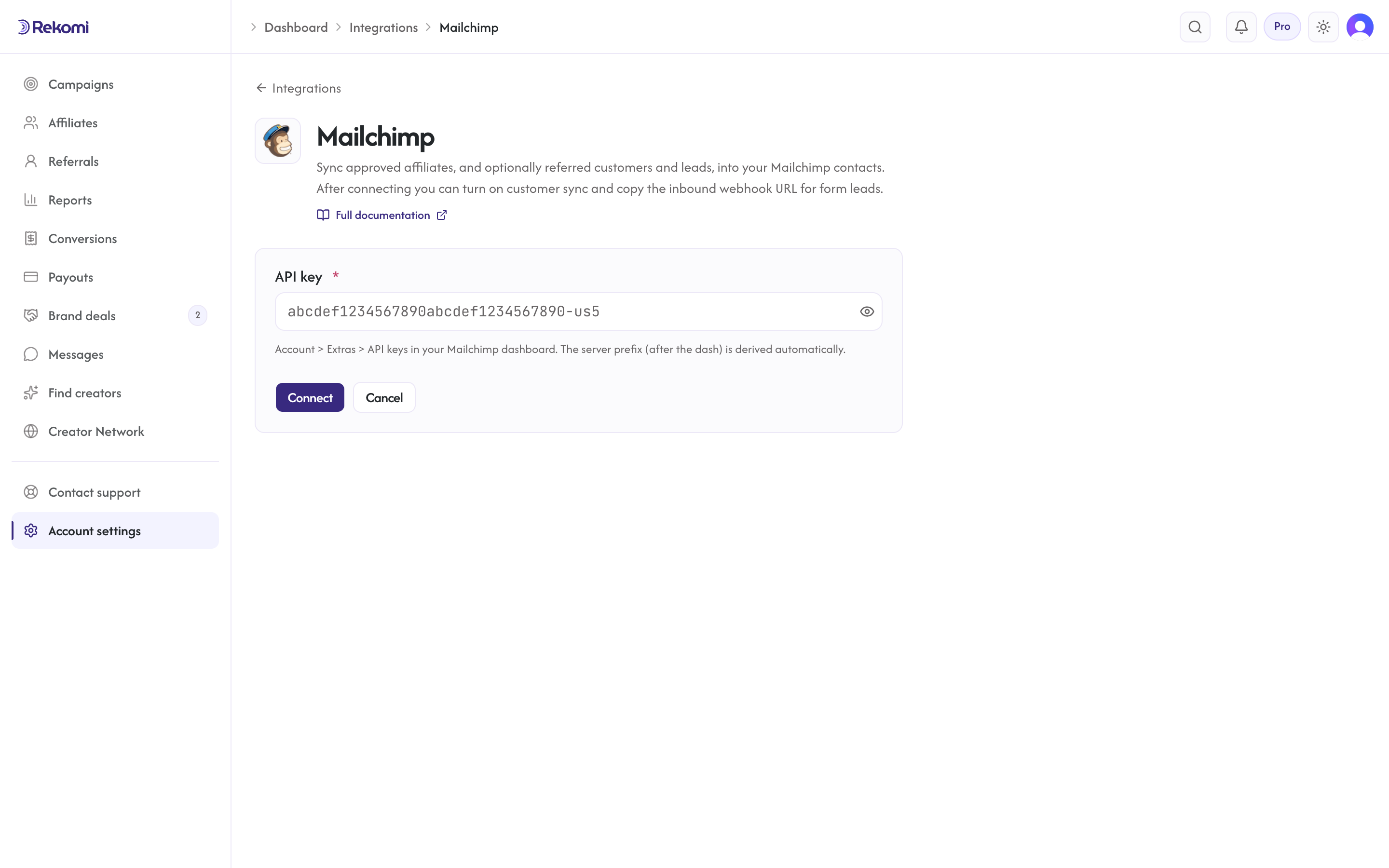
- Copiez la clé générée. Elle ressemble à
abcdef1234567890abcdef1234567890-us5.
La partie finale, après le tiret (-us5), est le préfixe de votre centre de données. Rekomi l'extrait automatiquement : ne la collez jamais séparément et ne la retirez pas.
Connecter Mailchimp dans Rekomi
- Dans la barre latérale du tableau de bord, allez dans Intégrations.
- Cliquez sur la carte Mailchimp.
- Collez votre clé API. Cliquez sur Connecter.
- Rekomi lance un appel de test sur
GET /3.0/pour vérifier la clé. En cas de problème (clé non valide, suffixe de centre de données manquant), le formulaire la refuse et affiche l'erreur exacte renvoyée par Mailchimp, pour que vous sachiez quoi corriger. - Une fois la connexion établie, choisissez une audience par défaut dans le menu déroulant Audience. La liste est récupérée en temps réel depuis votre compte Mailchimp ; cliquez sur le bouton d'actualisation après avoir créé une audience dans Mailchimp.
Tags
Facultatif. Séparés par des virgules. Rekomi ajoute toujours le tag système Rekomi affiliate pour que vous puissiez créer dans Mailchimp des segments filtrés sur les « contacts venus de Rekomi ». Les tags sont appliqués via l'endpoint dédié de Mailchimp, /3.0/lists/{list}/members/{hash}/tags, une fois le contact créé ou mis à jour.
Clients et leads apportés (facultatif)
Activez Synchroniser les clients référés et les leads sur la page de l'intégration : chaque vente ou lead que Rekomi attribue à un affilié est aussi enregistré dans Mailchimp, rapproché par e-mail pour que les contacts existants soient mis à jour plutôt que dupliqués. Chacun porte :
- les champs de fusion (merge fields) de l'audience
RK_REFLINK,RK_CAMP,RK_REFAFF,RK_REFCODE,RK_EVENTetRK_AMOUNT(plus des variantes pour le slug et l'e-mail), créés dans l'audience à la première utilisation - les tags
Rekomi customerouRekomi lead - Les affiliés synchronisés par la section ci-dessus reçoivent aussi
Rekomi referral link,Rekomi campaignetRekomi affiliate statusdans les mêmes champs, pour que vous puissiez insérer le lien d'un partenaire dans vos e-mails.
Les conversions remboursées, rejetées ou mises en quarantaine pour fraude ne sont jamais envoyées, et les conversions historiques importées sont ignorées. L'option est désactivée par défaut.
Quand la synchronisation se déclenche
- Par défaut : seuls les affiliés
Approved(approuvés) sont synchronisés. La tâche se déclenche dès qu'un affilié est approuvé (approbation manuelle, approbation en masse ou approbation automatique sur une campagne avecautoApprove=true). - Facultatif : activez « Inclure les candidats avant approbation » sur la carte de paramètres du fournisseur pour synchroniser aussi les affiliés
Pending(en attente) dès qu'ils postulent. Utilisez cette option si vous voulez que votre séquence Mailchimp commence le nurturing des candidats avant que vous ayez examiné leur candidature.
Réglages par campagne
Chaque campagne peut remplacer la configuration du compte. Depuis la page de détail d'une campagne, ouvrez l'onglet Paramètres de la campagne et descendez jusqu'à « Synchronisation CRM » pour :
- Désactiver Mailchimp pour cette campagne (la synchronisation est entièrement ignorée pour les affiliés approuvés sur cette campagne).
- Envoyer les affiliés de cette campagne vers une autre audience.
- Ajouter des tags propres à la campagne, en plus des tags par défaut du compte.
Ces réglages ne changent rien aux autres garanties du worker (idempotence, nouvelles tentatives, etc.) : ils modifient seulement la cible.
Statut de synchronisation par affilié
Ouvrez la page de détail de n'importe quel affilié. Au-dessus des onglets, le panneau Synchronisation CRM affiche le statut de synchronisation de chaque CRM pour cet affilié :
- Réussie : le contact est dans Mailchimp.
- Échouée : l'API Mailchimp a rejeté la requête. La raison complète de l'erreur est affichée.
- Ignorée : une condition préalable n'est pas remplie (par exemple, aucune liste configurée ou une intégration désactivée).
- En attente / Nouvelle tentative : en cours.
- Non synchronisé : aucune tâche n'a encore été mise en file pour cet affilié.
Le bouton Resynchroniser du panneau efface les tâches précédentes et relance toute la synchronisation, de bout en bout. Pratique après avoir corrigé une mauvaise configuration.
Dépannage
- « API key missing data center suffix » (suffixe de centre de données manquant dans la clé API) : vous avez collé une clé sans le suffixe du type
-us5. Recopiez la clé complète depuis Mailchimp. - « Member Exists » (le membre existe déjà) : un cas géré par précaution ; Rekomi le traite comme une synchronisation réussie, car le contact existe déjà. Vous n'avez rien à faire.
- 429, limite de débit (rate limit) : Mailchimp limite à 10 connexions simultanées par compte. Le worker de Rekomi traite un abonnement par seconde, c'est donc rare. La tâche réessaie automatiquement.
- Synchronisation échouée après une longue interruption : les clés API Mailchimp n'expirent pas, mais si vous avez régénéré la vôtre, la version chiffrée enregistrée par Rekomi n'est plus valable. Déconnectez Mailchimp dans Rekomi, puis reconnectez-le avec la nouvelle clé. Quand cela arrive, Rekomi marque l'intégration « Reconnexion requise » et vous envoie un e-mail de reconnexion, une fois par panne ; après la reconnexion, utilisez Tout resynchroniser sur le bloc Échouées de la page de l'intégration pour relancer chaque synchronisation échouée.
Déconnecter
Sur la page de connexion Mailchimp, cliquez sur Déconnecter. Rekomi :
- Supprime entièrement l'enregistrement de l'intégration (aucun état résiduel ne subsiste).
- Supprime tous les réglages par campagne qui y font référence.
- Conserve l'historique de synchronisation pour l'audit.
Vous pouvez reconnecter à tout moment ; tout repart de zéro.
Consultez la présentation de l'intégration Mailchimp sur le site Rekomi pour les cas d'usage, les profils auxquels elle convient et les scénarios d'automatisation qui lui sont propres.
Intégrations CRM et e-mail
Rekomi s'intègre à 39 plateformes d'e-mail et de CRM. Les affiliés approuvés se synchronisent automatiquement avec votre audience existante, avec les bons tags et le bon consentement, et sur beehiiv, Kit, MailerLite, Ontraport et GoHighLevel, la même connexion crédite aussi les ventes à l'affilié dont le lien a amené le client.
Klaviyo
Connectez Klaviyo pour que les affiliés approuvés arrivent automatiquement dans une liste Klaviyo.