

Instalar no Webflow
Head code nas Site settings para a instalação global. Os pedidos do Webflow Ecommerce são encaminhados para a API S2S da Rekomi pelo webhook ecomm_new_order; os Payment Links externos da Stripe são atribuídos por códigos de cupom por afiliado.
O Webflow tem dois padrões de cobrança em que a Rekomi faz a atribuição: o checkout nativo do Webflow Ecommerce (raro em SaaS, comum em DTC) e os Payment Links externos da Stripe (o padrão comum em SaaS). Os dois usam a mesma instalação no head; o que muda é o passo da conversão.
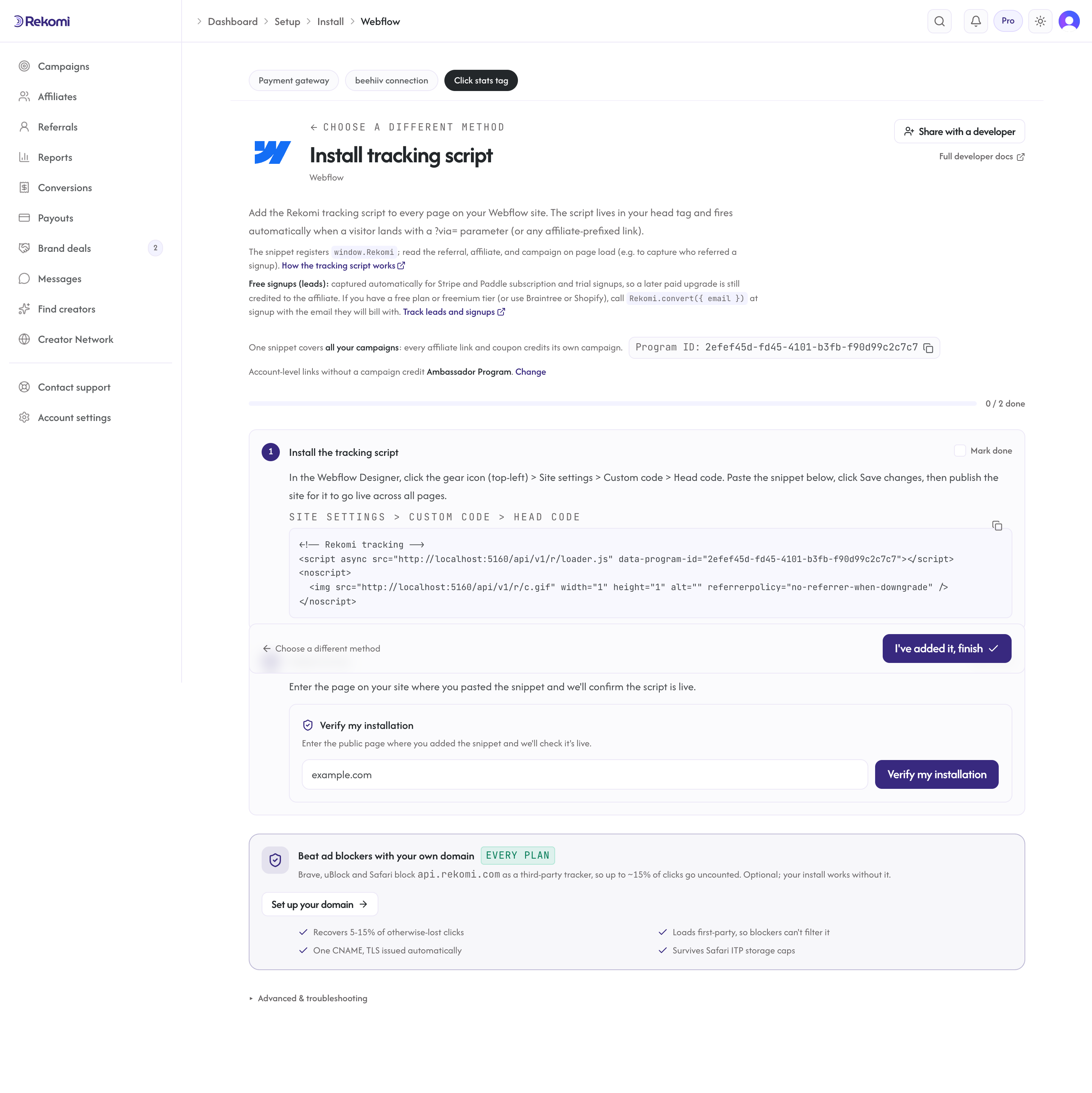
Instalar o script do head
No Webflow Designer: ícone de engrenagem (no canto superior esquerdo) > Site settings > Custom code > Head code.
Cole:
<!-- Rekomi tracking -->
<script async src="https://api.rekomi.com/api/v1/r/loader.js" data-program-id="YOUR_PROGRAM_ID" data-rkmi-email-capture="auto"></script>
<noscript>
  <img src="https://api.rekomi.com/api/v1/r/c.gif" width="1" height="1" alt="" referrerpolicy="no-referrer-when-downgrade" />
</noscript>
Clique em Save changes e depois em Publish para levar a alteração a todas as páginas do site. Copie o snippet, com o ID do seu programa já preenchido, em Configuração > Instalar script de rastreamento na Rekomi.
A Rekomi registra o e-mail que um visitante indicado digita em qualquer campo de e-mail ou de texto nas páginas em que a tag roda (formulários de cadastro, login, checkout e outros), para que a venda possa ser atribuída ao afiliado mesmo quando o seu checkout não envia nenhuma indicação. Nada é registrado sem uma indicação. Para desativar, remova o atributo data-rkmi-email-capture; as chamadas explícitas a Rekomi.convert() continuam funcionando.
Caminho A: Webflow Ecommerce (checkout nativo)
O módulo Ecommerce integrado do Webflow recebe os pagamentos na sua própria conta Stripe, mas cobra os cartões como simples pagamentos (sem faturas da Stripe), então esses pedidos não chegam à Rekomi pela Stripe sozinhos. Os descontos do checkout do Webflow são nativos do Webflow, então também nunca chegam à Rekomi. Registre os pedidos do Ecommerce no servidor:
- Webhook do Ecommerce para o S2S. Assine o webhook
ecomm_new_orderdo Webflow (em Site settings > Integrations, ou pela Webhooks API) e depois encaminhe cada pedido para o endpoint S2S da Rekomi com uma assinatura HMAC, a partir do seu backend. Para levar o afiliado junto, copiewindow.Rekomi.getReferral()para um campo personalizado do checkout na página, para que o seu handler leia o slug no pedido. Atenção: o S2S e uma Stripe conectada à Rekomi não podem ser usados juntos; enquanto a Stripe está conectada, as chamadas S2S são recusadas com um 409.
Caminho B: Payment Links externos da Stripe
Se o seu site no Webflow é só de marketing e o seu checkout usa URLs buy.stripe.com/... (o formato comum em SaaS), atribua essas vendas com códigos de cupom por afiliado. A Stripe hospeda essa página de checkout, então um script no seu site do Webflow não consegue passar a indicação por ela; é o código que o comprador resgata que atribui a venda ao afiliado, e não é preciso nenhum código no seu site:
Passo 1. Na Stripe, edite o Payment Link e ative Allow promotion codes.
Passo 2. Na Rekomi, abra a aba Códigos de cupom da sua campanha e crie o cupom (o desconto que os compradores recebem). Depois, cada afiliado recebe o próprio código exclusivo: gere um na página de detalhes do afiliado ou deixe que os afiliados criem o deles na página da campanha, no portal.
Passo 3. Os afiliados compartilham o seu Payment Link com o código já preenchido, então os compradores chegam ao checkout com o desconto já aplicado:
https://buy.stripe.com/your-link?prefilled_promo_code=THEIRCODEQuando o comprador paga, a Stripe entrega a venda à Rekomi pela sua conexão com a Stripe, e o código resgatado identifica o afiliado. O passo a passo completo está em Instalar na Stripe.
Particularidades que vale conhecer
As cobranças do Webflow Ecommerce não chegam à Rekomi pela Stripe. O checkout nativo cai na sua própria conta Stripe, mas como simples pagamentos no cartão, sem faturas da Stripe, então conectar só a Stripe não registra nada para esses pedidos. O encaminhamento do webhook ecomm_new_order para o S2S é o caminho de conversão, e não uma alternativa.
Publicar é um passo à parte. Salvar as Site settings NÃO leva a alteração para produção. Você precisa clicar em Publish depois de cada mudança no Custom code.
Webflow CMS vs Ecommerce. As páginas do CMS (blog, conteúdo dinâmico) herdam automaticamente a instalação global no head. As páginas específicas do Ecommerce (Order Confirmation, Cart) também herdam; não é preciso código de conversão por página em lugar nenhum, porque a venda é registrada pelo encaminhamento do webhook (ou por um cupom, nos Payment Links).
Limite de caracteres do Custom Code. O Site settings > Custom code do Webflow tem um limite de caracteres (cerca de 10K). Se você instala vários scripts de análise além da Rekomi, pode esbarrar nesse limite. Use um único bloco <script> combinado.
Reembolsos
No Webflow Ecommerce, não existe um gatilho específico para reembolsos. Os reembolsos chegam como eventos ecomm_order_changed (assine em Site settings > Integrations, ou pela Webhooks API); confira o status do pedido no payload e encaminhe os pedidos reembolsados para o /api/tracking/refund da Rekomi. Nos Payment Links da Stripe, o webhook da Stripe cuida disso automaticamente.
Solução de problemas
A venda pelo Payment Link foi concluída, mas não foi atribuída. O comprador finalizou a compra sem um promotion code, então não havia nada para identificar o afiliado. Confirme que Allow promotion codes está ativado no Payment Link, que o afiliado compartilhou a versão do link com ?prefilled_promo_code= e que o código resgatado no checkout é um que a Rekomi criou para esse afiliado.
Os pedidos do Webflow Ecommerce não são atribuídos. Confirme que a Stripe está conectada na Rekomi em Configuração > Conectar gateway de pagamento (o checkout nativo do Webflow cai na sua própria Stripe) ou que o seu encaminhamento do webhook ecomm_new_order para o S2S está disparando.
Páginas relacionadas
- Checkouts no-code e fora da Stripe
- Instalar na Stripe: o passo a passo dos cupons nos Payment Links
- Referência da API S2S: veja Rastreamento server-to-server
Instalar no WordPress
O plugin da Rekomi é o caminho em um clique, com ou sem WooCommerce. O WPCode continua documentado como a alternativa sem o plugin.
Instalar no Framer
Aba Custom Code das Site Settings, campo “Start of head tag”. A publicação é manual. O código personalizado exige um plano de site pago, e a venda sempre é concluída fora do Framer, pela Stripe.