

Instalar no Squarespace
Campo Header do Code Injection, no plano Core ou superior. O Squarespace Commerce roda na sua própria Stripe, então a atribuição funciona automaticamente depois que o script do head está instalado.
A instalação no Squarespace é uma das mais simples entre as plataformas no-code: cole um script no campo Header do Code Injection e publique. O único obstáculo é que o Code Injection exige o plano Core ou superior (o plano de entrada, o Basic, não oferece o recurso; os planos legados Business e Commerce também o incluem). Se você está no Basic, faça upgrade primeiro, ou o campo não vai aparecer em Settings.
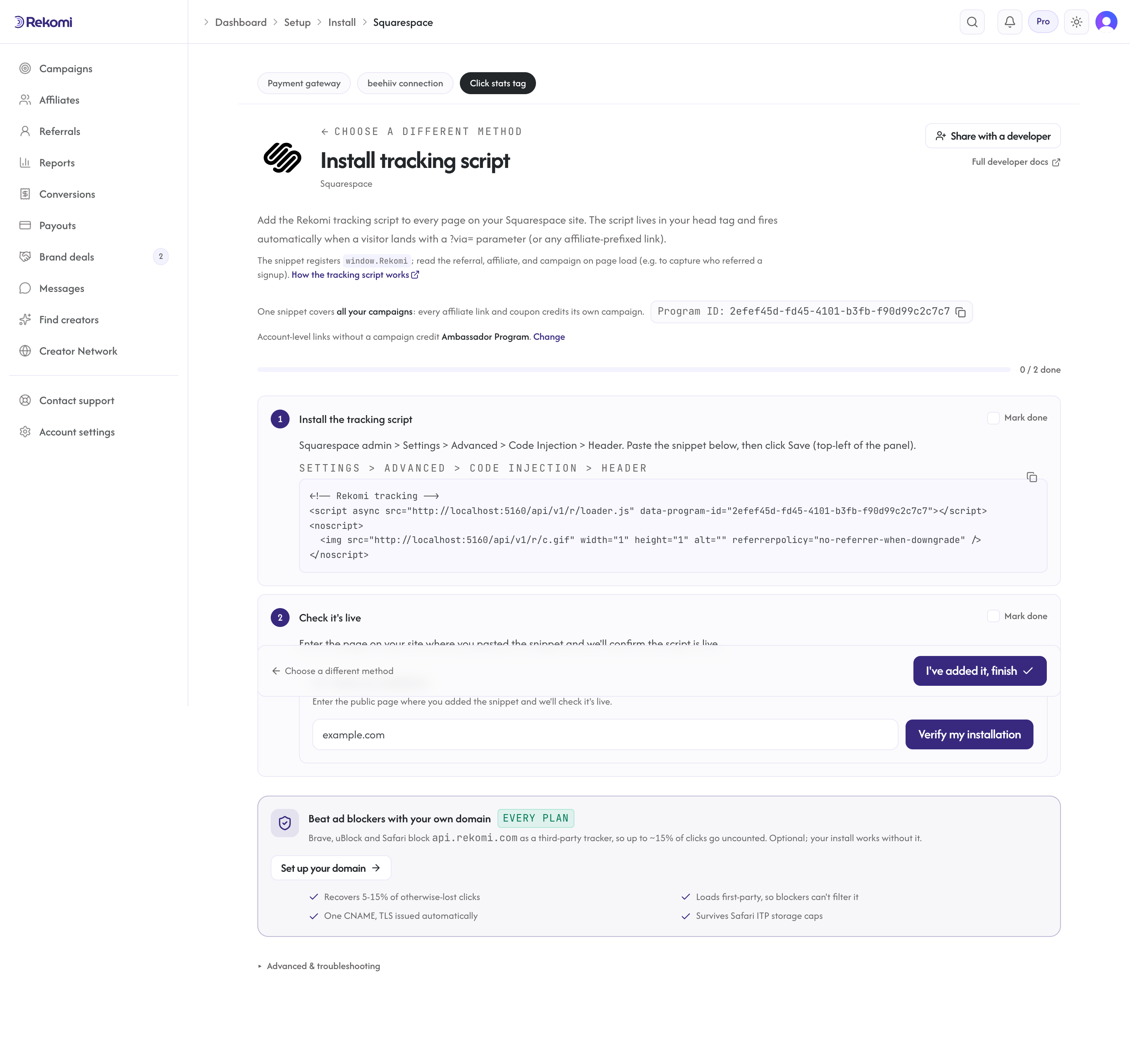
Instalar o script do head
Admin do Squarespace > Settings > Advanced > Code Injection > Header.
Cole:
<!-- Rekomi tracking -->
<script async src="https://api.rekomi.com/api/v1/r/loader.js" data-program-id="YOUR_PROGRAM_ID" data-rkmi-email-capture="auto"></script>
<noscript>
  <img src="https://api.rekomi.com/api/v1/r/c.gif" width="1" height="1" alt="" referrerpolicy="no-referrer-when-downgrade" />
</noscript>
Clique em Save (no canto superior esquerdo do painel Code Injection). Agora o script carrega em todas as páginas públicas do Squarespace.
Copie o snippet, com o ID do seu programa já preenchido, em Configuração > Instalar script de rastreamento na Rekomi. A Rekomi registra o e-mail que um visitante indicado digita em qualquer campo de e-mail ou de texto nas páginas em que a tag roda (formulários de cadastro, login, checkout e outros), para que a venda possa ser atribuída ao afiliado mesmo quando o seu checkout não envia nenhuma indicação. Nada é registrado sem uma indicação. Para desativar, remova o atributo data-rkmi-email-capture; as chamadas explícitas a Rekomi.convert() continuam funcionando.
Squarespace 7.0 vs 7.1
O caminho acima é o do Squarespace 7.1 (o padrão atual para sites novos). Os sites legados na versão 7.0 têm uma interface de administração diferente, mas o mesmo caminho Settings > Advanced > Code Injection > Header leva ao mesmo campo. A instalação é idêntica.
Squarespace Commerce: conheça os limites
Se o seu site no Squarespace tem o módulo Commerce integrado ativado, os pagamentos são processados pela conta que você escolheu em admin do Squarespace > Commerce > Payments (Stripe ou PayPal). Nos dois casos, essas cobranças são simples pagamentos no cartão, sem faturas da Stripe, então elas não chegam à Rekomi pela Stripe sozinhas, e os códigos de desconto do Squarespace são nativos do Squarespace, então também nunca chegam à Rekomi.
Isso deixa dois formatos viáveis para as lojas com Commerce:
- Um encaminhamento no backend. Se você tem um pequeno backend, assine os webhooks de pedidos pela API para desenvolvedores do Squarespace e encaminhe cada pedido pago para o endpoint S2S. O encaminhamento precisa identificar o afiliado, e o checkout do Squarespace não tem um jeito limpo de passar a indicação adiante, então esse caminho serve para as lojas que capturam a indicação por conta própria antes do checkout (por exemplo, uma etapa de formulário personalizada que guarda
window.Rekomi.getReferral()junto com o comprador). - Comissão por lead em vez de por venda. Se um encaminhamento não for viável, rode uma campanha por lead: capture os cadastros com
window.Rekomi.convert({ email })e pague por lead. Veja Rastrear leads e cadastros.
Se o seu site no Squarespace é, na prática, uma vitrine de marketing na frente de Payment Links da Stripe, use o caminho dos cupons abaixo; ele não precisa de backend e faz a atribuição sem complicação.
Payment Links externos da Stripe
Se você usa o Squarespace como site de marketing e incorpora um Payment Link da Stripe como botão (em vez de usar o Squarespace Commerce), atribua essas vendas com códigos de cupom por afiliado. A Stripe hospeda a página de checkout do Payment Link, então um script no seu site do Squarespace não consegue passar a indicação por ela; é o código que o comprador resgata que atribui a venda ao afiliado, e não é preciso nenhum código no seu site:
- Na Stripe, edite o Payment Link e ative Allow promotion codes.
- Na Rekomi, abra a aba Códigos de cupom da sua campanha e crie o cupom (o desconto que os compradores recebem). Depois, cada afiliado recebe o próprio código exclusivo: gere um na página de detalhes do afiliado ou deixe que os afiliados criem o deles na página da campanha, no portal.
- Os afiliados compartilham o seu Payment Link com o código já preenchido, então os compradores chegam ao checkout com o desconto já aplicado:
https://buy.stripe.com/your-link?prefilled_promo_code=THEIRCODE
Quando o comprador paga, a Stripe entrega a venda à Rekomi pela sua conexão com a Stripe, e o código resgatado identifica o afiliado. O passo a passo completo está em Instalar na Stripe.
Particularidades que vale conhecer
É preciso ter o plano Core. Os sites no plano Basic não podem instalar código personalizado. O item de menu Code Injection simplesmente não aparece. Faça upgrade para o Core ou superior (os planos legados Business e Commerce também o incluem) ou use outra plataforma.
O Code Injection roda em todas as páginas. O código do Header é inserido no template global, então carrega em todas as páginas que o Squarespace serve. Não é preciso nenhuma configuração por página.
Header do site inteiro vs Code Injection por página. O Squarespace também oferece um campo de Code Injection em cada página (Page settings > Advanced). Não instale a Rekomi ali; o script só rodaria naquela página. Use sempre o caminho Settings > Advanced > Code Injection > Header para instalar no site inteiro.
A Stripe do Squarespace é uma Stripe de verdade. Não se preocupe com o fato de o Squarespace esconder a integração: quando um comprador paga, a sua conta Stripe recebe a cobrança e dispara o webhook para a Rekomi normalmente. O caminho padrão de atribuição pela Stripe funciona.
Envios dos Custom Forms (fora do Commerce). Se você coleta leads pelo Form Block nativo do Squarespace (e não pelo checkout do Commerce), o lead não passa pela Stripe e não dispara nenhum webhook da Stripe. As comissões por lead são um recurso à parte: veja em rastreamento de leads como window.Rekomi.convert({ email }) registra um lead indicado (e não uma venda). Para as compras de fato, use o Squarespace Commerce com a Stripe ou os códigos de cupom por afiliado, como acima.
Solução de problemas
O item de menu Code Injection não aparece. O seu plano não tem Code Injection (o plano de entrada, o Basic). Faça upgrade para o Core ou superior.
O script aparece no Code Injection, mas não no código-fonte (View Source) do site publicado. Force a atualização da página (Cmd+Shift+R). Por padrão, o Squarespace serve HTML em cache de CDN; o script pode levar alguns minutos para aparecer depois de clicar em Save.
Os pedidos do Squarespace Commerce não são atribuídos. Confirme que a sua conta Stripe está conectada em Commerce > Payments e que a Stripe está conectada na Rekomi em Configuração > Conectar gateway de pagamento, para que os eventos de webhook dela cheguem à Rekomi.
A venda pelo Payment Link foi concluída, mas não foi atribuída. Ou os promotion codes não estão ativados no Payment Link, ou o comprador finalizou a compra sem informar um código de afiliado. Ative Allow promotion codes na Stripe, confirme que o afiliado compartilhou a versão do link com ?prefilled_promo_code= e confira se o código resgatado é um que a Rekomi criou para esse afiliado.
Páginas relacionadas
- Checkouts no-code e fora da Stripe
- Instalar na Stripe: os padrões de atribuição da Stripe para o Commerce e os Payment Links
- Documentação do Squarespace: Code Injection
Instalar no Framer
Aba Custom Code das Site Settings, campo “Start of head tag”. A publicação é manual. O código personalizado exige um plano de site pago, e a venda sempre é concluída fora do Framer, pela Stripe.
Instalar no Bubble
O campo Header em Settings > SEO/metatags para a instalação. As vendas são registradas pela sua própria conta Stripe via Stripe Connect, por códigos de cupom ou por um encaminhamento server-to-server a partir do seu webhook da Stripe.