

Recrutar afiliados
Três canais: a página pública de candidatura, o convite direto (individual ou em massa, por e-mail) e a rede selecionada de criadores.
Há três formas de trazer afiliados para a sua campanha: a página pública de candidatura, o convite direto e a rede selecionada de criadores da Rekomi.
1. Página pública de candidatura (já disponível)
Toda campanha ativa tem uma página pública de candidatura no seu subdomínio com a sua marca, que é grátis, em https://{yourbrand}.rekomi.com/{your-slug} (o subdomínio raiz mostra a sua campanha principal). Hoje, esse é o principal canal de recrutamento de afiliados, e ele é grátis em todos os planos. A página mostra:
- O nome e a descrição da sua campanha
- O tipo e o valor da comissão (com transparência desde o início)
- A janela de cookie
- O modelo de atribuição
- Um formulário de candidatura curto
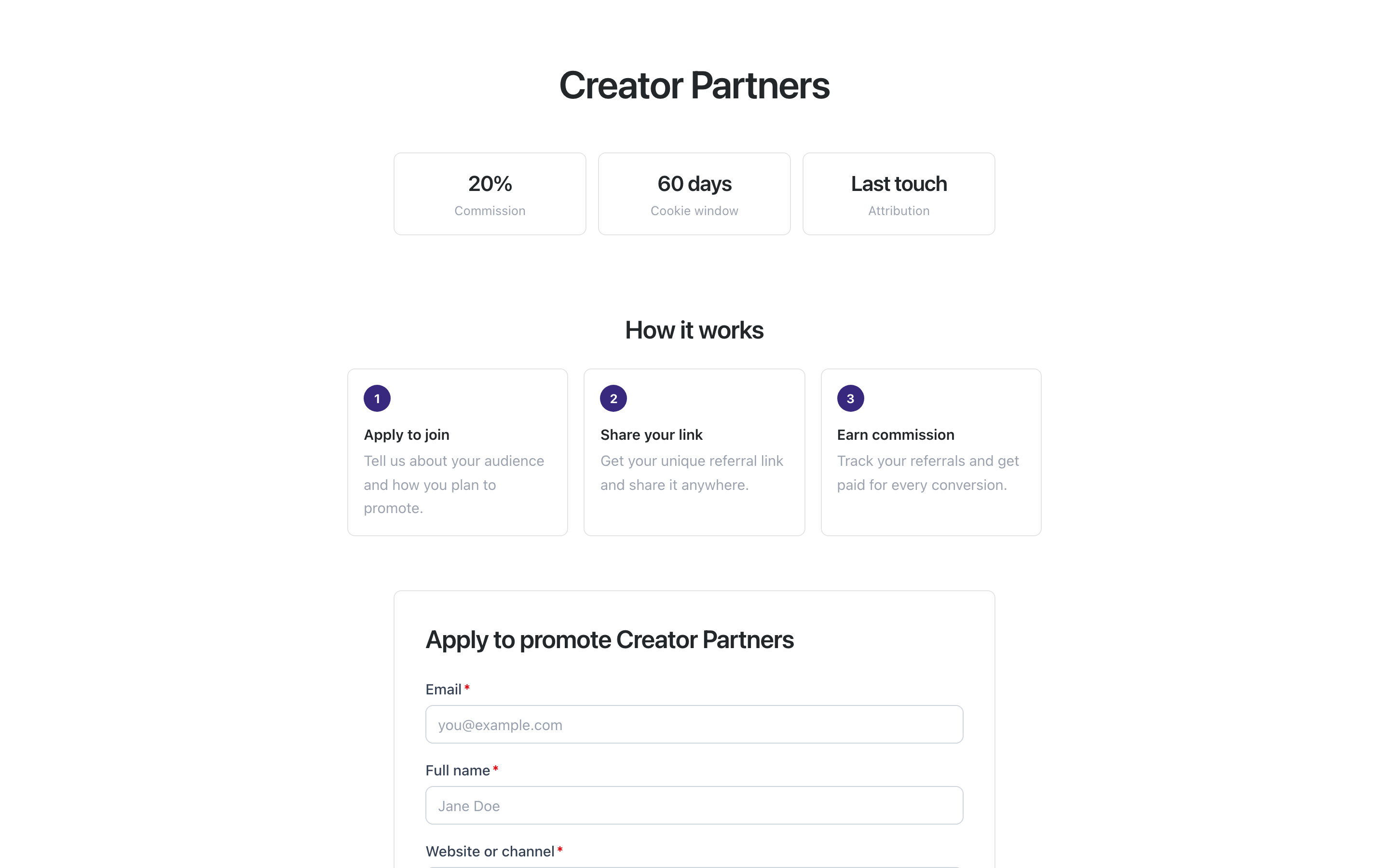
A página é totalmente personalizável no editor da página de inscrição da campanha. Abra o editor com o botão Editar página de inscrição, ao lado da URL da sua página de inscrição, no topo da campanha.
O formulário de candidatura é configurado dentro do editor. Sem configurar nada, ele pede e-mail (obrigatório), nome completo, site ou canal e como o afiliado pretende divulgar você, com um botão de envio Candidatar-se cujo texto você pode mudar. Se quiser, adicione também um campo opcional para um nome de link personalizado (de 3 a 64 letras, números ou hifens, sem hífen no início ou no fim) para que os afiliados escolham o próprio slug do link. Você pode adicionar, remover, renomear e reordenar campos e marcá-los como obrigatórios, escolhendo entre 13 tipos de campo agrupados em Texto (texto, texto longo, e-mail, URL, número, data), Escolha (lista suspensa, caixas de seleção, opção única, uma única caixa de consentimento) e Contato e localização (telefone com seletor de bandeira e código de discagem, país com a lista ISO completa e um endereço em várias partes). O envio cria um afiliado pendente (ou um aprovado, se a campanha tiver autoApprove = true); cada resposta fica guardada no afiliado e aparece na página de detalhes dele.
Os campos personalizados também são o jeito certo de coletar dados extras para as suas próprias automações, como um código promocional, um nome de usuário em uma rede social ou uma referência interna: adicione um campo novo, com a própria chave, em vez de renomear um campo padrão para outra finalidade. Cada resposta, inclusive a dos campos personalizados, é entregue nos webhooks affiliate.created e affiliate.approved (e nos gatilhos do Zapier criados a partir deles) como um objeto applicationAnswers com as chaves dos seus campos, então uma automação no Make, no Zapier ou no seu CRM pode ler o valor diretamente; veja Webhooks. A resposta de nome completo, em especial, é reaproveitada em todo o produto, nas saudações dos e-mails, nos recibos de pagamento e na coluna full_name da exportação do relatório fiscal dos EUA, então ela deve continuar sendo um nome de verdade. Os nomes legais para fins fiscais e de pagamento são sempre coletados à parte, durante a configuração de pagamento (o cadastro na Stripe ou o W-9/W-8 que o afiliado envia), nunca por este formulário.
O formulário também pode funcionar como uma candidatura em duas etapas. Ative a opção no editor do formulário e arraste as suas perguntas entre as duas seções: a etapa 1 pede só nome e e-mail, e o envio dela cria o candidato na hora, exatamente como uma candidatura normal. O cartão de confirmação então faz as perguntas da etapa 2 ali mesmo, e as respostas entram na mesma candidatura. Se alguém parar depois da etapa 1, você continua com o lead, e o perfil da pessoa registra que a etapa 2 não foi concluída. Os candidatos podem pular a etapa 2, então trate essas perguntas como um contexto útil, e não como uma barreira.
O editor do formulário também tem um campo de mensagem enquanto uma candidatura está em análise. Nas campanhas em que é você quem aprova as candidaturas, o que você escrever ali substitui o texto padrão do cartão de confirmação que o candidato vê logo depois de enviar, para você alinhar as expectativas com as suas palavras, por exemplo dizendo quanto tempo uma análise costuma levar. Os candidatos ficam nesse cartão até escolherem continuar; nada os leva adiante depois de um tempo. Se você deixar o campo em branco, o cartão mostra o texto padrão, que pede ao candidato que digite o código que enviamos por e-mail para abrir o painel e acompanhar a candidatura. Nas páginas em que você desativou o rodapé “Desenvolvido por Rekomi”, o cartão nunca menciona a Rekomi, em nenhum dos dois casos.
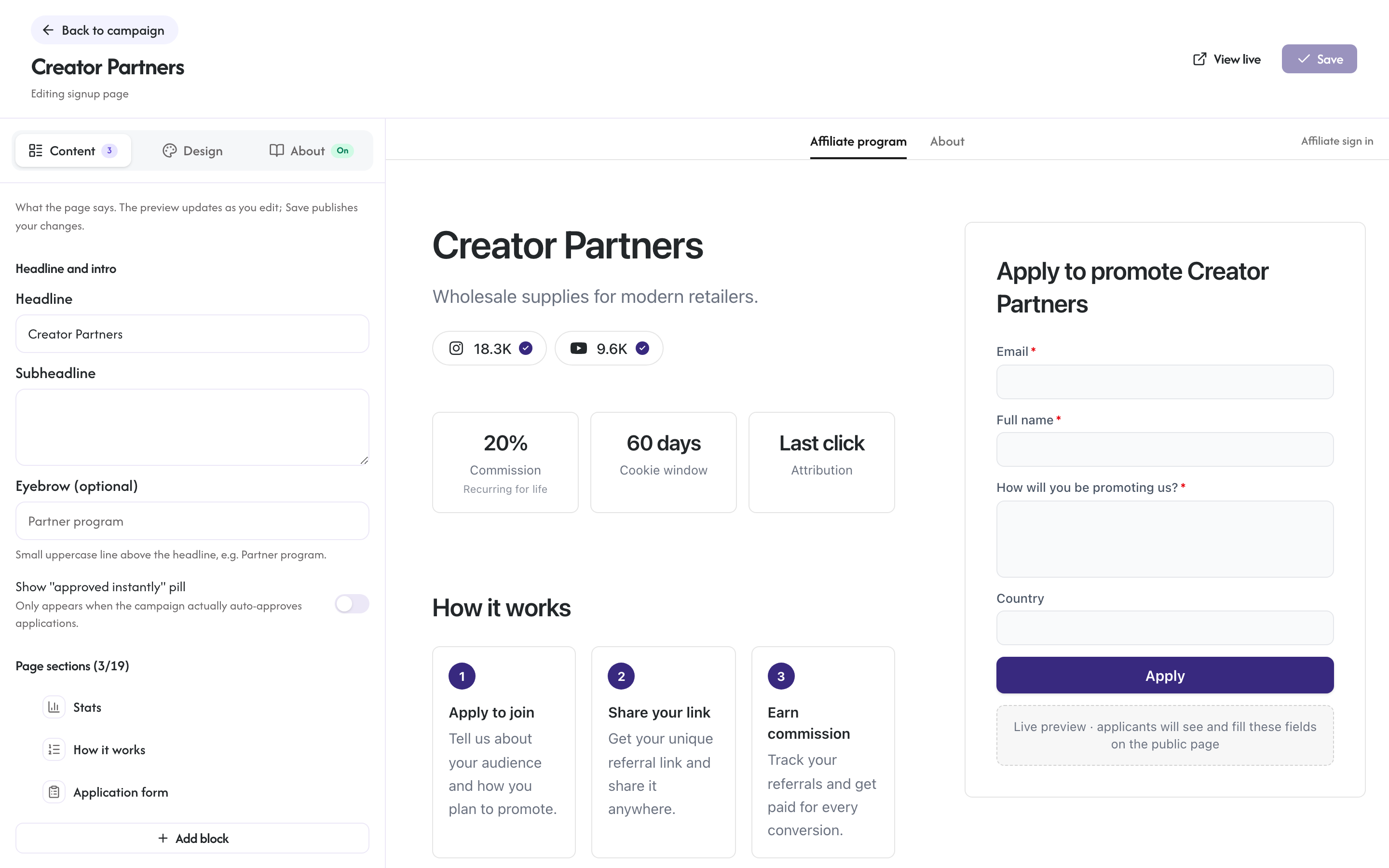
Além do formulário, a aba Conteúdo do editor também tem o grupo URL da campanha, em que você pode renomear o slug da URL da página (o caminho antigo redireciona para o novo automaticamente). E o editor controla todo o design da página:
- Layout: escolha entre Centralizado (uma coluna única clássica), Dividido (a sua apresentação ao lado de um formulário de candidatura fixo), Hero (um banner de largura total na sua cor de destaque, atrás do título) ou Vitrine (uma imagem da marca em altura total ao lado da página, com os números principais do seu programa em um cartão de benefícios).
- Tema: comece por uma predefinição de um clique, inclusive paletas escuras, e depois ajuste as cores de destaque, do texto do corpo, do texto secundário e do fundo da página. Escolha entre mais de 1,900 fontes do Google Fonts, defina uma imagem de fundo com uma sobreposição que mantém o texto legível e ajuste os cantos dos botões e dos campos.
- Blocos de conteúdo: estatísticas (os valores ao vivo de comissão, janela de cookie e atribuição), etapas de como funciona, texto rico, FAQ, imagens, depoimentos, uma Vitrine de produtos (até 6 produtos, cada um com foto, texto de preço e link opcionais; só o nome é obrigatório) e botões extras de chamada para ação. O hero aceita um sobretítulo acima do título e um selo “aprovação na hora”, que só aparece quando a campanha de fato aprova automaticamente. Não confunda este bloco Vitrine de produtos com o layout de página Vitrine acima; o layout é a estrutura da página inteira, e o bloco é uma seção que você pode adicionar a qualquer layout.
Cada mudança aparece na prévia ao vivo ao lado do editor, e nada fica público até você clicar em Salvar. O rodapé da página traz um pequeno link “Desenvolvido por Rekomi”; as marcas nos planos Pro e Enterprise podem desativá-lo na seção Rodapé do editor.
Compartilhe a URL em qualquer lugar: a sua página inicial, o rodapé da sua página de preços, o Twitter, listas de e-mail, comentários no Product Hunt, a sua comunidade.
Selos de redes sociais verificadas
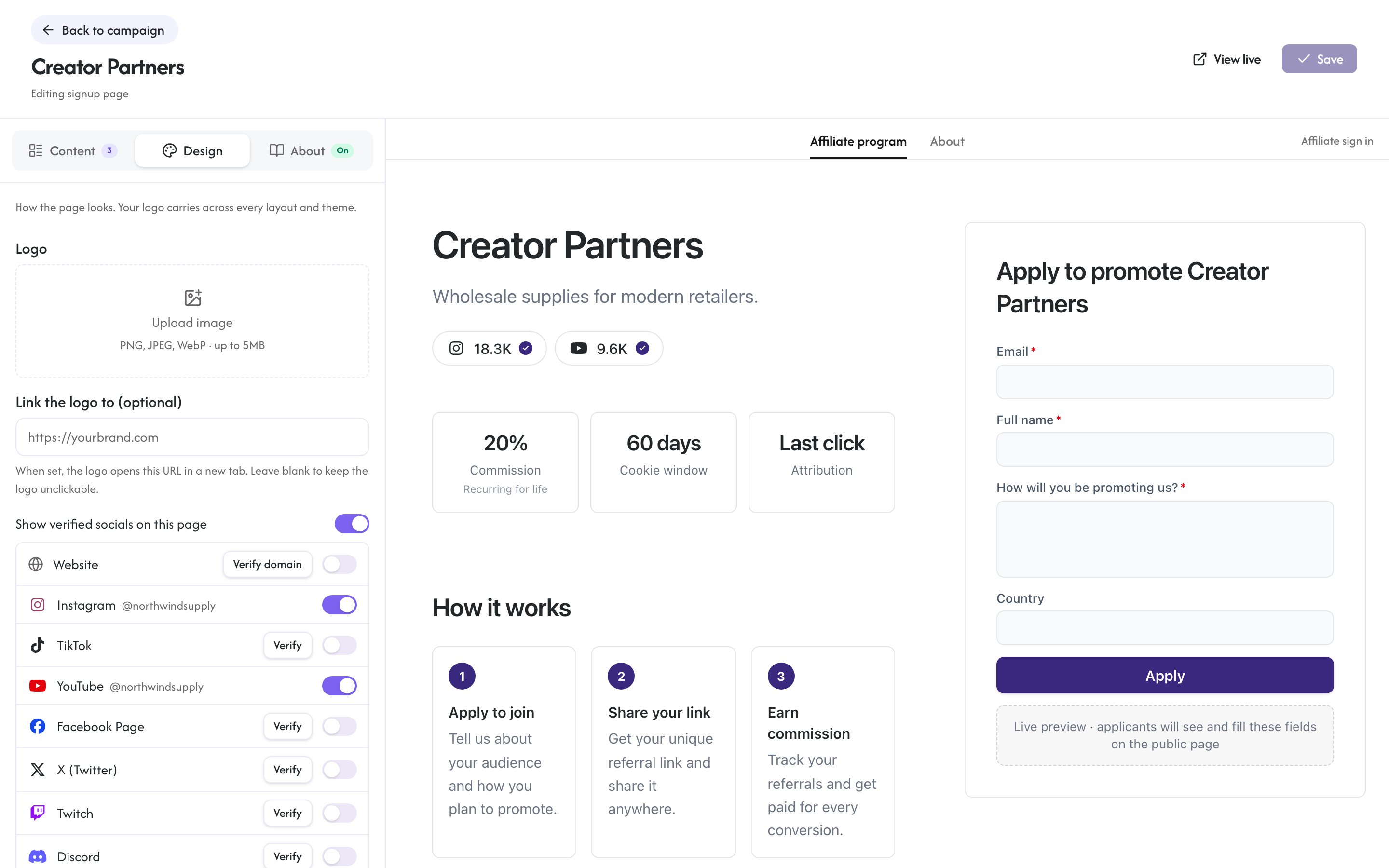
Se você conectou as contas da sua marca nas redes sociais em Configurações da conta > Redes sociais verificadas, a página de inscrição mostra essas contas abaixo do título, como selos verificados: o ícone da plataforma, o número de seguidores ao vivo e um sinal de verificado. É uma prova social grátis para os candidatos que estão decidindo se o seu programa é real. Os selos aparecem em todos os layouts, e a página Sobre também mostra esses selos.
Um selo do site pode entrar na fileira e, como todos os outros, ele é verificado, nunca declarado pela própria marca. As marcas que usam o app da Shopify, do Wix ou da BigCommerce ganham esse selo automaticamente: instalar o app prova que você controla a loja, e a sua plataforma já verificou o domínio da loja, então o selo mostra o próprio domínio da sua loja sem configurar nada (se depois você reivindicar um domínio personalizado para a loja, o selo se atualiza sozinho). As outras marcas liberam o selo verificando um domínio personalizado: esse único registro DNS prova que o domínio é seu e serve as suas páginas de inscrição como first-party, fora do alcance dos bloqueadores de anúncios, então a mesma configuração faz as duas coisas. De um jeito ou de outro, se o site do perfil da sua organização fica no domínio comprovado, o selo leva exatamente para esse endereço.
Você controla os selos por campanha na aba Design do editor da página, na seção da marca. “Mostrar redes sociais verificadas nesta página” ativa ou desativa a fileira inteira, e abaixo dela cada origem (o seu site e cada plataforma) tem a própria opção, então uma campanha pode mostrar o seu Instagram principal enquanto outra o esconde. As contas que você ainda não conectou mostram um botão Verificar, que leva você às Configurações (dentro dos apps da Shopify, do Wix e da BigCommerce, ele abre as Configurações do próprio app e depois Redes sociais verificadas). No painel na web, uma linha de site ainda não verificado mostra um botão Verificar domínio, que leva ao fluxo do domínio personalizado; nos apps das plataformas, a linha do site já vem verificada com o domínio da sua loja. Quando você termina a verificação e volta, a linha é liberada sozinha (também há um botão Atualizar). Essas opções só afetam a página de inscrição daquela campanha. A página Sobre sempre mostra todas as contas conectadas.
Rastrear sua página de inscrição com os seus próprios pixels
Se você leva tráfego pago ou de redes sociais para a sua página de inscrição, pode medir esse tráfego nas suas próprias ferramentas de análise e de anúncios. A seção Pixels de rastreamento do editor aceita IDs de cinco plataformas, e cada um é só um ID, nunca um script:
- Google Analytics 4: o ID de medição do GA4, em Admin, depois Data streams (algo como
G-ABC1DE23FG). - Google Ads: o ID de conversão (algo como
AW-123456789) e, se quiser, o rótulo de conversão, os dois na configuração da tag de uma ação de conversão, em Goals, depois Conversions. O rótulo diferencia maiúsculas de minúsculas, então cole exatamente como está. - Meta Pixel: o ID numérico do pixel, no Meta Events Manager.
- TikTok Pixel: o código do pixel, no TikTok Events Manager.
- LinkedIn Insight Tag: o ID numérico de parceiro, no Campaign Manager, em Measure, depois Signals manager, depois Insight Tag (ele aparece em “I will use a tag manager”) e, se quiser, o ID de uma conversão específica de evento, em Measure, depois Conversion tracking.
Cole um ID, salve, e a página pública começa a carregar essa tag. São informados até três eventos: uma visualização de página, um evento de “candidatura iniciada” quando um visitante começa a preencher o formulário e a conversão quando ele envia.
- O GA4, a Meta e o TikTok recebem os três. A conversão usa o evento padrão de cadastro de cada plataforma (
sign_upno GA4,CompleteRegistrationna Meta e no TikTok), para que você otimize a entrega dos anúncios com base em candidaturas reais, e não em cliques. - O Google Ads recebe a visualização de página, que alimenta as suas listas de remarketing, e, quando você adiciona o rótulo de conversão, a candidatura enviada como essa ação de conversão.
- O LinkedIn recebe a visualização de página, que monta os seus públicos de retargeting, e, quando você adiciona um ID de conversão, a candidatura enviada como essa conversão.
Duas coisas que vale saber:
- Os visitantes veem um aviso de consentimento. Assim que uma tag é configurada, a página mostra um pequeno aviso de cookies com o nome da sua marca. As tags só carregam depois que o visitante aceita; recusar não carrega nada, e um link discreto, “Configurações de cookies”, permite mudar de ideia depois. As páginas sem tags nunca mostram o aviso.
- As contagens podem ficar abaixo dos números da Rekomi. Os visitantes que recusam (ou bloqueiam rastreadores) continuam se candidatando normalmente, mas as visualizações de página e as candidaturas deles nunca chegam à sua plataforma de anúncios. As contagens de candidaturas da própria Rekomi estão sempre completas.
Os IDs são validados quando você salva, então um erro de digitação aparece logo no editor, em vez de a tag simplesmente nunca disparar. Um rótulo de conversão do Google Ads ou um ID de conversão do LinkedIn sozinho também é recusado, porque ele só dispara junto com o ID principal da plataforma. A página de inscrição de cada campanha tem as próprias configurações de tags, e a página Integrações (em Rastreamento da página de inscrição) permite definir os IDs de uma plataforma para todas as campanhas em um só lugar.
Se autoApprove for true, o candidato recebe na hora um e-mail de aprovação com o botão “Pegue seu link”, um link mágico que leva direto para /a com um clique, já com o login feito. Caso contrário, a candidatura entra na sua fila de aprovação (veja Gerenciar afiliados), e o link mágico é gerado depois que você aprova.
2. Convite direto por e-mail
Clique em Convidar afiliados na página de afiliados, em /dashboard/affiliates. A janela aceita um único e-mail ou uma lista colada de até 50 endereços, uma campanha para a qual você convida essas pessoas, uma mensagem pessoal opcional com formatação (negrito, itálico, link, parágrafo, lista) e uma taxa de comissão personalizada opcional. Os convites individuais também podem levar um slug de rastreamento, para que um afiliado que está migrando mantenha o link que já tem. Uma terceira aba, Entre os clientes, sugere, entre os seus clientes da Stripe, os que têm mais chance de indicar (plano Growth ou superior). O envio cria um convite para cada destinatário e manda um e-mail com a sua marca para cada um: os convites individuais saem na hora, e as listas coladas entram em uma fila de um job em segundo plano que envia em ritmo constante, para que nada esbarre nos limites de envio de e-mail.
Se você quiser um ponto de partida para a mensagem pessoal ou para um follow-up, o post modelos de e-mail para afiliados tem dez que você pode adaptar.
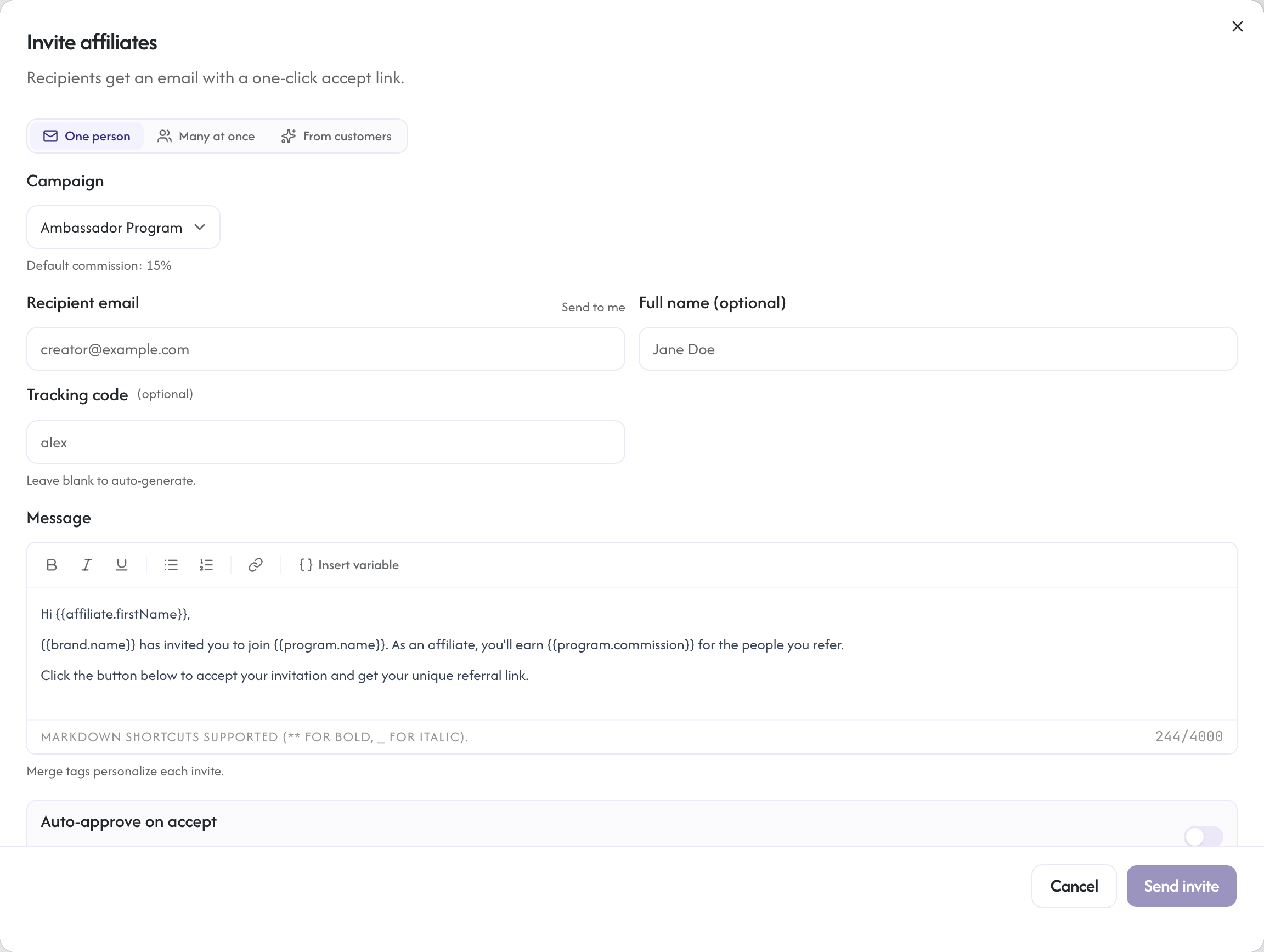
Cada destinatário recebe um link de convite exclusivo em /invites/affiliate/{token}. Aceitar o convite cria o afiliado como aprovado ou pendente, conforme a opção Aprovar automaticamente ao aceitar da janela. A opção vem com a mesma configuração de aprovação automática da campanha selecionada.
Quando o afiliado é aprovado (seja automaticamente ao aceitar, seja depois, quando você aprova), ele recebe o mesmo e-mail com o link mágico “Pegue seu link” que um candidato da página pública recebe. Um clique, e ele está em /a. Os convites expiram depois de 7 dias; você pode reenviar ou cancelar os convites pendentes na aba Convites de /dashboard/affiliates.
3. Rede selecionada de criadores
Você pode candidatar a sua campanha à rede de criadores da Rekomi. A rede é um grupo verificado de criadores que se candidataram uma vez à Rekomi e foram aprovados como afiliados de qualidade em várias campanhas. Os criadores da rede veem as campanhas relevantes no painel deles e podem se candidatar com uma apresentação.
Candidate a sua campanha à rede em /dashboard/network. A listagem exige um plano pago ativo e uma origem dos fundos para os pagamentos na sua conta, e a opção da rede na campanha não pode ser ativada, e explica o motivo, até que as duas coisas estejam prontas (veja Candidatar-se à rede selecionada de criadores). Você preenche:
- Perfil de cliente ideal (ICP) (quem é o seu cliente ideal)
- Perfil de afiliado desejado (quem é o seu criador ideal)
- Proposta de comissão (por que os criadores deveriam se interessar)
- Link do suporte ao cliente (onde os criadores encontram ajuda)
- Link de imprensa / sobre (a sua cobertura mais recente, útil para a verificação feita pelos criadores)
- Observações para o revisor (qualquer outra coisa)
Um avaliador da Rekomi analisa a sua candidatura e aprova (a sua campanha entra na área da rede) ou recusa com um motivo por escrito. O status segue o fluxo Submitted -> Approved or Rejected (enviada, depois aprovada ou recusada); enquanto estiver enviada, a listagem aparece como Em análise. O motivo da recusa aparece direto na página, e revisar e salvar a listagem envia de novo para uma nova análise.
Depois da aprovação, os criadores veem a sua campanha quando exploram /a/network. Eles se candidatam com uma apresentação; você aprova ou recusa na sua fila normal de afiliados.
Canal extra: seus afiliados recrutam por você
Em todos os planos, há um quarto canal: o recrutamento de subafiliados. Ative por campanha, e cada afiliado aprovado ganha um link de recrutamento pessoal para compartilhar. Quando alguém que ele recrutou fecha uma venda, o recrutador ganha uma comissão extra (override) que você define: uma porcentagem da comissão do recrutado, com teto de um nível de recrutamento, nunca multinível. Os recrutados ficam com a taxa inteira; a comissão extra sai da sua margem. Isso transforma os seus afiliados mais fortes em um canal de recrutamento que cresce junto com o programa, e não com o seu tempo de abordagem.
Qual usar
- Está começando agora? Abra a página pública de candidatura. Compartilhe em todo lugar.
- Tem uma lista de criadores conhecidos? Envie convites diretos (individuais ou uma lista colada de até 50) com uma mensagem pessoal; os criadores convidados pulam a etapa de candidatura fria.
- Quer recrutar com qualidade e em escala? Candidate a campanha à rede selecionada de criadores. Prepare-se para convencer os criadores de que vale a pena divulgar o seu produto.
Os três não se excluem. A maioria das marcas usa os três em paralelo.
Configurações que afetam o recrutamento
Algumas configurações da campanha mudam a experiência de recrutamento:
autoApprove = true: os candidatos são aprovados no envio. Use se você quer zero atrito e confia no seu público.autoApprove = false: os candidatos entram em uma fila. Use se você quer um padrão de qualidade.termsUrl: o link para os termos da sua campanha de afiliados. Aparece na página pública de candidatura.description: a sua apresentação. Vá direto ao ponto. Duas ou três frases funcionam.