

Campanhas
O objeto central da Rekomi. Crie, configure e arquive.
Uma campanha reúne seus afiliados, vendas, comissões e pagamentos. A maioria das marcas tem uma campanha. Algumas têm várias (por linha de produto, por região, por persona).
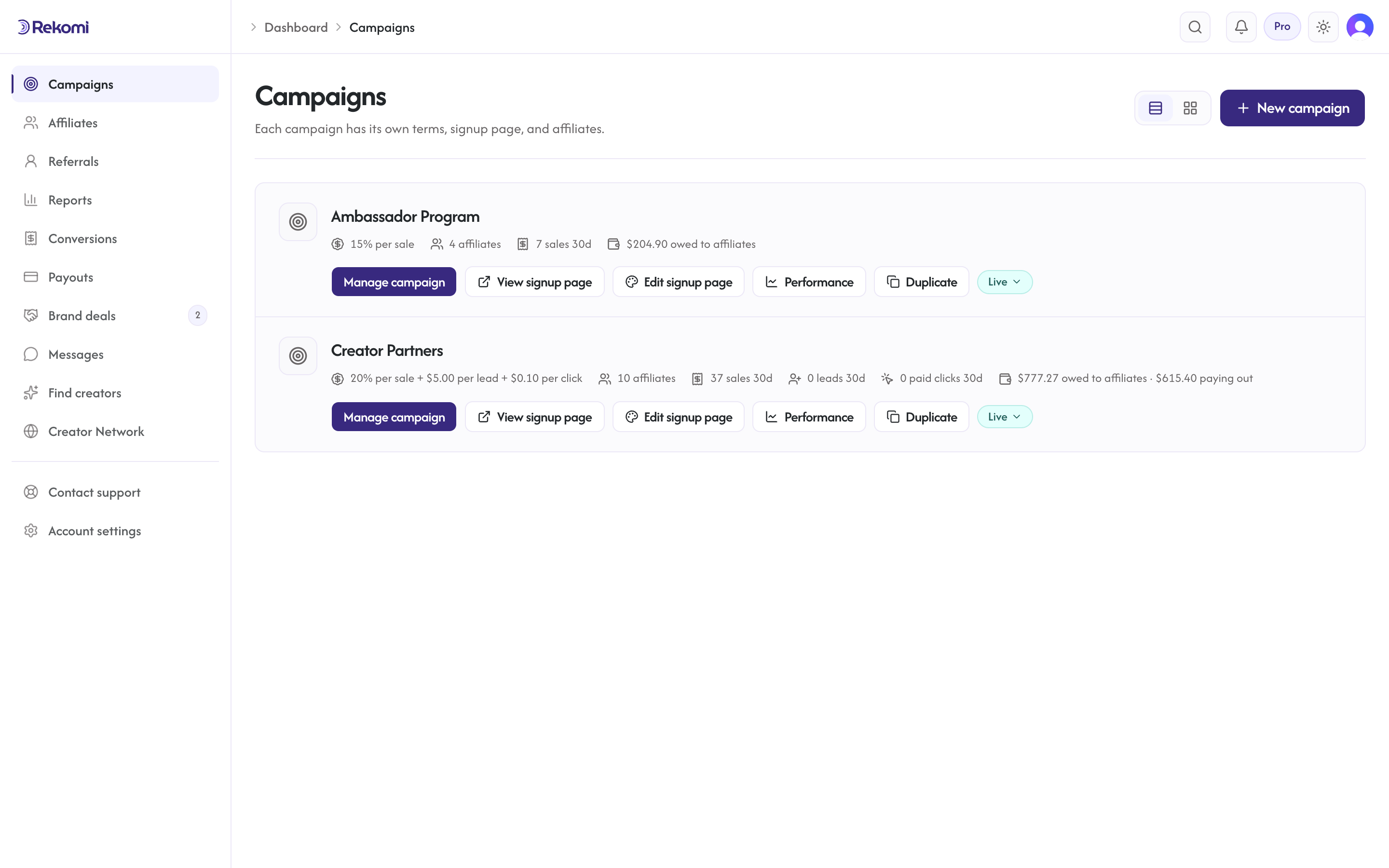
Sobre o nome: o painel e esta documentação chamam esse conceito de campanha (como o mercado costuma chamar). A API REST usa /api/programs para o mesmo objeto, então os exemplos da API falam em programs.
Criar uma campanha
Nos apps da Shopify, do Wix e da BigCommerce, o formulário da campanha é mais simples e define só a comissão por venda. Para pagar também por lead ou por clique, abra a campanha aqui, no painel completo.
Em /dashboard/campaigns, clique em “Nova campanha”. Campos obrigatórios:
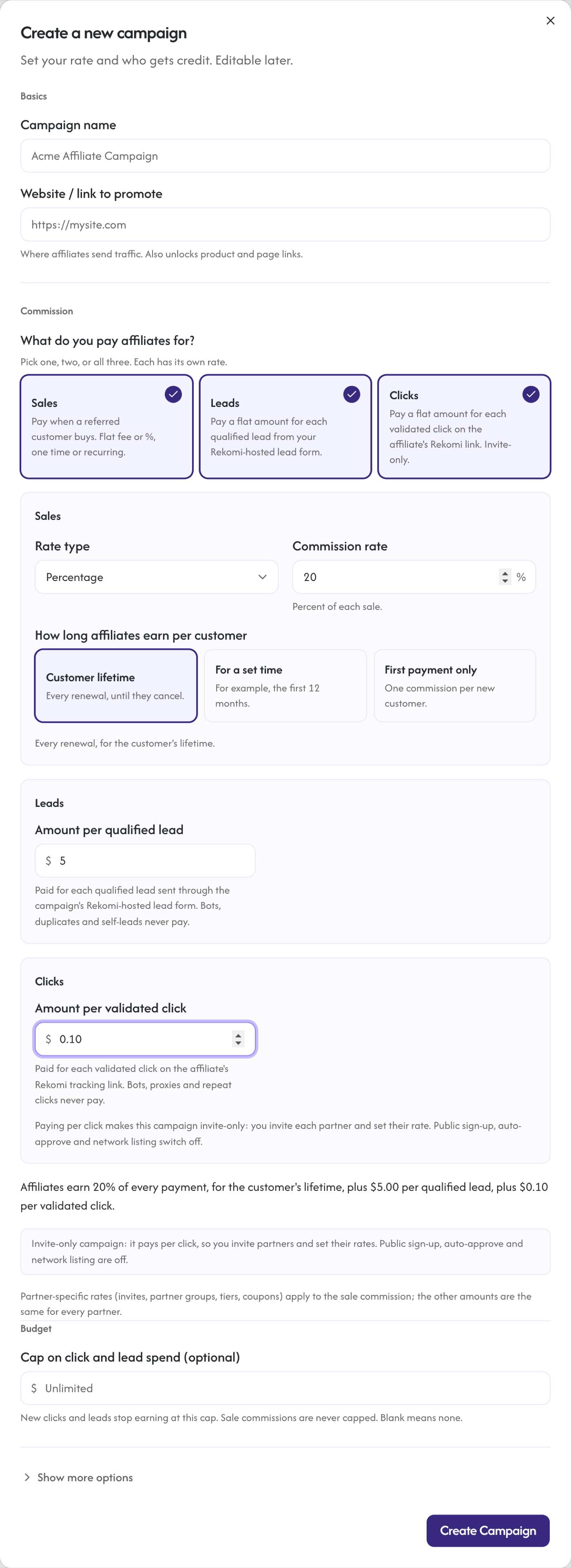
name(visível para os afiliados)slug(identificador amigável para URL; usado como caminho da campanha no seu portal,{yourbrand}.rekomi.com/{slug}; você pode mudá-lo depois, e o caminho antigo redireciona para o novo)referralDestinationUrl(o site ou a página que os afiliados divulgam; a Rekomi acrescenta?via={slug}a ela para montar o link pronto para copiar de cada afiliado). Campanhas de uma mesma organização podem apontar para sites diferentes, então um segundo site na mesma conta de cobrança normalmente significa só uma segunda campanha; uma conta diferente de processador de pagamento ou uma marca diferente pede uma segunda organização. Os afiliados de campanhas com modelo por venda também podem criar os próprios links de produtos e páginas para outros produtos ou páginas do mesmo site, até 20 links por campanha contando o link principal; você vê todos os links que eles criaram, com cliques e vendas por link, na seção Links da aba Desempenho (só cliques nas campanhas de pagamento por clique, em que o próprio clique é a unidade paga; nas lojas Shopify, os links rastreiam cliques e vendas sem configuração, e as vendas por código de cupom são creditadas na conta do afiliado como um todo). Deixar esta URL vazia desativa o recurso, então defina-a logo.defaultCommissionType(Percentage ou Fixed)defaultCommissionValue(uma porcentagem como 20, ou um valor definido como 10, pago como 10 unidades da moeda da venda: $10 em uma venda em USD, 10 EUR em uma venda em EUR; 0.50 para 0.50)defaultCommissionModel(a modalidade de pagamento principal da campanha: Cps para por venda, Cpc para por clique, Cpl para por lead; os antigos Cpa/RevShare/Hybrid continuam aceitos nas campanhas existentes; veja Modelos de comissão). Uma campanha pode pagar por qualquer combinação de vendas, leads e cliques: no formulário, marque mais de uma opção em “Pelo que você paga os afiliados?”; pela API, acrescenteleadBountyCents(por lead),clickRewardCents(por clique) ousaleCommissionType+saleCommissionValue(por venda em uma campanha de cliques ou de leads). Veja Combinar vendas, leads e cliques em uma campanha.cookieWindowDays(normalmente 30, 60 ou 90)minPayoutCents(valor mínimo de pagamento por campanha; o padrão é $50)
Opcionais na criação:
description(exibida na página pública de candidatura)termsUrl(link para os seus termos de afiliado; hoje só pode ser definido pela API, e aparece na landing page pública e na página de aceite de convite)attributionModel(FirstTouch (primeiro clique) ou LastTouch (último clique); o padrão é LastTouch)linkSlugStyle(Random ou FirstName; o padrão é Random; veja Códigos dos links de afiliado abaixo)autoApprove(booleano; se for true, as candidaturas são aprovadas no envio). Não disponível em campanhas somente por convite (qualquer campanha que paga por clique ou que não paga nada por venda): a aprovação automática e a página pública de candidatura são desativadas automaticamente.- As opções de listagem na rede de criadores e nos mecanismos de busca (se a campanha aparece no diretório da rede da Rekomi e se a página de inscrição pública pode ser indexada). As campanhas novas começam privadas. Ativar a opção da rede exige um plano pago ativo e uma origem dos fundos para pagamentos na sua conta (um débito bancário cadastrado ou fundos por transferência bancária ativados); até lá, a opção não pode ser ativada e explica o motivo. Veja Candidatar-se à rede selecionada de criadores.
A página de detalhes da campanha
Depois de criada, /dashboard/campaigns/{id} tem nove seções em uma barra à esquerda (uma faixa horizontal em telas pequenas): Visão geral (a visão padrão), Afiliados, Desempenho, Comissão, Links de produtos, Códigos de cupom, Materiais de divulgação, E-mails e Configurações da campanha. Visão geral é um painel-resumo da campanha. Afiliados tem a sua lista de afiliados e uma seção Recrutamento para configurar os subafiliados. Desempenho agrupa Atividade, Links, Sub-IDs, Leads e Fraude em seções de uma só aba (a seção Leads aparece quando a campanha tem leads ou enquanto ainda não tem vendas; as lojas conectadas pela Shopify nunca a veem). Sub-IDs lista as tags de canal que os afiliados acrescentam aos links (?via=alex&sub=yt), com cliques, leads, vendas, comissão e ganhos por clique de cada tag e de cada afiliado; veja Sub-IDs. Comissão tem a configuração de taxas da campanha, Links de produtos tem o catálogo e as taxas por produto, e Códigos de cupom tem a atribuição por código de cupom. As três aparecem em todas as campanhas; quando uma delas não se aplica (taxas por produto em uma campanha de pagamento por clique ou por lead, cupons em um provedor de cobrança que não aceita cupons), a aba explica o que o recurso faz e o que o libera, em vez de ficar oculta. Materiais de divulgação tem os banners e os posts prontos que você envia para os afiliados. E-mails tem as opções de ativar e desativar os e-mails automáticos do ciclo de vida desta campanha, além do editor de comunicados (veja E-mails). O cabeçalho mostra a URL da sua página de inscrição pública com as ações Copiar, Abrir e Editar página de inscrição ao lado; o botão Editar abre o editor da página de inscrição.
Dentro de Visão geral, a visualização Atividade é a verificação de rastreamento daquela campanha. Ela mostra o que a Rekomi viu nos últimos 30 dias em quatro contadores: cliques, leads registrados (e-mails que o seu site capturou depois de um clique de afiliado), compras que o seu gateway de pagamento conectado entregou (de todos os clientes, creditadas ou não) e vendas creditadas a afiliados. Compras sem nenhum lead são o sinal típico de um checkout hospedado em que a captura de e-mail não está rodando; o painel avisa isso e aponta para o guia de instalação. No beehiiv, no Kit, no MailerLite, no Ontraport e no GoHighLevel, uma compra sem lead ainda pode ser creditada, porque a conexão com a plataforma procura o comprador na própria plataforma como último passo; as vendas creditadas desse jeito são contadas à parte na mesma visualização. Abaixo dos contadores, Verificar o e-mail de um comprador mostra, para um endereço, se a Rekomi viu um lead, uma compra, uma venda creditada ou nada, para você testar uma instalação sem abrir um chamado no suporte. Variações de uma mesma caixa de entrada com o sinal de mais (you+test@gmail.com e you@gmail.com) são tratadas como a mesma pessoa.
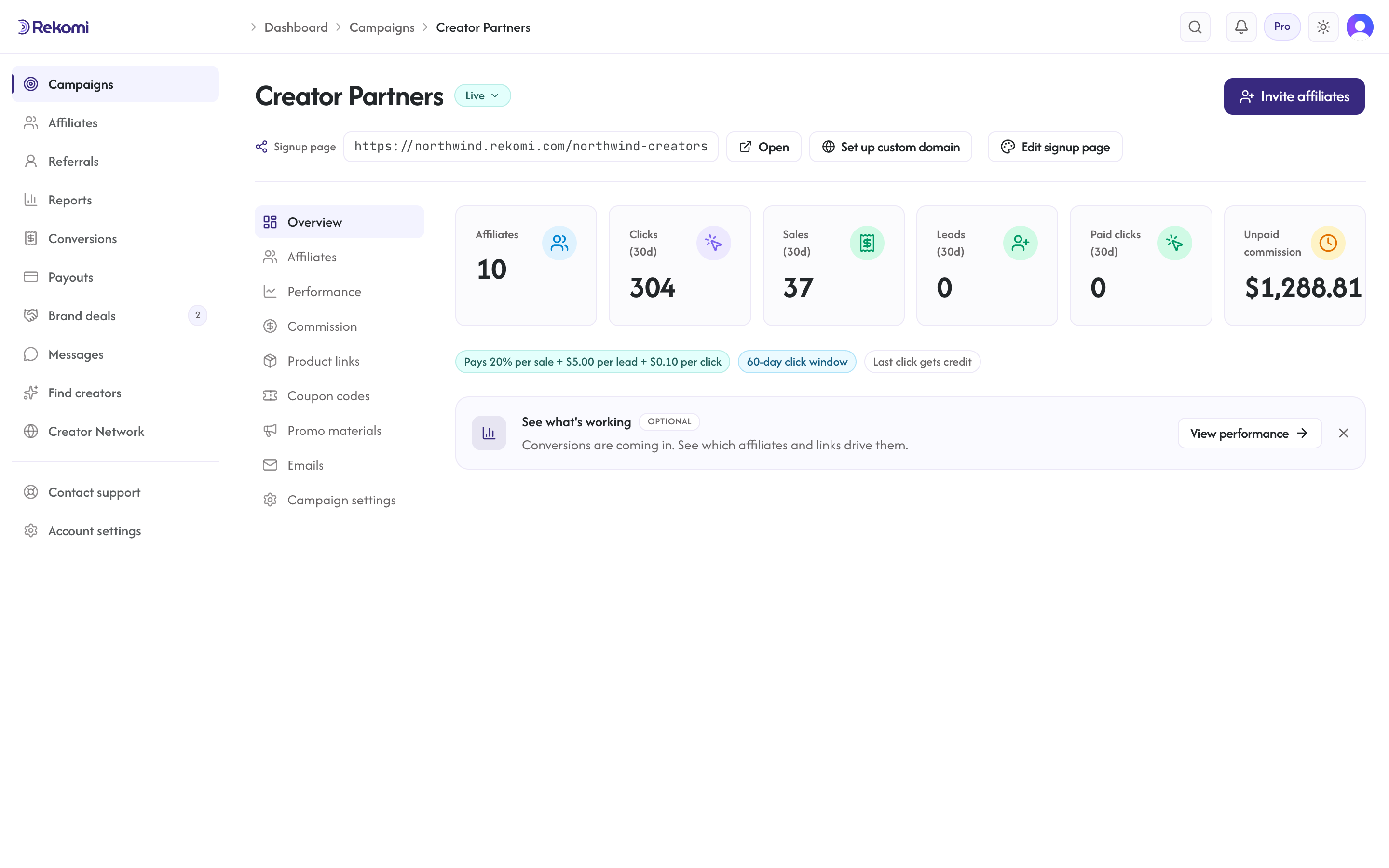 (A aba Comissão tem a exibição da comissão padrão, os grupos de parceiros (níveis de taxa a que você atribui parceiros em massa) e o editor de níveis de desempenho. Nas campanhas que pagam por clique ou por lead, ela também mostra o medidor em tempo real de orçamento gasto e restante; o limite de orçamento em si é definido no formulário da campanha, em Configurações da campanha. A seção Fraude da aba Desempenho tem a fila de análise de fraude.)
Afiliados
Os afiliados aprovados e pendentes desta campanha. Aprove, recuse e edite taxas personalizadas por afiliado. Uma seção Recrutamento nesta aba configura o recrutamento de subafiliados; veja Recrutamento (subafiliados).
Comissão
A exibição da comissão padrão (definida em Configurações da campanha), os grupos de parceiros para atribuir níveis de taxa aos afiliados em massa e o editor de comissões em níveis por desempenho (veja Modelos de comissão). Mais dois cartões ficam aqui: Eventos do funil, as etapas que você acompanha depois do clique com o que cada uma paga, e Limites de volume por parceiro. Quando uma campanha passa a acompanhar eventos do funil, a seção Desempenho dela mostra o relatório do funil por afiliado, com gasto, valor, CPA, ROAS e coortes. Um cartão de taxas por produto também fica disponível na aba Links de produtos em toda campanha de vendas, para você definir uma taxa de comissão para um produto específico; a taxa vale sempre que o provedor de pagamento informa o que foi comprado (Shopify, Stripe, Gumroad, Lemon Squeezy, Polar, Creem, Dodo, Mollie (quando o pagamento traz as linhas do pedido) e assinaturas do Braintree) e tem prioridade sobre a taxa base do afiliado (todo o resto usa a taxa da campanha). Veja Produtos e taxas por produto.
Materiais de divulgação
Os materiais de divulgação que você envia para os afiliados: os banners e os posts prontos (swipe copy) que você adiciona aqui ficam visíveis para os afiliados aprovados na página da campanha deles. Veja Criativos.
Configurações da campanha
Edite todos os campos da campanha, organizados em seções (Geral, Comissão, Pagamentos, Rastreamento, Candidaturas, Visibilidade e Sincronização com CRM) que mostram um grupo por vez:
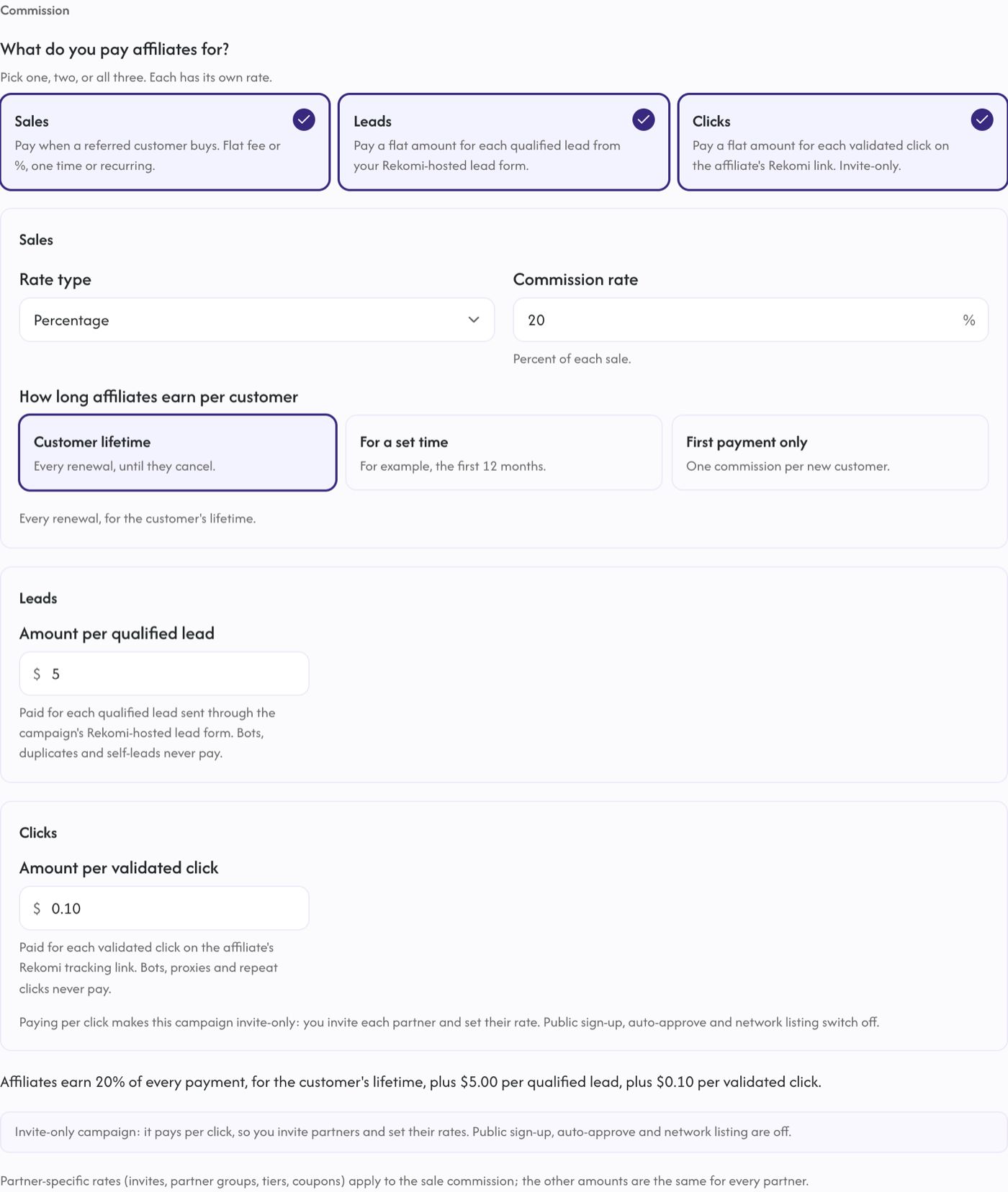
name,description(hoje,termsUrlsó pode ser editado pela API)defaultCommissionType,defaultCommissionValue,defaultCommissionModelcookieWindowDaysrecurringMonths(limita os pagamentos recorrentes; não definido/null = vida toda do cliente, 0 = só o primeiro pagamento, N = os primeiros N meses-calendário de cada cliente a partir do primeiro pagamento)recurringDelayInvoices(pula as N primeiras faturas antes de pagar comissão, útil para produtos com muitos testes grátis)budgetCents(campanhas que pagam por clique ou por lead; limite opcional de gasto com cliques e leads, as comissões por venda nunca têm teto; veja Pagar por clique ou por lead (CPC e CPL))leadBountyCents,clickRewardCents,saleCommissionType+saleCommissionValue(as outras modalidades de pagamento que uma campanha pode somar à principal; a seleção múltipla “Pelo que você paga os afiliados?” do formulário edita as três; veja Combinar vendas, leads e cliques em uma campanha)attributionModel(FirstTouch ou LastTouch)linkSlugStyle(Random ou FirstName; veja Códigos dos links de afiliado abaixo)autoApprove(opção de ativar ou desativar)minPayoutCents(valor mínimo de pagamento por campanha; os afiliados acumulam até o saldo chegar a esse valor, e ele vale além do mínimo geral da sua conta)- As opções de listagem na rede de criadores e nos mecanismos de busca (definem se a campanha aparece no diretório da rede da Rekomi e se a página de inscrição pública pode ser indexada). A opção da rede não pode ser ativada, e um aviso explica o motivo, até que a sua conta tenha um plano pago ativo e uma origem dos fundos para pagamentos. Uma campanha que já está listada continua listada: os criadores deixam de vê-la enquanto faltar qualquer um dos dois, a opção mostra um aviso de pausa, e a campanha volta a aparecer sozinha quando os dois estiverem de volta.
- Política de tráfego de anúncios: o que acontece com uma venda atribuída a um clique marcado como vindo de anúncio (um afiliado que faz anúncios pagos para o seu site). Permitir (o padrão) conta as vendas vindas de anúncios como qualquer outra; Reter para análise deixa essas vendas na sua fila de fraude até você aprová-las; Bloquear não paga comissão sobre elas.
- Política de autoindicações: o que acontece quando um afiliado compra pela própria indicação (o e-mail do comprador é o do próprio afiliado, inclusive com aliases com sinal de mais e pontos do Gmail). Permitir (o padrão) trata como qualquer outra venda; Reter para análise registra a venda com a comissão retida e uma entrada na fila de fraude até você aprovar; Bloquear registra a venda sem comissão. Você pode isentar afiliados individualmente na página de detalhes de cada um com Permitir autoindicações, para parceiros cujas próprias compras você quer recompensar (uma agência que compra licenças para clientes, por exemplo).
- Ranking público (“Mostrar um ranking aos afiliados”): por campanha, desativado por padrão. Quando ativado, a página da campanha do afiliado mostra quem mais ganhou, com os nomes dos outros afiliados ocultos; cada afiliado vê a própria linha sem ocultação.
- Países que podem participar (
allowedCountries): limite os países de onde os afiliados podem se candidatar. Todos os países são permitidos por padrão; escolha alguns na lista de países com busca (em “Mostrar mais opções” ao criar uma campanha, ou em Configurações da campanha, na seção Candidaturas), e três coisas acontecem na sua página de inscrição pública: os visitantes fora dos países permitidos veem o aviso “Ainda não disponível no seu país” no lugar do formulário de candidatura (com base na localização obtida pelo IP), o seletor de país do formulário só oferece os países que você permite, e o servidor recusa candidaturas cujo país ou localização fique fora da lista. Selecionar todos os países (ou limpar o campo) volta a abrir a campanha para todo mundo. customSubdomain(em todos os planos): publique seu portal em um domínio que é seu (ex.:affiliates.yourbrand.com) em vez do{yourbrand}.rekomi.comgratuito. Cada campanha mantém seu caminho limpo (affiliates.yourbrand.com/{slug}). Veja Configurações da conta > Subdomínio personalizado do portal de afiliados para o fluxo de verificação de DNS.
O slug da URL pode ser renomeado no grupo URL da campanha da aba Conteúdo do editor da página de inscrição (abra o editor com Editar página de inscrição). O caminho antigo redireciona automaticamente para o novo, então os links que os seus afiliados já compartilharam continuam funcionando.
Códigos dos links de afiliado
Todo afiliado tem um código de link, a parte do link de indicação que vem depois de ?via=. A configuração Códigos dos links de afiliado, na seção Rastreamento, define como fica o código de um afiliado novo quando ele entra nesta campanha. Código aleatório (o padrão) dá a ele um código gerado. Primeiro nome do afiliado monta o código a partir do primeiro nome com que ele se candidatou, então o link fica como yourstore.com/?via=olivia. Quando esse nome já está em uso, o código acrescenta a inicial do sobrenome e, se isso também estiver em uso, acrescenta um número. Cada opção é conferida com as palavras reservadas da Rekomi e com todos os códigos de link da plataforma, não só os da sua campanha, porque o código de um afiliado é compartilhado entre todas as marcas com que ele trabalha. A configuração só define o código com que o afiliado começa. Os afiliados que já têm um código na Rekomi ficam com ele quando entram no seu programa, e qualquer afiliado pode mudar o próprio código depois, nas configurações dele.
Configurações de comissão recorrente
Em produtos por assinatura, a comissão padrão vale para toda renovação durante a vida da assinatura. O controle “Por quanto tempo os afiliados ganham por cliente” do formulário da campanha define isso; o campo por trás dele é recurringMonths:
- não definido / vida toda do cliente (padrão): paga em toda renovação enquanto a assinatura continuar ativa.
recurringMonths = 0: só o primeiro pagamento. Uma comissão por cliente novo: o primeiro pagamento da assinatura rende, as renovações não, e cancelar e assinar de novo não rende outra vez. Pedidos avulsos sem assinatura (um checkout de loja) sempre rendem.recurringMonths = 12: paga em todo pagamento feito nos primeiros 12 meses de cada cliente, contados a partir do primeiro pagamento desse cliente, e depois para. Em um plano mensal são 12 pagamentos; em um plano anual, só o primeiro pagamento. Os meses são meses-calendário, então um catálogo com planos mensais e anuais precisa de uma configuração só, não de duas. A janela pertence ao cliente: cancelar e assinar de novo, ou uma mudança de plano que troca a assinatura, continua dentro dos mesmos 12 meses.recurringMonths = 3: paga comissão sobre os pagamentos feitos nos primeiros 3 meses de cada cliente.
recurringDelayInvoices permite pular as N primeiras faturas. Um padrão comum: produtos com teste grátis que vira pago costumam reembolsar a primeira fatura quando o cliente cancela, então definir recurringDelayInvoices = 1 diminui a exposição a estornos.
Arquivar
Arquivar oculta a campanha e faz os links dela pararem de aceitar novos cliques e vendas. Os registros existentes ficam para os relatórios históricos. Hoje não é possível desfazer o arquivamento pelo painel; fale com o suporte se precisar restaurar uma campanha. Não existe exclusão definitiva. Pela API, isso é DELETE /api/programs/{id} (função Proprietário).
Landing page pública
Toda campanha ativa tem uma landing page pública no seu portal com a sua marca: a campanha principal em {yourbrand}.rekomi.com/ e cada uma das outras em {yourbrand}.rekomi.com/{slug}. Em todos os planos, as mesmas páginas podem ser servidas no seu próprio domínio (affiliates.yourbrand.com/{slug}). Sem configurar nada, a página mostra o seu logo, o nome e a descrição da campanha, estatísticas ao vivo (comissão, janela de cookie, modelo de atribuição), uma seção de como funciona, o link para os termos e o formulário de candidatura. A aba Landing page abre um editor completo com opções de layout (centralizado, dividido ou banner de destaque), temas prontos com um clique, inclusive paletas escuras, mais de 1,900 fontes e blocos de conteúdo, inclusive uma vitrine de produtos; veja Recrutar afiliados para o tour completo.
Migrar do Affonso
Leve o seu programa do Affonso para a Rekomi com uma única busca via API. A Rekomi importa os seus afiliados (com os tracking ids preservados, e-mails do PayPal, datas de cadastro, grupos, taxas personalizadas e cliques acumulados), os seus leads e testes e o seu histórico de comissões direto da API do Affonso; o arquivo que você importou originalmente no Affonso continua aceito como alternativa por CSV.
Modelos de comissão
Como funciona o rastreamento de comissões na Rekomi, porcentagem ou valor fixo. Por venda (única, por um período definido ou recorrente pela vida toda do cliente), por clique e por lead. E também comissões em níveis.