

Si vous vendez un e-book, une formation ou une newsletter payante sur MailerLite et que vous voulez que d'autres personnes en fassent la promotion contre une commission, MailerLite ne fournit pas cette brique, et cet article en présente la configuration, du début à la fin.
Toute la configuration sur un seul écran
Avant les huit étapes, voici ce que vous obtenez au bout du compte et comment ça marche exactement :
- Ce que vous obtenez : les affiliés postulent, vous les approuvez, chacun reçoit un lien, et vous fixez la commission une seule fois ; Rekomi gère les paiements et collecte les formulaires fiscaux.
- Ce que vous installez : deux petits éléments dont beehiiv et Kit se passent : un champ personnalisé sur vos abonnés (Rekomi le crée pour vous) et le script Rekomi sur la page qui contient votre formulaire d'inscription. Plus votre jeton API MailerLite et le compte Stripe par lequel MailerLite encaisse les paiements, tous deux collés dans Rekomi.
- Comment la vente est attribuée : le lien de l'affilié porte un petit tag, le script écrit ce tag dans le champ quand le lecteur s'inscrit, et quand cette personne achète via Stripe, Rekomi lit le champ par e-mail et attribue la vente à l'affilié. Rien ne s'exécute au checkout.
- Ce qui compte : les abonnements à une newsletter payante et les produits à achat unique vendus via Stripe sur MailerLite, pour les lecteurs qui se sont inscrits via un formulaire, sur une page où tourne le script, dans la fenêtre d'attribution, d'un an par défaut.
- Ce que ça coûte : un forfait Rekomi à $29, $49 ou $99 par mois après un essai gratuit de 14 jours, plus 3% des commissions versées. Côté MailerLite, il vous faut en pratique le forfait Comfort ou supérieur.
- Combien de temps ça prend : huit étapes, environ 15 minutes si vous avez vos identifiants sous la main, et une inscription test valide le parcours.
Rien de tout cela n'est difficile en soi, et tout se résume à deux petits éléments, mon type de configuration préféré. Ce qui distingue MailerLite de beehiiv ou de Kit, c'est qu'il a besoin de deux de ces éléments (le champ et le script) dont les deux autres se passent, et je dirai exactement pourquoi le moment venu. J'ai participé à la création de Rekomi : les mécanismes ci-dessous sont ceux que je vois tourner.
Ce que vous pouvez vendre sur MailerLite, et la brique que MailerLite n'inclut pas
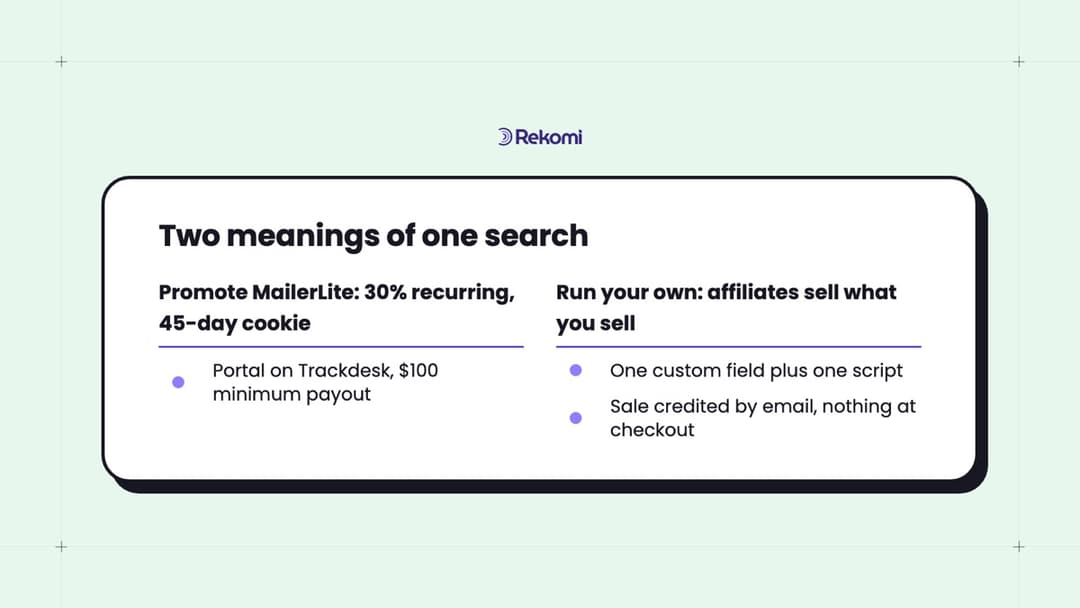
Les outils de vente de MailerLite sont vraiment bons pour le prix. Avec sa fonctionnalité de produits numériques, vous pouvez vendre des e-books, des cahiers d'exercices, des formations, des abonnements à une newsletter payante et des réservations d'appels de coaching ou de webinaires. Stripe traite le paiement sur Stripe Checkout et MailerLite prend 0% de commission (votre seul coût, ce sont les frais de traitement de Stripe). En septembre 2026, la page des tarifs indique 1 produit sur Free, 5 sur Comfort et un nombre illimité sur Power, alors que l'article d'aide de MailerLite sur la vente avec Stripe parle de Comfort ou Power : vérifiez donc votre compte avant de compter sur Free.
Alors, qu'est-ce qui manque ? Le gestionnaire d'affiliation. Il n'y a aucun endroit dans MailerLite pour ajouter un affilié, lui remettre un lien, fixer une commission ou envoyer un paiement. La marketplace de MailerLite a une catégorie « Memberships & referral » (espaces membres et parrainage), et les outils qu'elle contient sont de bons outils, qui répondent à une autre question :
- Rewardful et Partnero synchronisent vos affiliés dans un groupe MailerLite en tant qu'abonnés, pour que vous puissiez leur envoyer des e-mails ; leurs pages d'intégration décrivent exactement cela : les affiliés y entrent, dans un seul sens
- SparkLoop, Firewards et GrowSurf gèrent des programmes de parrainage pour les abonnés, où les lecteurs reçoivent une récompense quand ils font venir des amis sur la liste
Aucun de ces deux modèles ne verse de commission sur une vente Stripe.
Et voici le seul fait sur MailerLite qui façonne toute la configuration ci-dessous : il ne garde presque rien sur l'origine d'un abonné. Il enregistre une source, comme un formulaire, un import ou l'API, mais aucun UTM et aucun site référent. beehiiv et Kit écrivent d'eux-mêmes sur l'abonné la campagne du lien d'arrivée ; MailerLite n'a pas d'emplacement pour cela. Le tag de l'affilié doit donc être écrit sur l'abonné par quelque chose qui tourne sur la page d'inscription, dans un champ personnalisé que MailerLite connaît déjà, parce que MailerLite ignore sans avertissement toute clé de champ qu'il n'a jamais vue.
C'est le travail que fait l'intégration MailerLite de Rekomi : un champ personnalisé, un script qui le remplit à partir du lien de l'affilié à l'inscription, et une lecture par e-mail quand la vente arrive de Stripe. Le suivi d'affiliation sur MailerLite, en pratique, ce sont exactement ces deux éléments, avec un moteur de commission et les paiements par-dessus.
Mettre en place votre propre programme sur MailerLite, de zéro à la première vente attribuée
Il y a 8 étapes, et je préciserai où se passe chacune, parce que la moitié de la confusion, avec n'importe quelle configuration MailerLite, vient de ce qu'on ne sait plus dans quel tableau de bord on se trouve. Voici la configuration, du début à la fin :
| Étape | Ce que vous faites | Où le faire |
|---|---|---|
| 1 | Connecter Stripe et créer le produit ou la newsletter payante | MailerLite : Integrations, puis votre produit |
| 2 | Créer la campagne | Rekomi : Campagnes |
| 3 | Connecter ce même compte Stripe | Rekomi : Configuration > Connecter la passerelle de paiement |
| 4 | Générer un jeton API et connecter MailerLite | MailerLite : Integrations > MailerLite API, puis Rekomi : Intégrations > MailerLite |
| 5 | Placer le script Rekomi sur la page de votre formulaire d'inscription | Votre site : Configuration > Installer le script de suivi. Hébergé par MailerLite : Settings > Analytics > Custom code |
| 6 | Inviter des affiliés et distribuer les liens | Rekomi : l'onglet Affiliés de votre campagne |
| 7 | Faire une inscription test et la vérifier | Rekomi : Intégrations > MailerLite > Vérifier l'e-mail d'un abonné |
| 8 | Voir arriver la première vente | Rekomi : l'onglet Ventes de la page Conversions |
Étape 1 : vendez quelque chose sur MailerLite
Connectez Stripe sous Integrations, dans MailerLite, et créez le produit ou l'abonnement à la newsletter payante. Les acheteurs paient sur Stripe Checkout, et c'est important pour l'étape 3 : la vente arrive dans votre propre compte Stripe, et c'est ce compte que Rekomi écoute.
Une décision est à prendre dès maintenant : récurrent ou ponctuel. Les deux fonctionnent : un abonnement à une newsletter payante est attribué à chaque renouvellement, un produit à achat unique, comme un e-book ou une place à un atelier, une seule fois ; cela change seulement ce que vous inscrivez dans la campagne à l'étape 2.
Étape 2 : créez la campagne dans Rekomi
La campagne, c'est l'endroit où vous mettez l'accord par écrit : la commission en pourcentage ou en montant fixe, unique ou récurrente et pour combien de temps, la durée du cookie, le paiement minimum et la façon dont vous approuvez les affiliés. Votre objectif : un accord que vos affiliés peuvent se répéter entre eux sans avoir à le vérifier. « 30% de chaque vente, payés chaque mois, minimum $20 », c'est ce genre de phrase, et je suis à 100% pour garder une première version aussi simple.
Étape 3 : connectez le même compte Stripe à Rekomi
Dans Configuration > Connecter la passerelle de paiement, connectez le compte Stripe par lequel MailerLite encaisse les paiements. Rekomi apprend la vente par Stripe, puis détermine à qui l'attribuer. Attention à cette étape : si vous connectez le mauvais compte Stripe, rien n'arrive, rien n'est attribué, et le tableau de bord a l'air normal. Vérifiez donc le nom du compte avant de passer à la suite.
Étape 4 : connectez MailerLite
Dans MailerLite, cliquez sur Integrations dans la barre latérale, puis sur MailerLite API, puis sur Generate new token. Nommez-le « Rekomi » et copiez-le tout de suite ; MailerLite ne le montre plus jamais une fois la fenêtre fermée.
Dans Rekomi, allez dans Intégrations, cliquez sur la carte MailerLite, collez le jeton et cliquez sur Connecter. Trois choses se passent dans les secondes qui suivent, et j'aime bien cette partie : Rekomi vérifie le jeton, crée le champ personnalisé Rekomi affiliate tag sur vos abonnés et vérifie qu'il est bien là. La page affiche ensuite deux options, toutes deux activées par défaut : Synchroniser les affiliés dans MailerLite, qui ajoute les affiliés approuvés au groupe de votre choix, et Créditer les ventes via MailerLite, celle dont parle cet article. Sous la seconde se trouve une simple phrase de statut : si le champ existe, quand Rekomi l'a vérifié pour la dernière fois et le total des ventes attribuées jusqu'ici, plus un rappel que MailerLite a besoin du script Rekomi sur vos pages pour remplir le champ. Ce rappel, c'est l'étape 5.
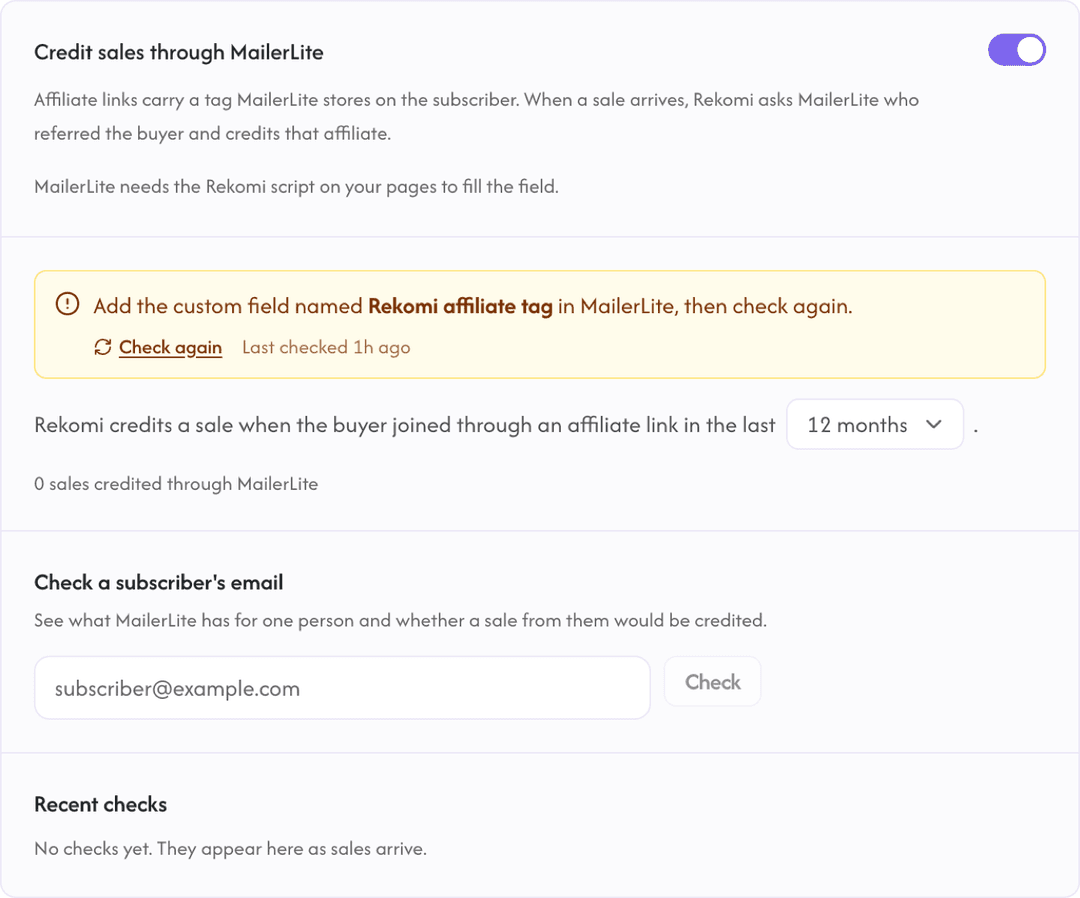
Petit détail, mais important : le nom du champ est déterminant. Rekomi le lit sous cette clé exacte : s'il est renommé dans MailerLite, la ligne de statut le signale comme manquant. Ne touchez surtout pas à ce nom. Si jamais vous voyez ce message, ajoutez un champ texte portant exactement ce nom sous Subscribers > Fields, puis désactivez et réactivez l'option. La page MailerLite de la documentation présente la liste complète des champs et le dépannage.
Étape 5 : placez le script Rekomi là où se trouve le formulaire
C'est l'étape dont MailerLite a besoin et dont beehiiv et Kit se passent : voici donc ce que fait le script.
Quand un lecteur arrive par un lien d'affiliation, l'URL se termine par deux tags, utm_source=rekomi et utm_campaign, qui reprend le slug de l'affilié (quelque chose comme sam). Le script garde le slug dans un stockage first-party sur votre site (un cookie et le localStorage), puis attend littéralement que MailerLite injecte votre formulaire d'inscription, y trouve le champ Rekomi affiliate tag et le remplit avec le slug. Le formulaire doit contenir le champ pour qu'il y ait quelque chose à remplir. MailerLite enregistre le tag sur l'abonné à l'envoi du formulaire, et comme le slug est stocké sur votre site, un lecteur qui s'inscrit deux pages plus loin le porte encore.
L'emplacement du script dépend de celui du formulaire :
- Sur votre propre site (WordPress, Webflow, Framer, n'importe lequel) : l'installation normale depuis Configuration > Installer le script de suivi, le même extrait que pour toutes les installations Rekomi.
- Sur un site ou une landing page hébergés par MailerLite : collez le même extrait sous Settings > Analytics > Custom code. C'est une fonctionnalité des forfaits payants ; en septembre 2026, la page des tarifs de MailerLite indique l'injection de code personnalisé sur le forfait Power, pas sur Comfort. Le bloc HTML en glisser-déposer ne fera pas l'affaire, car il n'exécute pas les scripts.
Autre point : un seul extrait dans l'en-tête du site couvre tous les formulaires du site, et un formulaire sur une page sans le script n'enregistre aucun tag.
Étape 6 : invitez des affiliés et distribuez les liens
Place à mon étape préférée. Depuis votre campagne, invitez des affiliés par e-mail ou partagez votre page d'inscription, puis approuvez-les. Chaque lien que Rekomi distribue pour la campagne porte automatiquement les deux tags de l'étape 5 ; les affiliés n'ont qu'à partager le lien qu'on leur donne.
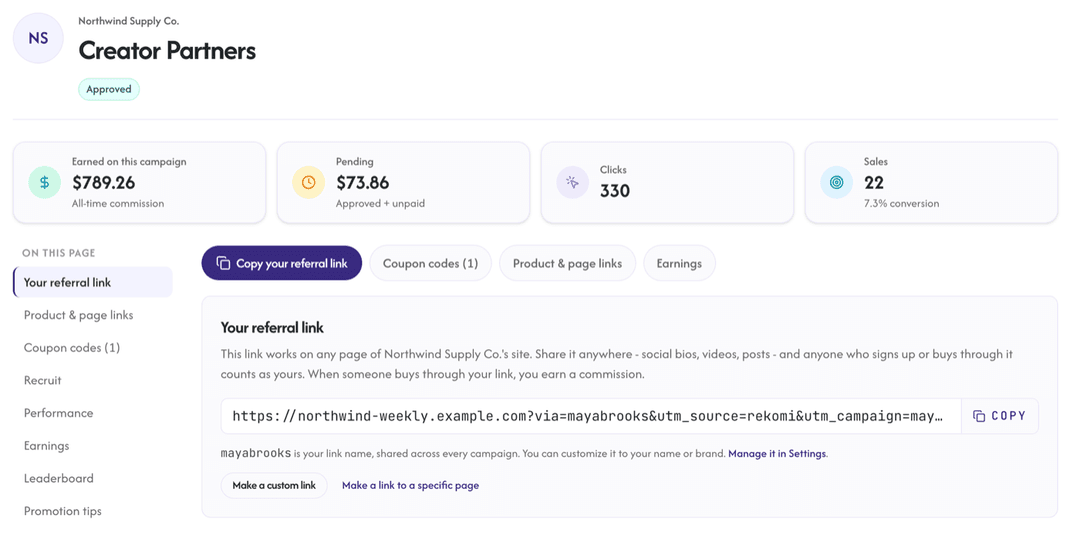
Comme l'option de synchronisation est activée, chaque affilié approuvé arrive aussi dans le groupe MailerLite choisi à l'étape 4. Donnez aux affiliés leur propre groupe et créez dessus une petite automatisation : un e-mail de bienvenue avec leur lien, la commission en une phrase et quelques textes prêts à envoyer. Cette automatisation s'impose dès le premier jour, parce que les affiliés qui reçoivent un lien et rien d'autre ont tendance à ne rien promouvoir.
Étape 7 : faites un test, du début à la fin
Ouvrez l'un de vos liens d'affiliation dans une fenêtre de navigation privée, remplissez le formulaire avec une nouvelle adresse e-mail, puis passez cette adresse dans Vérifier l'e-mail d'un abonné, sur la page MailerLite. Vous y voyez si la personne est abonnée, si le champ contient un tag qui désigne l'un de vos affiliés et si sa prochaine vente serait attribuée.
Si l'abonné est trouvé et que le tag est là, c'est terminé ! Si le champ est vide, le script ne tournait pas sur la page où le formulaire a été envoyé : revenez à l'étape 5. S'il n'y a aucun abonné, l'inscription n'est jamais passée par votre formulaire.
L'inscription test, elle aussi, apparaît comme un lead de cet affilié, tout de suite, parce que Rekomi enregistre les webhooks d'abonnés de MailerLite quand l'option est activée.
Étape 8 : la première vente attribuée
Puis un vrai lecteur achète, et la seconde moitié entre en jeu. Stripe informe Rekomi de l'achat, et Rekomi vérifie d'abord les signaux habituels : le code promo d'un affilié, les métadonnées du checkout, l'historique de l'acheteur, un lead par e-mail qu'il a lui-même enregistré. Quand aucun d'eux ne désigne un affilié, il demande à MailerLite l'abonné correspondant à l'e-mail de l'acheteur, lit le champ Rekomi affiliate tag et attribue la vente à l'affilié que le tag désigne. La vente apparaît dans l'onglet Ventes de la page Conversions avec le libellé Platform match (correspondance par la plateforme) : vous distinguez ainsi les ventes attribuées par le champ des autres.
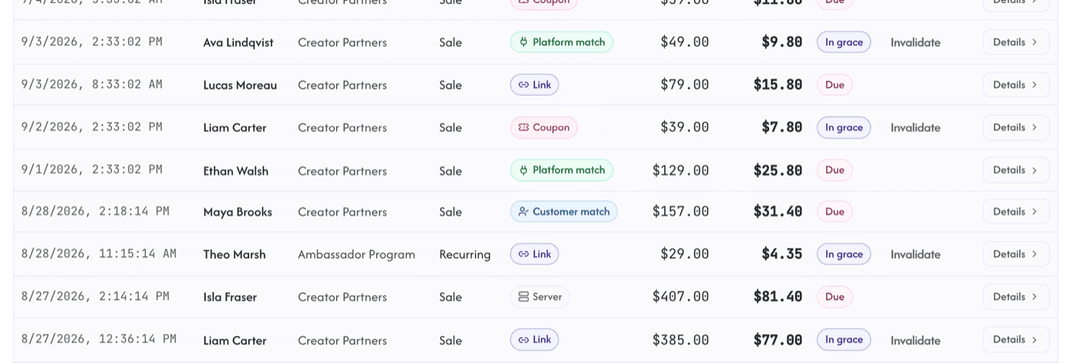
Voilà la première vente attribuée, et j'adore que tout tienne en une phrase : le lien écrit un tag à l'inscription, et la vente y est rattachée par e-mail, sans que rien ne s'exécute dans le navigateur de l'acheteur au checkout.
Envie d'essayer sur votre propre liste ? Démarrez un essai gratuit de 14 jours sur Rekomi, connectez MailerLite et Stripe, et faites le test de l'étape 7 avec une adresse e-mail de rechange. Les forfaits sont à $29, $49 et $99 par mois. Démarrer l'essai gratuit
Démarrer l'essai gratuitDes structures de commission adaptées aux newsletters payantes et aux produits numériques
La bonne structure dépend du produit, et les vendeurs sur MailerLite se répartissent en deux profils. J'ai longtemps hésité à me montrer directif ici, et voici où j'en suis arrivé : choisissez la structure qu'un affilié aura le plus de facilité à expliquer à son audience, puis ajustez le taux.
Pour une newsletter payante, facturée par abonnement :
- Un partage récurrent sur une durée fixe : 30% de chaque paiement pendant 12 mois est la forme la plus courante, et elle correspond à ce que vaut un abonné pour vous sur un an.
- Un partage récurrent à vie : c'est généreux, simple, et c'est l'argument de recrutement le plus fort. Une newsletter à $10/mois avec 30% à vie rapporte $3 par mois par abonné apporté.
Pour les produits numériques et les réservations, qui sont ponctuels :
- Un pourcentage de la vente : de 30% à 50%, c'est normal, parce qu'un produit numérique n'a pas de coût de revient et que c'est l'affilié qui fait la vente.
- Un montant fixe par vente : « $15 par vente » est plus facile à dire à voix haute et à comparer avec d'autres offres.
Le calcul sur un lancement : un produit à $39, 30%, 20 affiliés
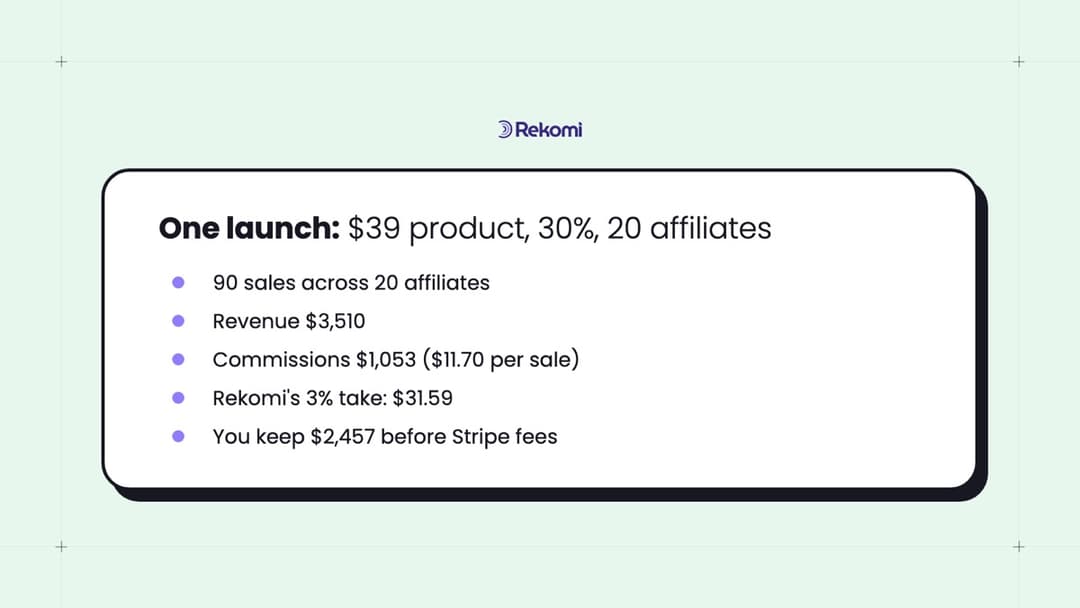
Prenons un lancement, parce qu'un programme d'affiliation pour des produits numériques se juge plus facilement avec de vrais chiffres. Disons que vous vendez un cahier d'exercices à $39, que vous payez 30% par vente et que vous lancez avec 20 affiliés.
- Chaque vente rapporte $11.70 à l'affilié et vous laisse $27.30 avant les frais de Stripe.
- Les affiliés n'envoient jamais des ventes de façon homogène, alors partez sur une répartition réaliste : 3 des 20 envoient 15 ventes chacun, 7 en envoient 5 chacun et 10 en envoient 1 chacun. Cela fait 45 + 35 + 10 = 90 ventes.
- Chiffre d'affaires : 90 × $39 = $3,510. Commissions dues : 90 × $11.70 = $1,053. Vous gardez $2,457 avant les frais de traitement de Stripe.
- La part de Rekomi : 3% fixes sur les $1,053 versés aux affiliés, soit $31.59, et rien sur vos ventes.
- Votre meilleur affilié a gagné $175.50 sur 15 ventes, et chacun des 10 qui ont envoyé une seule vente a gagné $11.70.
Cette dernière ligne explique pourquoi le modèle du coût par vente est si confortable pour un petit créateur : 20 affiliés sur la liste, et pas un dollar dû tant qu'une vente n'existe pas ! L'onglet Ventes vous montrera aussi lesquelles des 90 ventes sont venues d'un clic sur un lien et lesquelles du champ MailerLite.
Les ventes que cette connexion n'attribuera pas, et que faire dans chaque cas
Je préfère que vous les connaissiez avant le lancement plutôt que de les découvrir dans l'onglet Ventes, et aucun de ces cas n'est une impasse. Le tout en une ligne : le champ est écrit à l'inscription, une seule fois, et la recherche se fait par e-mail. Chaque cas ci-dessous en découle.
- Un lecteur déjà inscrit sur votre liste qui clique plus tard sur un lien d'affiliation. La recherche n'attribue pas sa vente. Mais la capture d'e-mail du script enregistre quand même ce lecteur comme lead dès qu'il saisit son e-mail sur votre site après le clic, et le lead est rapproché de la vente par e-mail.
- Un formulaire sur une page sans le script. Pas de script, pas de tag. La solution, c'est l'installation dans l'en-tête de tout le site, vue à l'étape 5.
- Les abonnés que vous avez importés ou ajoutés par l'API. Ils ne portent aucun tag ; les affiliés se font attribuer les nouvelles inscriptions à partir de maintenant.
- Un acheteur qui passe au checkout avec un autre e-mail que celui de son inscription. La recherche se fait par e-mail, elle ne peut donc pas le voir ; c'est le cas que j'attribuerais à la main, et le paragraphe suivant explique comment.
- Un abonné hors de la fenêtre. La recherche n'attribue la vente que pour une personne inscrite pendant la fenêtre définie sur la page de l'intégration, un an sauf si vous la modifiez.
Quoi qu'il en soit, pour la rare vente qui passe malgré tout entre les mailles du filet, vous pouvez l'attribuer vous-même : Ajouter une vente ou un bonus, dans l'onglet Ventes, enregistre une vente pour un affilié et la fait passer par le moteur de commission.
MailerLite autorise-t-il le marketing d'affiliation ? Ce que disent vraiment les conditions
Oui pour les liens d'affiliation, non pour les activités fondées uniquement sur l'affiliation, et la formulation est assez précise pour être citée. La section 13 des conditions d'utilisation de MailerLite, dont la dernière mise à jour date du 15 juin 2026 à l'heure où j'écris ces lignes, dit : « Le marketing d'affiliation, défini comme la promotion de multiples liens de parrainage de diverses entreprises tierces dans le seul but de générer des revenus à la commission, est strictement interdit. » La même section dit ensuite : « Vous pouvez inclure des liens d'affiliation dans vos campagnes, à condition qu'ils soient clairement présentés comme des offres d'une autre entreprise. » La section 9, la liste des contenus appropriés, cite le marketing d'affiliation parmi ce que vous ne pouvez pas envoyer, à côté du MLM et des contenus pour s'enrichir rapidement.
La limite que trace MailerLite porte donc sur l'activité de l'expéditeur, pas sur le lien. Une newsletter de cuisine qui recommande un couteau avec un lien d'affiliation, présenté comme l'offre du fabricant du couteau, se situe du côté autorisé ; un compte qui existe pour envoyer les liens de parrainage d'autres entreprises contre des commissions se situe du côté interdit.
Gérer votre propre programme est une activité différente de l'une comme de l'autre : vos affiliés envoient les liens depuis les outils qu'ils utilisent, et l'entreprise dont l'offre est présentée, c'est vous. Les affiliés qui utilisent eux-mêmes MailerLite relèvent de cette seconde phrase. Je ne conseillerai à personne de contourner les conditions ; lisez-les, et si votre situation est proche de la limite, posez directement la question au support de MailerLite.
Les questions que les marques me posent pendant la configuration
Des réponses courtes à ce que les marques me demandent en pleine configuration.
MailerLite a-t-il une fonctionnalité d'affiliation intégrée pour mes propres produits ?
Non. Le programme de MailerLite vous paie pour promouvoir MailerLite, et son programme de parrainage verse des crédits ; aucun des deux ne vous permet de recruter ou de payer des affiliés pour ce que vous vendez.
Les intégrations Rewardful ou Partnero pour MailerLite attribuent-elles les ventes ?
Non, et elles ne le prétendent pas. Toutes deux envoient vos affiliés dans un groupe MailerLite en tant qu'abonnés, pour que vous puissiez leur envoyer des e-mails ; le sens, ce sont les affiliés qui entrent, pas les ventes qui sortent.
Faut-il un forfait MailerLite payant pour cela ?
Oui, en pratique. L'article d'aide de MailerLite sur la vente avec Stripe parle de Comfort ou Power, et la page des tarifs indique que l'API MailerLite, sur laquelle repose la connexion Rekomi, est limitée sur Free : je commencerais donc par Comfort. Le script lui-même ne dépend pas de votre forfait quand votre formulaire d'inscription se trouve sur votre propre site. Sur une page hébergée par MailerLite, il vous faut aussi l'injection de code personnalisé, uniquement sur Power en septembre 2026.
Cela fonctionne-t-il si je vends ailleurs que sur MailerLite, par exemple sur Gumroad ou Lemon Squeezy ?
Oui, à condition que cette passerelle soit connectée à Rekomi, que l'acheteur se soit inscrit via votre formulaire MailerLite sur une page où tourne le script, et qu'il ait utilisé le même e-mail au checkout. La recherche s'exécute sur chaque vente dont Rekomi a connaissance, quelle que soit la passerelle qui l'a envoyée.
Un programme de parrainage pour newsletter est-il la même chose qu'un programme d'affiliation ?
Non. Un programme de parrainage pour newsletter récompense vos lecteurs actuels quand ils font venir des amis sur la liste, ce que font SparkLoop et Firewards sur MailerLite. Un programme d'affiliation verse des commissions en argent à des partenaires extérieurs sur les ventes de votre produit.
La version en 15 minutes
Si vous avez 15 minutes devant vous, faites ceci. Dans MailerLite, générez un jeton API sous Integrations > MailerLite API et copiez-le. Dans Rekomi, connectez Stripe dans Configuration > Connecter la passerelle de paiement, puis connectez MailerLite dans Intégrations avec ce jeton et regardez la ligne de statut indiquer que le champ est créé. Collez l'extrait d'installation dans l'en-tête de votre site, ou sous Settings > Analytics > Custom code sur une page hébergée par MailerLite. Créez une campagne avec une commission en une phrase. Ouvrez ensuite votre propre lien d'affiliation dans une fenêtre de navigation privée, inscrivez-vous avec un e-mail de rechange et lancez la vérification. Vous voyez le tag ? Tout est prêt, et votre première vente attribuée ne dépend plus que d'un affilié qui partage un lien !
Ouvrir le tableau de bord Démarrer l'essai gratuit de 14 jours Voir les tarifs

